Studio per rimuovere sfondi
Rimuovi lo sfondo
da qualsiasi immagine
Carica le tue immagini e rimuovi lo sfondo. Cambia lo sfondo, aggiungi ombre, ritocca i bordi, ridimensiona e scarica in piena qualità.
Trascina qui un'immagine
Nessuna immagine?
Prova una di queste:
Caricando un'immagine accetti i nostri Termini. Le immagini vengono elaborate solo per rimuovere lo sfondo e non vengono salvate.
- 1CaricaTrascina, incolla o scegli una foto
- 2Rimuovi lo sfondoUn clic, capelli e bordi compresi
- 3ScaricaModifica, ridimensiona, poi scarica o stampa
- Immagini mai salvate
- Senza registrazione
Rimuovi sfondo gratis
Rimuovi lo sfondo da qualsiasi immagine, gratis
BGSwaper rimuove automaticamente lo sfondo dalle foto. Carica un'immagine, clicca su Rimuovi sfondo e l'IA separa il soggetto da tutto ciò che c'è dietro in pochi secondi, capelli, pelo e bordi sottili compresi. Ottieni un PNG trasparente in qualità piena, gratis, senza filigrana e senza creare un account.
Funziona con ritratti, prodotti, animali, auto, loghi e firme, su smartphone, tablet o computer. Dopo il ritaglio puoi aggiungere un nuovo sfondo, un'ombra o un contorno, ridimensionare l'immagine per i social o i negozi online e scaricarla in PNG, WebP, JPG o PDF.


Come rimuovere lo sfondo in 3 passaggi
01
Carica la tua immagine
Clicca su Carica immagine, trascina un file in un punto qualsiasi della pagina o incollalo con Ctrl+V. Supporta JPG, PNG e WebP.
02
Rimuovi lo sfondo
Clicca su Rimuovi sfondo: l'AI individua il soggetto, capelli e bordi sottili compresi, in pochi secondi.
03
Modifica e scarica
Lascialo trasparente o aggiungi un colore, una scena o una sfocatura, poi scarica in qualità piena come PNG, WebP, JPG o PDF.
Prima e dopo
Risultati reali dello strumento, senza ritocchi manuali. A sinistra la foto originale, a destra il ritaglio.
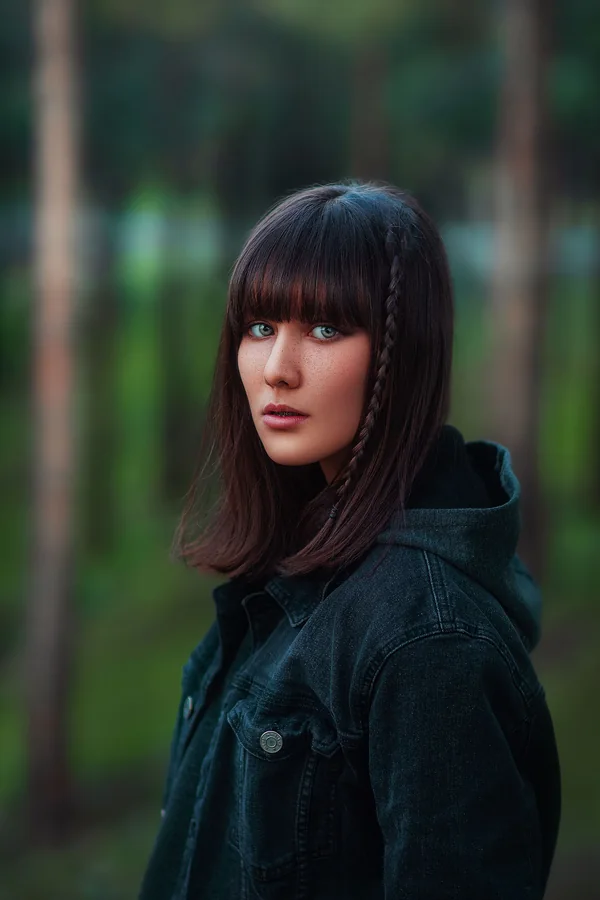 Prima
 DopoPrimaDopo
 Prima
 Dopo
 Prima
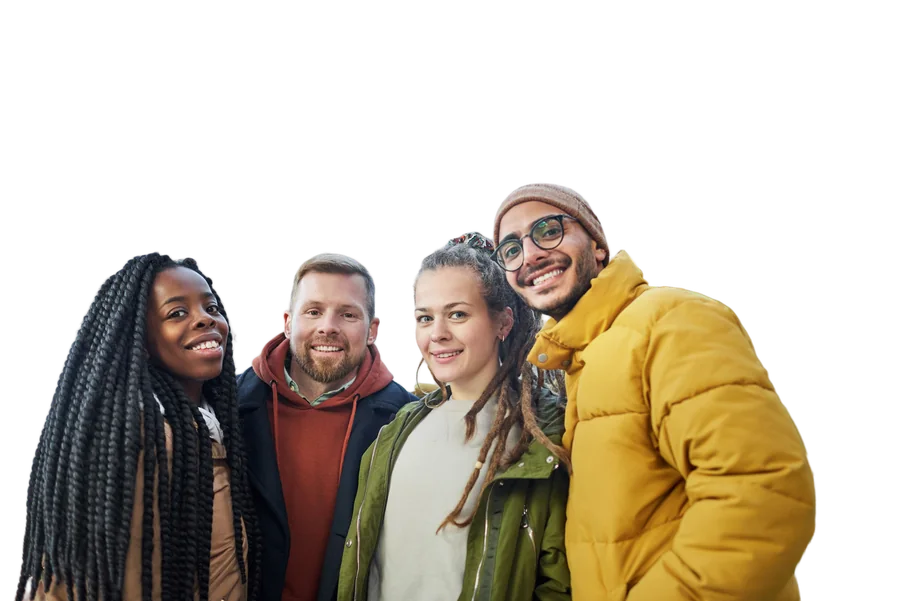 Dopo
Formati supportati e limiti
- Caricamentoimmagini JPG, PNG e WebP fino a 15 MB. Le foto molto grandi vengono ridotte a 2.560 pixel sul lato lungo.
- DownloadPNG (qualità piena, trasparente), WebP (file leggero, trasparente), JPG (il più leggero, bianco invece che trasparente) o PDF (una pagina A4 pronta da stampare).
- Più immaginiaggiungi molte foto insieme e scaricale tutte in un unico file ZIP o in un unico PDF.
- Qualsiasi dispositivofunziona nel browser su iPhone, Android, tablet e computer, senza installare nulla.
- Privacyle immagini vengono elaborate solo per rimuovere lo sfondo e non vengono salvate. Leggi la nostra informativa sulla privacy.
Molto più di un ritaglio




 Nuovo sfondoun colore, una sfumatura, una scena da studio, una sfocatura o una tua foto. Scopri come cambiare lo sfondo di una foto.
- Effettiun'ombra esterna o a terra e un contorno in stile sticker.
 Pennellocancella i residui o ripristina le parti rimosse dall'IA. Scopri come correggere i bordi del ritaglio.
- Ridimensionaformati pronti per Instagram, Storie, YouTube, Amazon e fototessere. Leggi la guida al ridimensionamento.
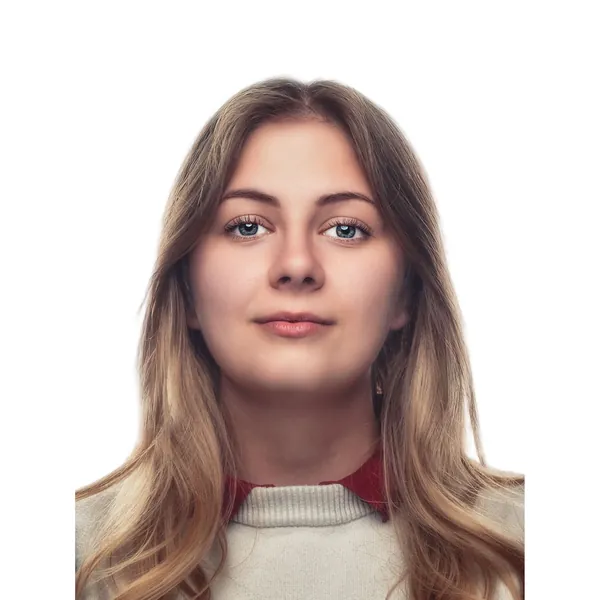 Foglio di stampafototessere per passaporto e documenti, più copie su una pagina. Leggi la guida alle fototessere.
Lo strumento è davvero gratuito?
Sì. Rimuovere lo sfondo e scaricare il risultato in qualità piena è gratis, senza filigrana e senza account.
Come rendo trasparente lo sfondo di un'immagine?
Carica l'immagine, clicca su Rimuovi sfondo e scaricala come PNG o WebP. Entrambi mantengono lo sfondo trasparente, il JPG no. Scopri di più sui PNG trasparenti.
Posso rimuovere lo sfondo dal cellulare?
Sì. Lo strumento funziona in qualsiasi browser mobile su iPhone e Android, quindi non serve installare nessuna app. Scopri come rimuovere lo sfondo dal cellulare.
Cosa posso fare se il risultato non è perfetto?
Apri il Pennello: scegli Cancella per eliminare lo sfondo rimasto, oppure Ripristina per recuperare parti del soggetto. Partire da una foto nitida e con un buon contrasto dà anche bordi più puliti.
Posso usare i risultati per scopi commerciali?
Sì. Mantieni tutti i diritti sulle tue immagini e sui risultati, quindi puoi usarli per negozi online, pubblicità, social e stampa.