
Sfondo bianco · gratis

Sfondo bianco
per foto

Carica una foto e lo sfondo diventa bianco puro in automatico. Perfetto per foto prodotto, cataloghi e foto tessera.

Trascina qui un'immagine

JPGPNGWebPfino a 15 MBincolla con Ctrl+V

Nessuna immagine? Prova una di queste:

Caricando un'immagine accetti i nostri Termini. Le immagini vengono elaborate solo per rimuovere lo sfondo e non vengono salvate.

  1. 1CaricaTrascina, incolla o scegli una foto
  2. 2Rimuovi lo sfondoUn clic, capelli e bordi compresi
  3. 3ScaricaModifica, ridimensiona, poi scarica o stampa
  • Immagini mai salvate
  • Senza registrazione

Come funziona

Sfondo bianco per foto online gratis | Foto prodotto

Negozi online e marketplace danno il meglio con foto prodotto su sfondo bianco uniforme, e Amazon lo richiede per l'immagine principale. Carica qui la tua foto e clicca su Rimuovi sfondo: il vecchio sfondo viene eliminato e sostituito automaticamente con un bianco puro. Non servono studio, light box o competenze di fotoritocco.

Il risultato è un bianco vero e uniforme (RGB 255, 255, 255), a differenza della foto di un muro o di un lenzuolo bianco, che sembra sempre un po' grigia. Aggiungi un'ombra morbida, ridimensiona l'immagine per il tuo negozio e scaricala in piena qualità, gratis e senza filigrana.

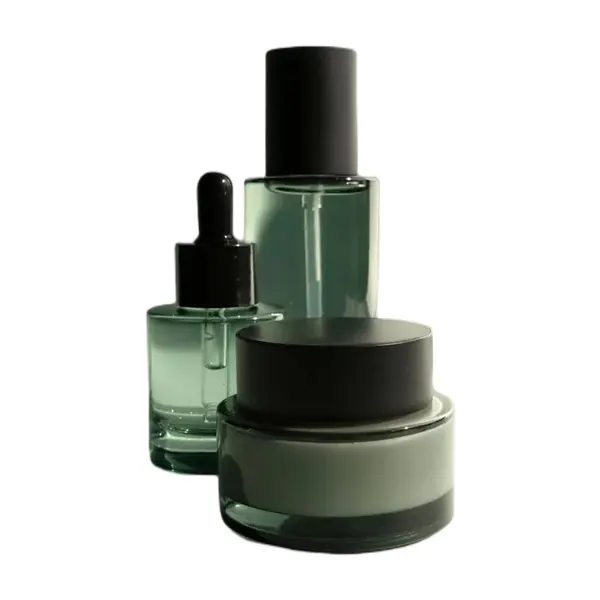
Sfondo bianco: foto originale prima
Sfondo bianco: risultato finale
Sfondo bianco

Crea uno sfondo bianco in 3 passaggi

  1. 01

    Carica la foto

    Fotografa il prodotto alla luce del giorno lasciando un po' di spazio intorno, poi carica la foto qui sopra.

  2. 02

    Rimuovi lo sfondo

    Clicca su Rimuovi sfondo. Lo sfondo diventa bianco puro automaticamente.

  3. 03

    Ombra, misura e download

    Aggiungi un'ombra a terra in Effetti, scegli una misura in Ridimensiona e scarica in JPG.

Un prodotto appoggiato, non incollato

  1. 1Un prodotto che fluttua sul bianco può sembrare ritagliato.
  2. 2Apri Effetti e aggiungi una leggera Ombra a terra perché sembri appoggiato sulla superficie, oppure una tenue Ombra esterna per gli oggetti piatti fotografati dall'alto.
  3. 3Mantieni un'intensità discreta e usa la stessa impostazione per tutti i prodotti.

Misure pronte per i marketplace

  • Amazon: immagine principale su bianco puro, con il prodotto che occupa gran parte dell'inquadratura; almeno 1000 px sul lato più lungo per lo zoom.
  • Shopify e WooCommerce: usa la stessa misura quadrata o verticale per tutti i prodotti, così le pagine delle collezioni risultano ordinate.
  • Etsy, eBay e Google Shopping: funzionano meglio sfondi chiari e puliti, senza testi, bordi o filigrane.

Usa Regola → Ritaglia sul soggetto con un po' di Margine, poi il formato Amazon / Shopify (2000 × 2000 px) in Ridimensiona con Adatta, così il prodotto resta interamente visibile sul bianco. Controlla sempre i requisiti attuali del tuo marketplace.

Consigli per foto prodotto migliori

  • Scatta vicino a una finestra con luce diurna morbida e spegni le luci gialle della stanza.
  • Metti un foglio di carta bianca di fronte alla finestra per ammorbidire le ombre.
  • Riempi gran parte dell'inquadratura con il prodotto e mantieni la stessa angolazione per tutti gli articoli.
  • Pulisci prima il prodotto: sul bianco la polvere si vede benissimo.
  • Per vetro, gioielli, pelo o piante, controlla i bordi e ritoccali con il Pennello.

Un intero catalogo in una volta

  1. 1Aggiungi molte foto insieme: ognuna riceve lo sfondo bianco non appena il suo sfondo viene rimosso.
  2. 2Imposta la misura su un'immagine e clicca su Applica a tutte, poi Scarica tutto come file ZIP o in un unico PDF.
  3. 3La nostra guida alle foto prodotto copre tutto il procedimento.

Chi lo usa

  • Venditori su Amazon, eBay, Etsy e Shopify che hanno bisogno di un'immagine principale su bianco puro.
  • Piccoli negozi e artigiani che fotografano i prodotti a casa, senza uno studio.
  • Chi crea cataloghi e listini prezzi e vuole tutti i prodotti sullo stesso sfondo pulito.
  • Chi vende oggetti usati online, dove una foto pulita fa vendere più in fretta.

Perché i marketplace chiedono il bianco

  1. 1Uno sfondo bianco lascia al centro dell'attenzione solo il prodotto, e tutti gli annunci appaiono uniformi nei risultati di ricerca.
  2. 2Amazon richiede un bianco puro (RGB 255, 255, 255) per l'immagine principale, con il prodotto che occupa la maggior parte dell'inquadratura.
  3. 3Il bianco qui è esattamente quello, e la morbida ombra a terra evita che il prodotto sembri fluttuare.
  4. 4Scatta con la luce del giorno, leggermente dall'alto rispetto al prodotto, e tieni la fotocamera ferma per avere bordi più nitidi.

FAQ

Domande sullo sfondo bianco

Altre risposte nelle domande frequenti.

Carica un'immagine
È davvero bianco puro?

Sì. Lo sfondo viene sostituito con RGB 255, 255, 255, il bianco puro richiesto dai marketplace.

Posso usare un altro colore?

Sì. Dopo aver rimosso lo sfondo, apri Sfondo e scegli grigio chiaro, il colore del tuo brand, una sfumatura o una scena.

Meglio scaricare in JPG o in PNG?

JPG per la foto su sfondo bianco da caricare nel negozio, perché è più leggero. Tieni anche un PNG trasparente, così puoi riutilizzare il prodotto su altri sfondi.

Il mio prodotto è bianco. Sparirà?

Il ritaglio mantiene il prodotto, ma bianco su bianco può sembrare piatto. Aggiungi una leggera ombra a terra o usa uno sfondo grigio molto chiaro.

Posso usare le foto a scopo commerciale?

Sì. Conservi tutti i diritti sulle tue immagini e sui risultati, senza filigrana.

Guide passo passo

Immagine di copertina dell'articolo: Come rimuovere lo sfondo bianco da un'immagineGuidaBianco → trasparente

10 nov 2026 · 2 min di lettura

Come rimuovere lo sfondo bianco da un'immagine

Trasforma una foto o un logo su bianco in uno scontorno pulito con sfondo trasparente, gratis e in pochi secondi.

Altri strumenti gratuiti
