
Un ridimensionatore di immagini cambia la larghezza e l'altezza di una foto in pixel, così si adatta esattamente dove ti serve: un post sui social, un negozio online, un sito web o un modulo. Il nostro ridimensionatore di immagini gratuito è integrato nello strumento per rimuovere lo sfondo: puoi scontornare il soggetto, metterlo su un nuovo sfondo e ottenere la misura giusta in un solo passaggio.
Come usare il ridimensionatore di immagini
- Carica la tua foto nel ridimensionatore di immagini gratuito. Funzionano immagini JPG, PNG e WebP.
- Clicca su Rimuovi sfondo e attendi qualche secondo, poi scegli un nuovo colore o una foto in Sfondo, oppure lascialo trasparente. Ti serve solo una nuova dimensione? Salta questo passaggio.
- Apri Ridimensiona e scegli una misura pronta, una percentuale oppure inserisci larghezza e altezza a tua scelta.
- Clicca su Scarica e scegli PNG, WebP, JPG o PDF. Il file viene salvato nella nuova misura.
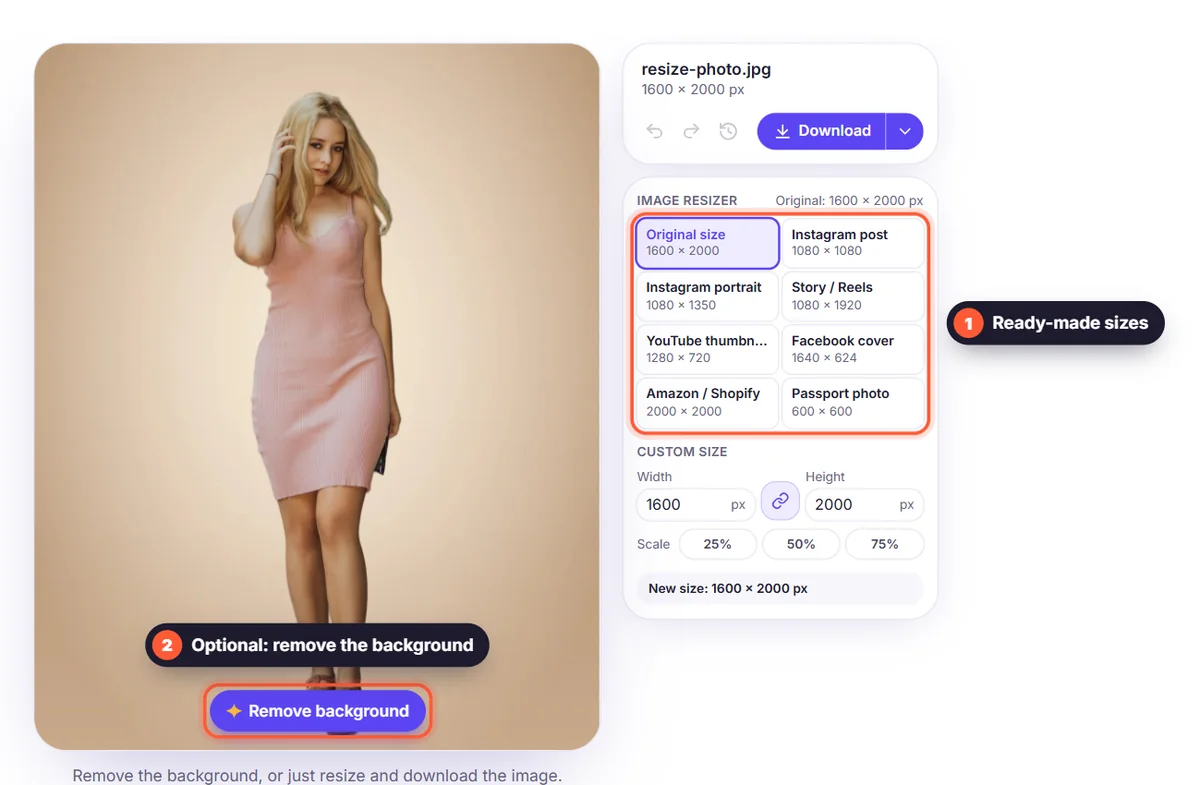
Misure pronte
Non devi ricordare le misure in pixel. Il ridimensionatore include quelle che servono più spesso:
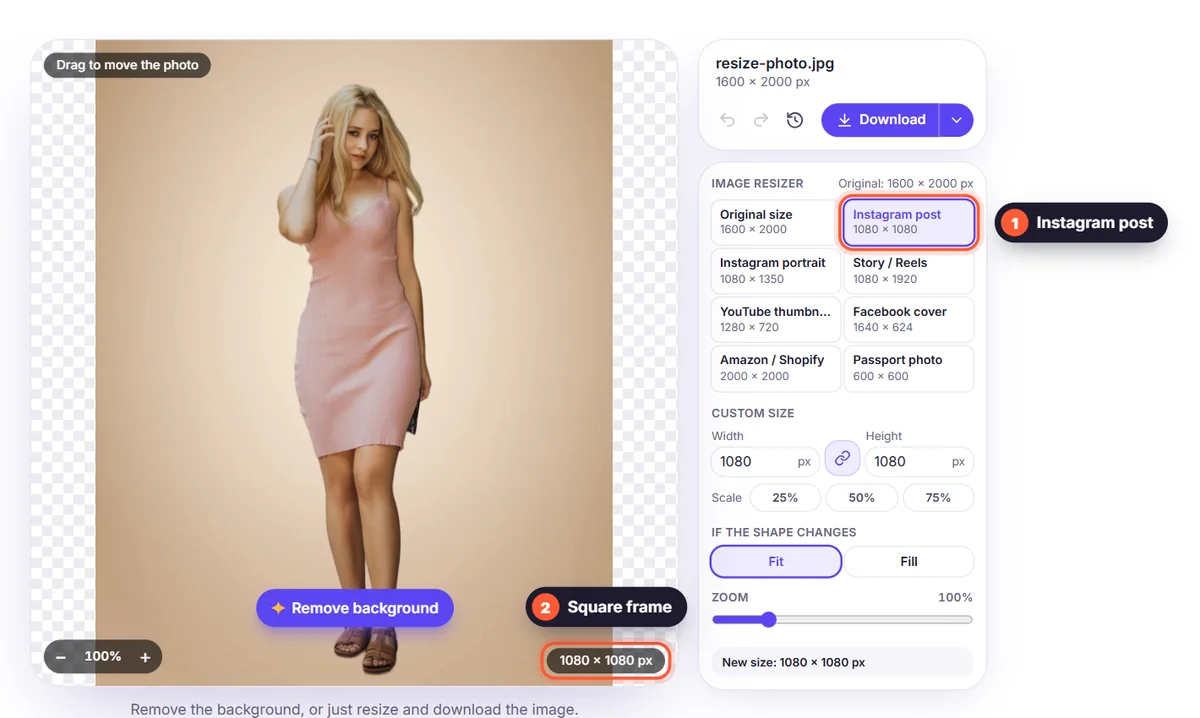
- Post Instagram: 1080 × 1080, e 1080 × 1350 per i post verticali.
- Storie / Reels: 1080 × 1920 per Instagram, Facebook e TikTok.
- Miniatura YouTube: 1280 × 720.
- Copertina Facebook: 1640 × 624.
- Amazon / Shopify: 2000 × 2000, un quadrato che permette ai clienti di zoomare.
- Foto passaporto: 600 × 600, il formato 2 × 2 pollici a 300 dpi.
Mantieni le proporzioni o cambia forma
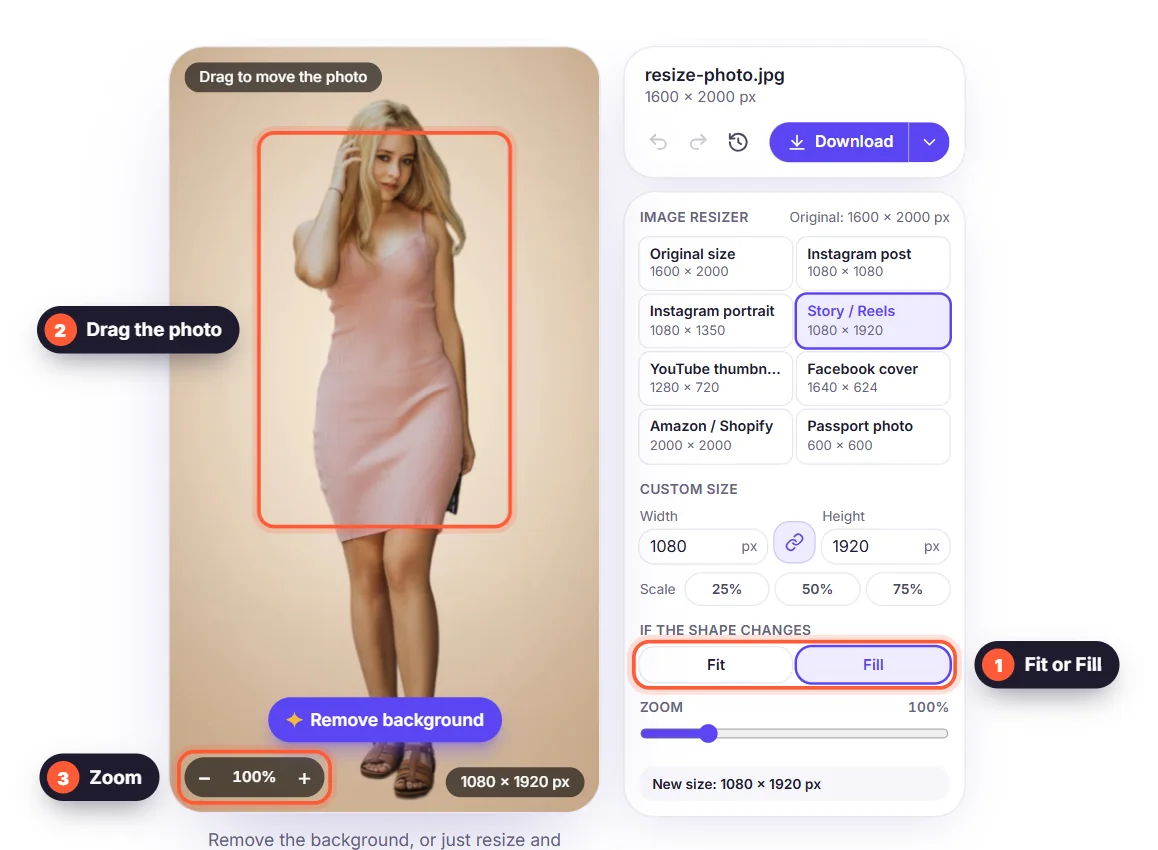
Con una misura personalizzata, il pulsante a catena mantiene bloccate le proporzioni: inserisci la larghezza e l'altezza si adegua, così la foto non appare mai deformata. Quando la nuova misura ha un'altra forma, per esempio un ritratto verticale in un quadrato, decidi tu cosa succede. Adatta mantiene l'immagine intera e riempie lo spazio libero con il colore di sfondo. Riempi riempie completamente il riquadro e ritaglia i bordi. L'anteprima mostra il risultato prima del download.
Ridimensiona più immagini insieme
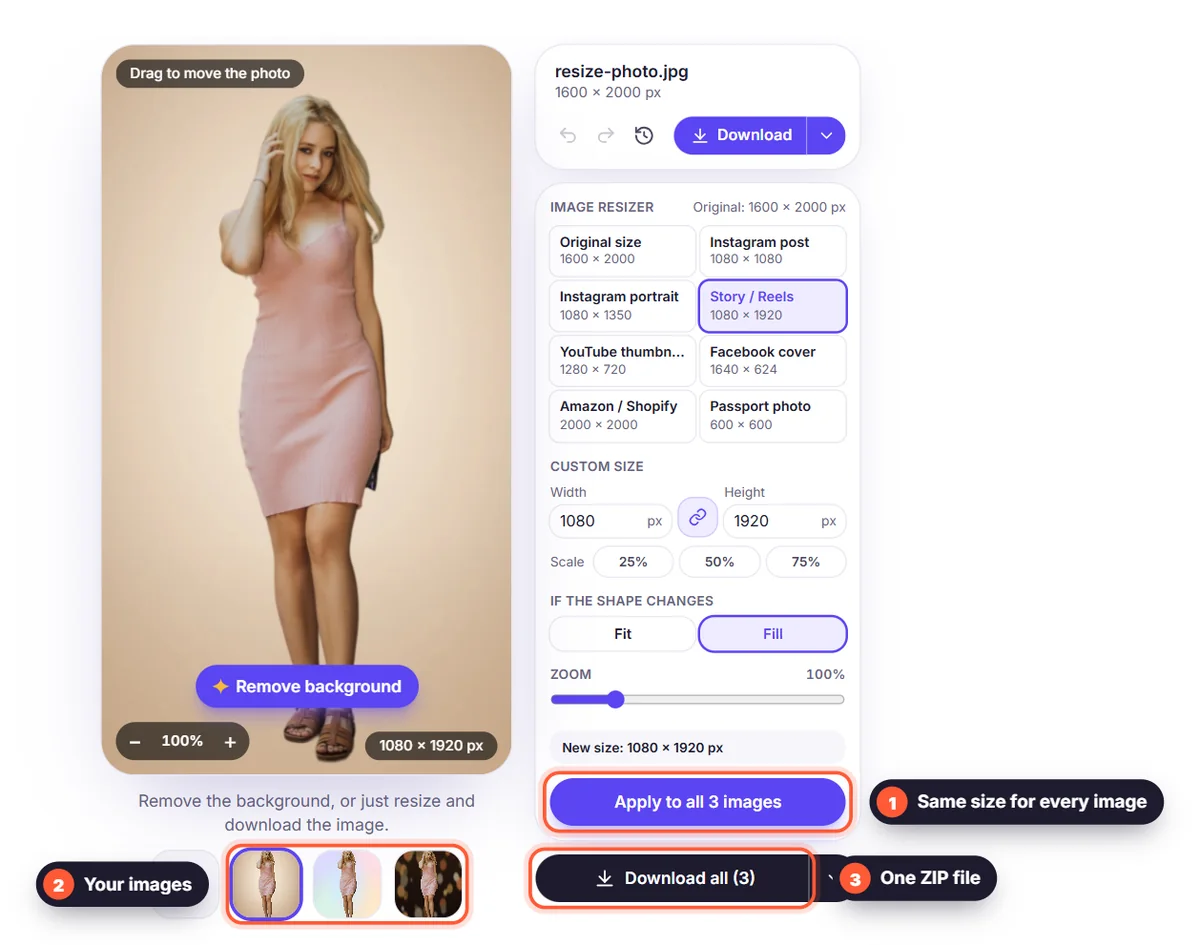
Aggiungi fino a 10 immagini, imposta la misura su una di esse e scegli "Applica a tutte". Poi usa "Scarica tutto" sotto le immagini per ottenerle tutte nella stessa misura, in un file ZIP o in un unico PDF. È l'ideale per foto di prodotto, pagine del team e serie di post per i social.
Perché ridimensionare dopo aver rimosso lo sfondo?
- Risultati uniformi: ogni prodotto o ritratto ha lo stesso sfondo e la stessa misura.
- File più leggeri: una foto da 6000 pixel ridimensionata a 1600 pixel si carica molto più velocemente su un sito.
- Nessun bordo deformato: lo spazio intorno allo scontorno è riempito con un colore pulito, non con pixel distorti.
- Privato e gratuito: il ridimensionamento avviene nel browser, senza account né filigrana.
Vuoi sapere cosa succede ai pixel e al peso del file quando ridimensioni? Leggi la nostra guida per ridimensionare immagini o consulta tutte le dimensioni delle immagini per i social.


