
Le foto per passaporto e documenti costano sorprendentemente care in cabina o dal fotografo, e spesso paghi quattro o sei copie quando te ne servono due. Puoi invece farle a casa. Con un foglio di stampa per fototessere ottieni più copie della tua foto nel formato ufficiale esatto su una sola pagina, pronte da stampare e ritagliare. Questa guida ti accompagna in tutto il processo: scattare una foto che verrà accettata, darle lo sfondo corretto, scegliere il formato giusto per il tuo paese e stamparla in modo che ogni copia abbia la misura esatta.
Che cos'è un foglio di stampa per fototessere?
Un foglio di stampa è una singola pagina, A4, US Letter o una stampa fotografica 4 × 6 in (10 × 15 cm), piena di copie identiche della tua foto, ognuna nel formato esatto richiesto dall'ente. Invece di stampare una sola foto e cercare di ridimensionarla a mano, stampi il foglio in dimensioni effettive e ritagli lungo le sottili linee guida. Di solito un foglio contiene abbastanza copie per il passaporto, un visto, la carta d'identità e qualche scorta.
Come creare un foglio di stampa per fototessere in 5 passaggi
- Scatta una foto frontale con una luce uniforme, davanti a una parete neutra (consigli qui sotto).
- Caricala nello strumento per rimuovere lo sfondo e clicca Rimuovi sfondo.
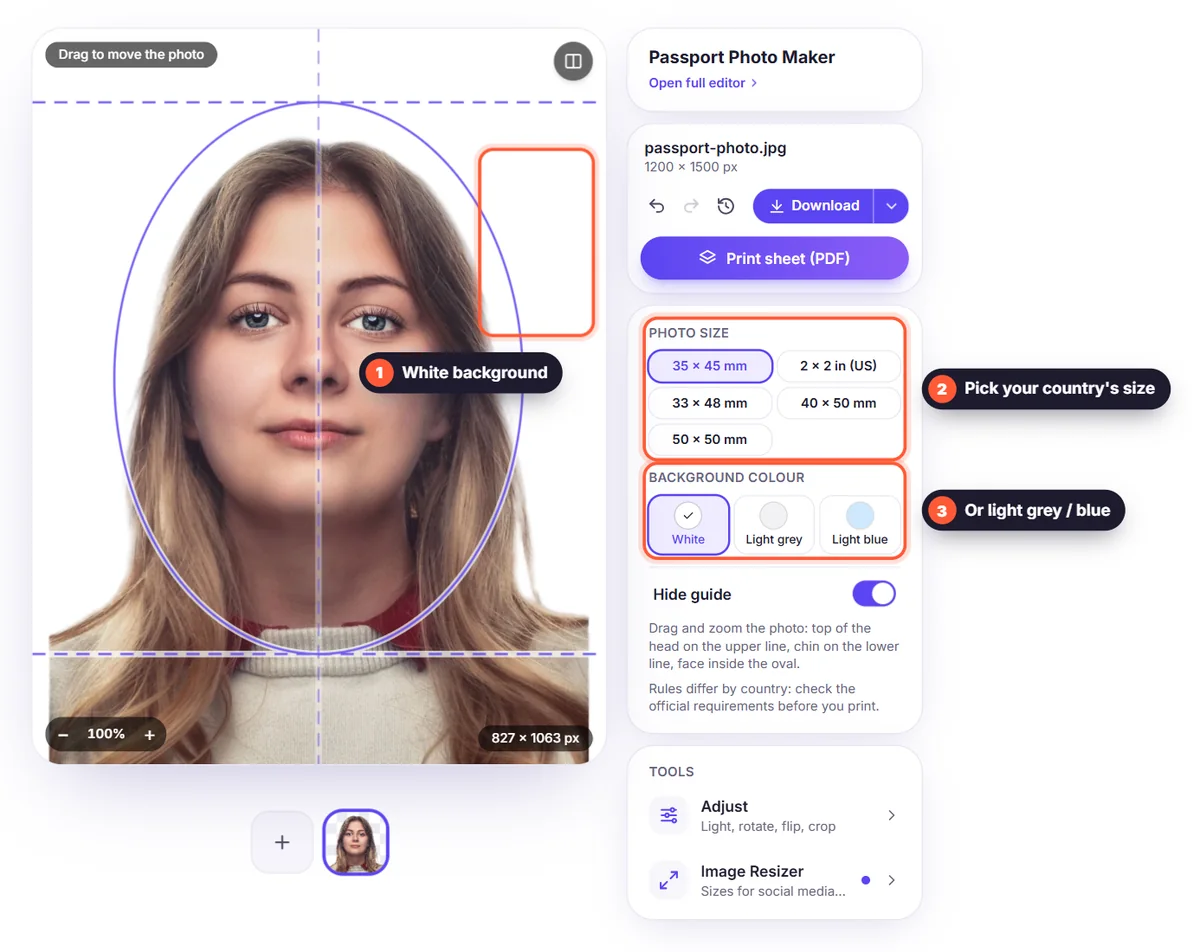
- In Sfondo scegli il bianco, oppure il colore richiesto dal tuo paese, come grigio chiaro o azzurro.
- Apri il menu Scarica e scegli Foglio di stampa (PDF).
- Scegli il formato della foto e la carta, poi clicca Scarica PDF e stampa al 100 %.
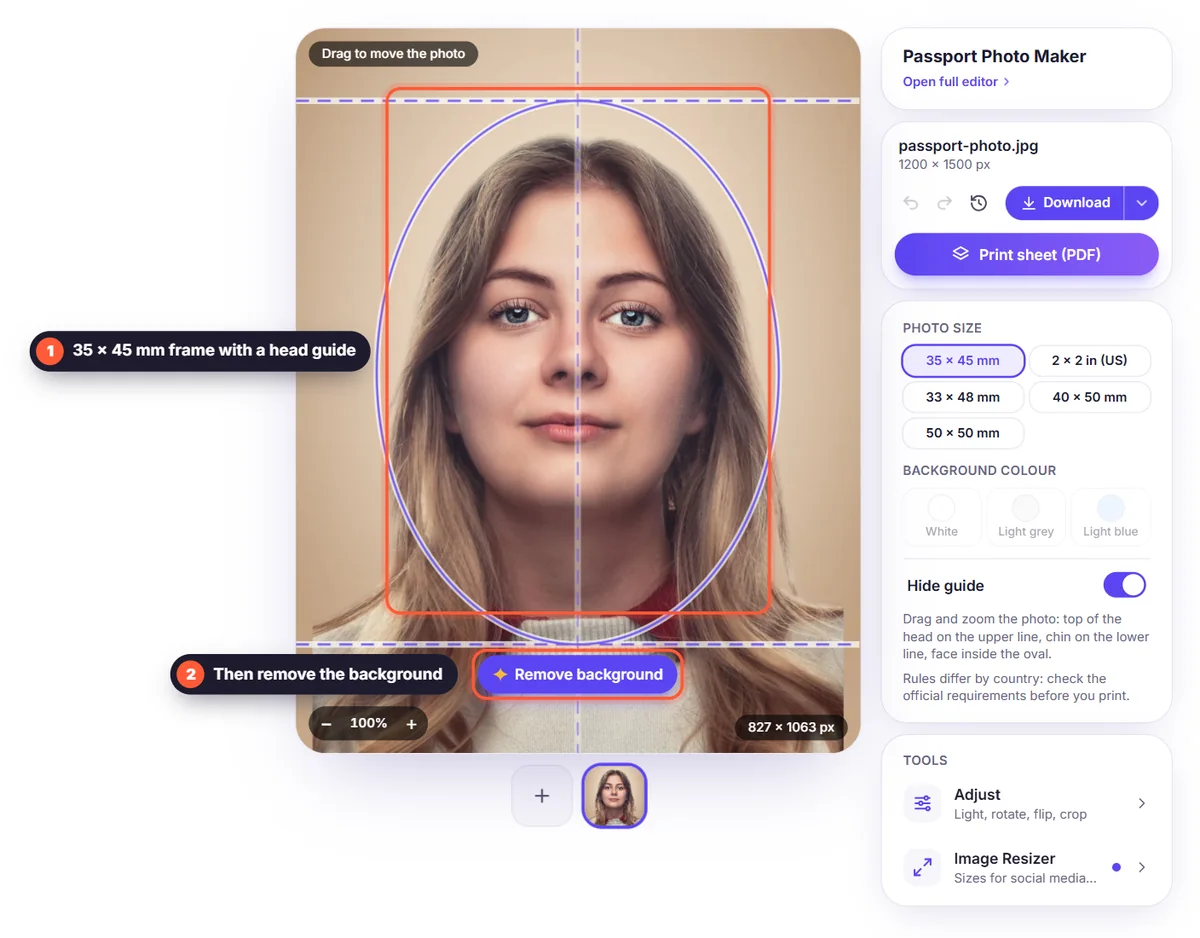
Tutto il processo richiede circa due minuti, è gratuito e non serve un account. La tua foto viene elaborata solo per rimuovere lo sfondo e non viene salvata.
Passaggio 1: scatta una foto che verrà accettata
La maggior parte delle fototessere viene rifiutata per colpa della foto in sé, non del formato. Prima di pensare alla stampa, cura queste basi:
- Luce: mettiti di fronte a una finestra durante il giorno, così il viso è illuminato in modo uniforme. Evita una sola lampada laterale, che lascia metà del viso in ombra.
- Distanza: chiedi a qualcuno di scattare la foto da circa 1–1,5 metri, all'altezza dei tuoi occhi. I selfie a braccio teso deformano il viso e vengono spesso rifiutati.
- Posa: guarda dritto verso la fotocamera, con le spalle allineate. Mantieni un'espressione neutra, bocca chiusa e occhi aperti.
- Inquadratura: includi tutta la testa, il collo e la parte alta delle spalle, con spazio sopra la testa. Puoi ritagliare dopo; non puoi aggiungere ciò che manca.
- Sfondo: una parete chiara e uniforme è la scelta più semplice, ma non deve essere perfetta. Lo sfondo verrà comunque sostituito nel passaggio successivo.
- Occhiali e capelli: molti paesi non ammettono più gli occhiali. Tieni i capelli lontani dagli occhi e assicurati che il viso sia ben visibile.
Passaggio 2: rendi lo sfondo bianco (o del colore richiesto)
Carica la foto e clicca Rimuovi sfondo. L'AI ti scontorna, capelli compresi, in pochi secondi. Poi apri Sfondo e scegli un colore. La maggior parte dei paesi chiede uno sfondo bianco o bianco sporco uniforme; alcuni chiedono grigio chiaro o azzurro. Un colore pieno scelto nell'editor è perfettamente uniforme, senza le ombre o le texture di una parete vera: esattamente ciò che vogliono gli uffici.
Se la foto sembra un po' scura, apri Regola e aumenta leggermente la luminosità. Resta naturale: le regole per il passaporto vietano ritocchi che cambiano il tuo aspetto, quindi non levigare la pelle, non modificare i colori e non eliminare tratti del viso. Correggi solo la luce.
Passaggio 3: scegli il formato giusto della fototessera
Il foglio di stampa offre i formati ufficiali più comuni:
- 35 × 45 mm: gran parte dell'Europa (Italia e area Schengen comprese), Regno Unito, India, Pakistan, Australia, Nuova Zelanda e molti altri paesi.
- 2 × 2 in (51 × 51 mm): Stati Uniti, per passaporti e la maggior parte dei visti.
- 33 × 48 mm: Cina (foto per il visto).
- 40 × 50 mm e 50 × 50 mm: alcuni altri visti, permessi di soggiorno e documenti d'identità.
Il formato della foto è solo metà della regola. Quasi tutti i paesi indicano anche quanto deve essere grande la testa nella foto, per esempio che il viso, dal mento alla sommità del capo, occupi circa il 70–80 % dell'altezza. Controlla sempre il sito ufficiale dell'ente a cui ti rivolgi, perché le regole cambiano e sono diverse per passaporti, visti e carte d'identità.
Passaggio 4: posiziona il viso
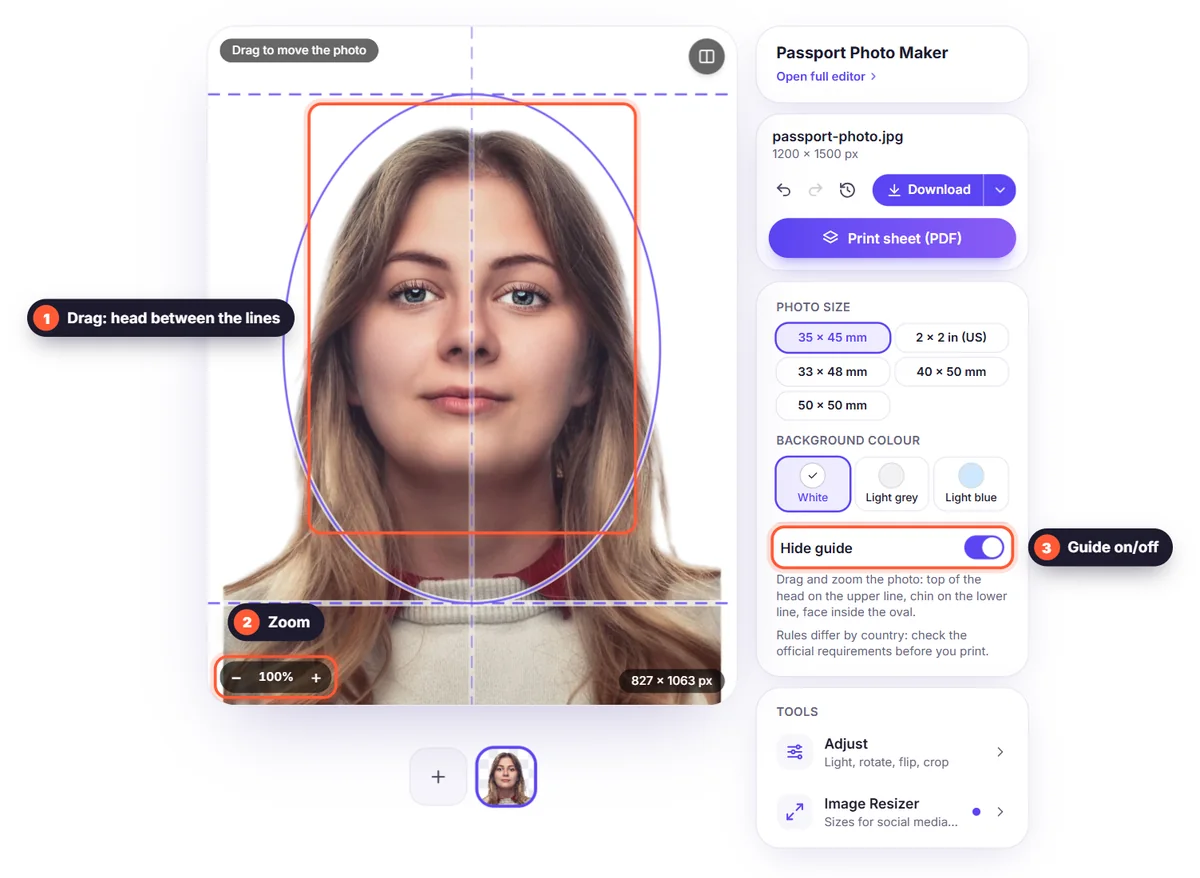
Per ottenere la giusta dimensione della testa, usa Regola → Ritaglia sul soggetto: elimina lo spazio vuoto attorno a te, e il cursore Margine aggiunge un bordo uniforme. Per un quadrato preciso, come il 2 × 2 in statunitense, apri lo strumento per ridimensionare, scegli il formato Foto passaporto, poi ingrandisci e trascina la foto finché la testa non è al centro con il giusto spazio sopra.
Passaggio 5: stampa il foglio nella misura esatta
Nel menu Scarica scegli Foglio di stampa (PDF), seleziona il formato della foto e la carta, A4, Letter o 4 × 6 in, e l'anteprima mostra quante copie entrano in una pagina. Clicca Scarica PDF. Quando stampi:
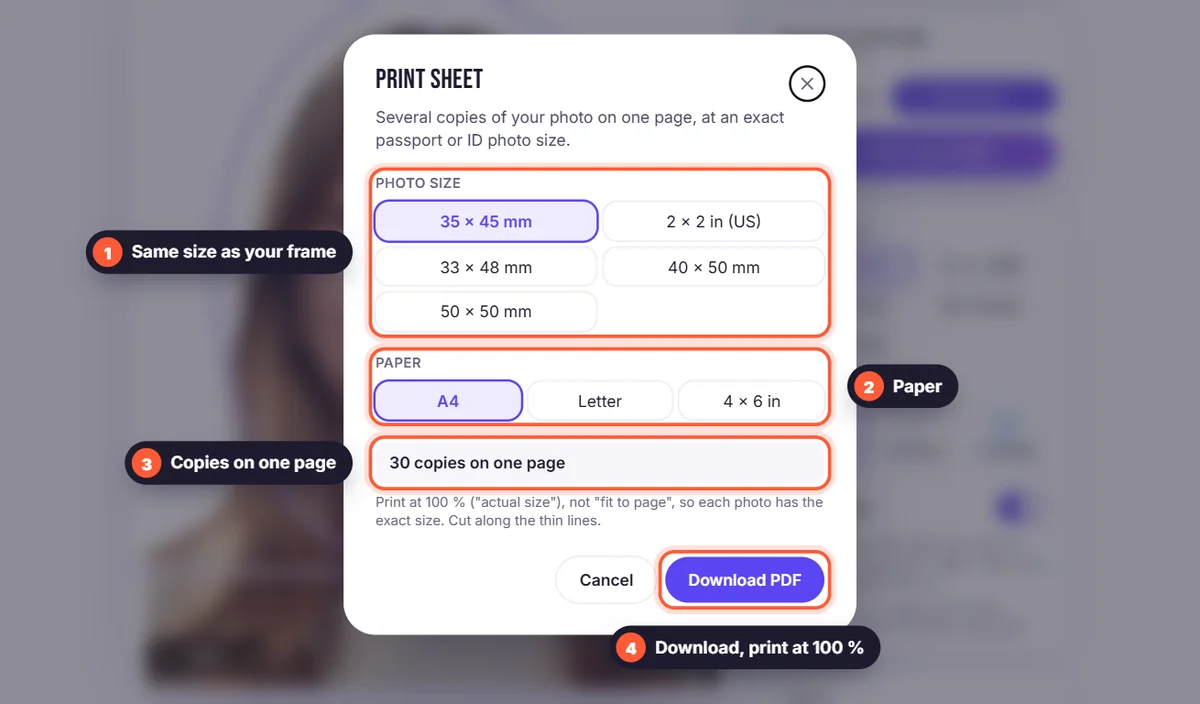
- Stampa al 100 % o in “dimensioni effettive”, mai con “adatta alla pagina”. La scala cambia la misura di ogni foto ed è il motivo più frequente per cui le fototessere stampate a casa vengono rifiutate.
- Usa carta fotografica per un risultato migliore, idealmente opaca o semilucida. La normale carta da ufficio di solito non è accettata.
- Non hai una stampante fotografica? Carica il PDF in un negozio di stampa o in un chiosco fotografico e ordina una stampa 10 × 15 cm (4 × 6 in). Costa pochissimo e la qualità è ottima.
- Ritaglia lungo le sottili linee grigie con un righello e un taglierino affilato o le forbici, così i bordi sono dritti.
Controlla la misura dopo la stampa
Prima di ritagliare, misura una foto con il righello. Una foto 35 × 45 mm deve misurare esattamente 35 mm di larghezza e 45 mm di altezza. Se sbaglia anche di pochi millimetri, la stampante ha scalato la pagina: cerca un'opzione come “scala”, “adatta” o “riduci pagine sovradimensionate” nella finestra di stampa, impostala al 100 % e stampa di nuovo.
Consigli per una foto accettata
- Guarda dritto nella fotocamera con un'espressione neutra e gli occhi aperti.
- Evita ombre sul viso e dietro di te; alla seconda pensa lo sfondo bianco dell'editor.
- Non indossare occhiali se il tuo paese non li ammette, e togli cappelli e cuffie (i copricapi religiosi di solito sono ammessi).
- Usa Regola solo per correggere un po' la luminosità, senza cambiare il tuo aspetto.
- Usa una foto recente: quasi tutti gli enti la chiedono scattata negli ultimi sei mesi.
- Stampa qualche copia in più: spesso ne servirà un'altra prima di quanto pensi.
Fototessere per bambini e neonati
I neonati non riescono a stare fermi davanti a una parete, quindi stendi il bambino su un lenzuolo bianco e scatta dall'alto, oppure tienilo appoggiato a una coperta bianca. Assicurati che le tue mani non si vedano. Le regole per i neonati di solito sono più flessibili: gli occhi possono non essere del tutto aperti e l'espressione non deve per forza essere neutra. Lo sfondo si sistema dopo con Rimuovi sfondo e un colore bianco, esattamente come per gli adulti.
Foto digitali per le domande online
Molte domande oggi si presentano online e richiedono una foto digitale invece di una stampa, spesso con una dimensione minima in pixel e un peso massimo del file. Usa il formato Foto passaporto nello strumento per ridimensionare per una foto quadrata, oppure inserisci la misura esatta in pixel richiesta dal modulo. Nel menu Scarica scegli JPG e imposta Dimensione max file, per esempio sotto i 240 KB, se il modulo ha un limite di caricamento.
Domande frequenti
Posso davvero stampare da solo le fototessere? Sì, nella maggior parte dei paesi le foto stampate a casa sono accettate purché rispettino le regole su formato, sfondo, luce e qualità di stampa. Alcuni enti accettano solo foto digitali o scattate da un fotografo autorizzato, quindi verifica prima di stampare.
Che carta devo usare? La carta fotografica dà il risultato più nitido e duraturo. Una stampa 10 × 15 cm fatta in negozio è il modo più semplice per avere qualità fotografica senza una stampante apposita.
Perché la foto stampata ha la misura sbagliata? La stampante ha scalato la pagina. Stampa di nuovo con la scala al 100 % o in “dimensioni effettive”, non “adatta alla pagina”.
Posso usare la stessa foto per passaporto e visto? Spesso sì, ma non sempre: il visto per gli Stati Uniti usa 2 × 2 in, mentre quasi tutti gli altri paesi usano 35 × 45 mm. Crea un foglio di stampa per ogni formato che ti serve.
La mia foto viene salvata? No. L'immagine viene elaborata solo per rimuovere lo sfondo e poi eliminata. Leggi la nostra informativa sulla privacy per i dettagli.


