Studio sa pag-alis ng background
Alisin ang background
ng kahit anong larawan
Mag-upload ng mga larawan at alisin ang background nila. Palitan ang background, magdagdag ng anino, ayusin ang gilid, i-resize, at i-download sa full quality.
I-drag at i-drop ang larawan dito
Walang larawan?
Subukan ang isa sa mga ito:
Sa pag-upload ng larawan, sumasang-ayon ka sa aming Terms. Pinoproseso lang ang mga larawan para alisin ang background at hindi sine-save.
- 1Mag-uploadI-drop, i-paste o pumili ng litrato
- 2Alisin ang backgroundIsang click, kasama ang buhok at gilid
- 3I-downloadI-edit, i-resize, saka i-download o i-print
- Hindi sine-save ang larawan
- Walang sign-up
Libreng background remover
Alisin ang background ng kahit anong larawan, libre
Awtomatikong inaalis ng BGSwaper ang background ng mga litrato. Mag-upload ng larawan, i-click ang Alisin ang background, at sa loob ng ilang segundo ay ihihiwalay ng AI ang subject sa lahat ng nasa likod nito, pati buhok, balahibo at maninipis na gilid. Makakakuha ka ng transparent na PNG sa full quality, libre, walang watermark at hindi kailangang gumawa ng account.
Gumagana ito sa mga portrait, produkto, alagang hayop, kotse, logo at pirma, sa phone, tablet o computer. Pagkatapos ng cutout, puwede kang maglagay ng bagong background, anino o outline, i-resize ang larawan para sa social media o online shop, at i-download ito bilang PNG, WebP, JPG o PDF.
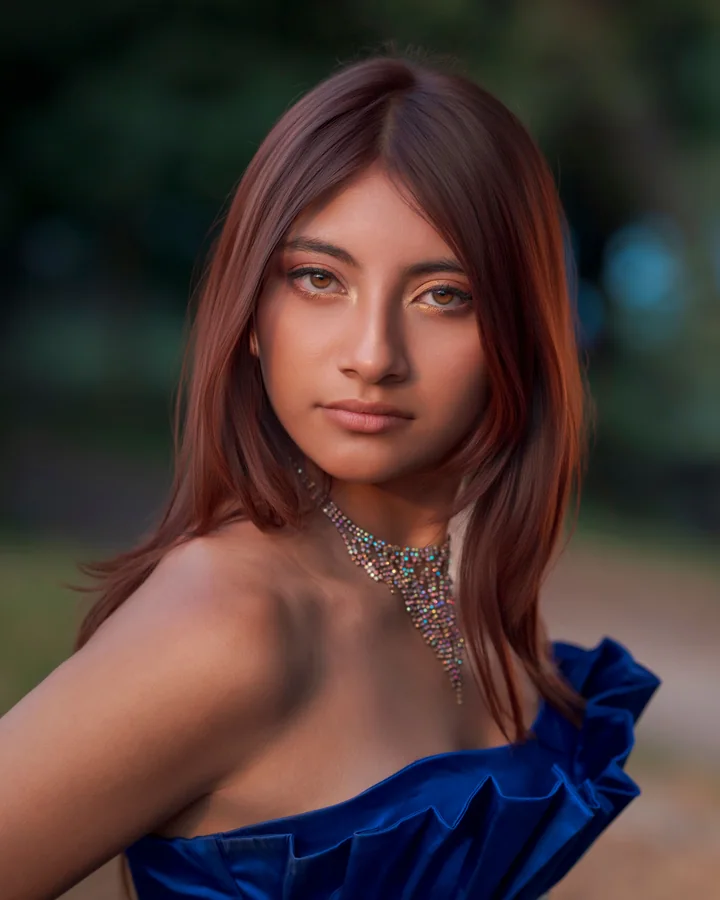
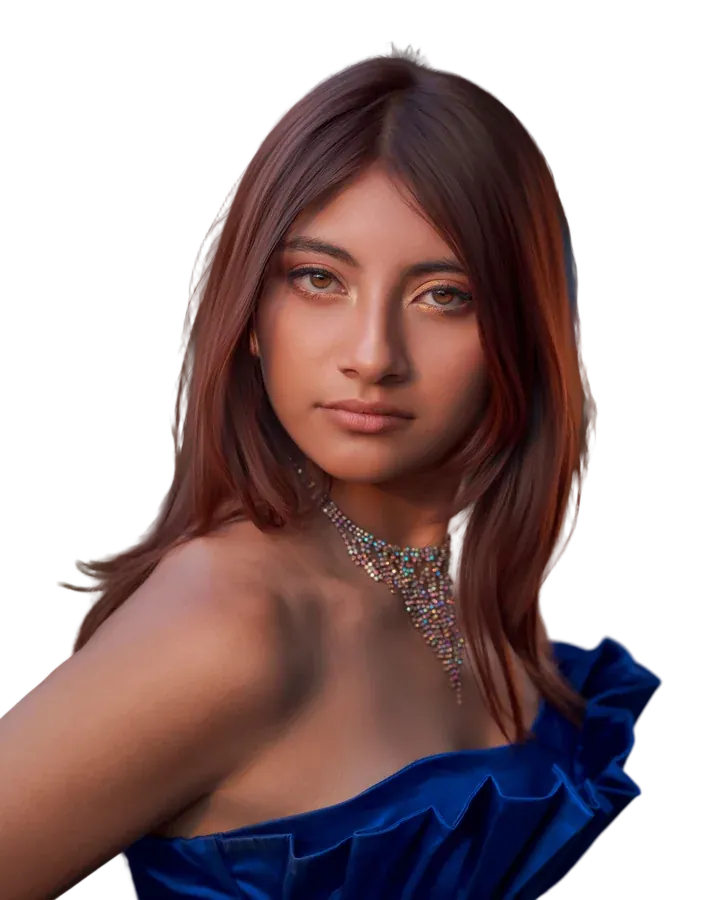
Paano mag-alis ng background sa 3 hakbang
01
I-upload ang larawan mo
I-click ang Mag-upload ng Larawan, i-drop ang file kahit saan sa page o i-paste ito gamit ang Ctrl+V. Puwede ang JPG, PNG at WebP.
02
Alisin ang background
I-click ang Alisin ang background: hahanapin ng AI ang subject, kasama ang buhok at pinong gilid, sa loob ng ilang segundo.
03
I-edit at i-download
Panatilihin itong transparent o magdagdag ng kulay, scene o blur, saka i-download sa full quality bilang PNG, WebP, JPG o PDF.
Bago at pagkatapos
Totoong resulta mula sa background remover, walang manual na pag-edit. Nasa kaliwa ang orihinal na litrato, nasa kanan ang cutout.
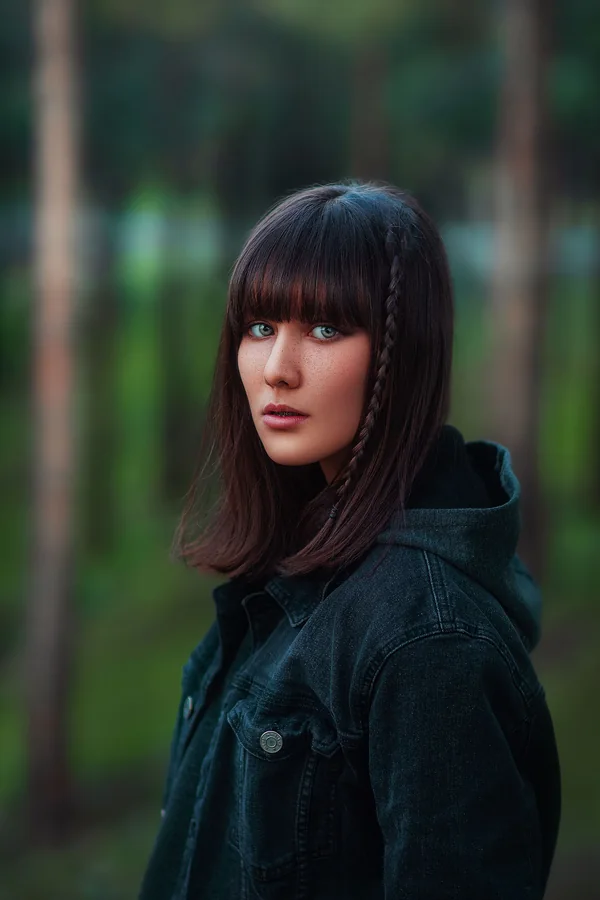 Bago
 PagkataposBagoPagkatapos
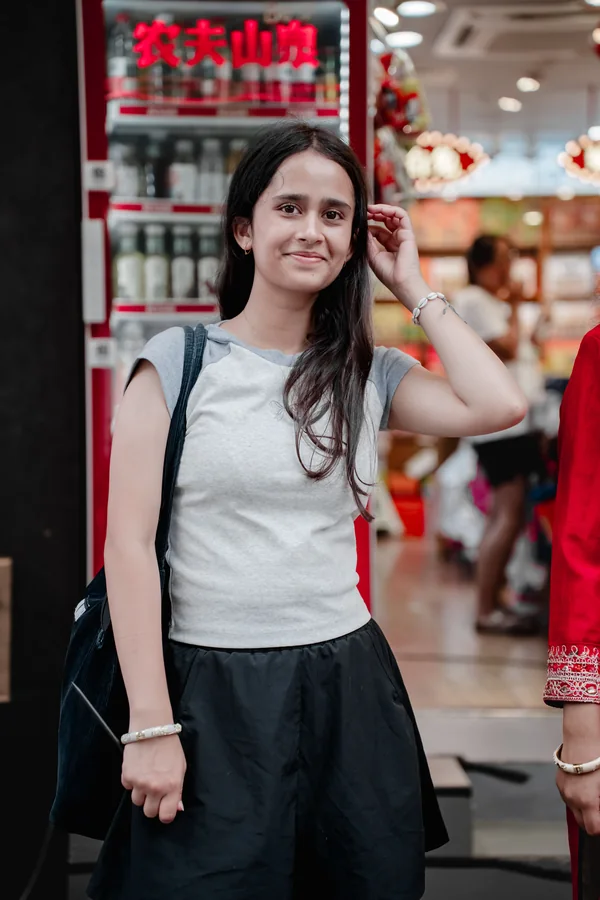 Bago
 Pagkatapos
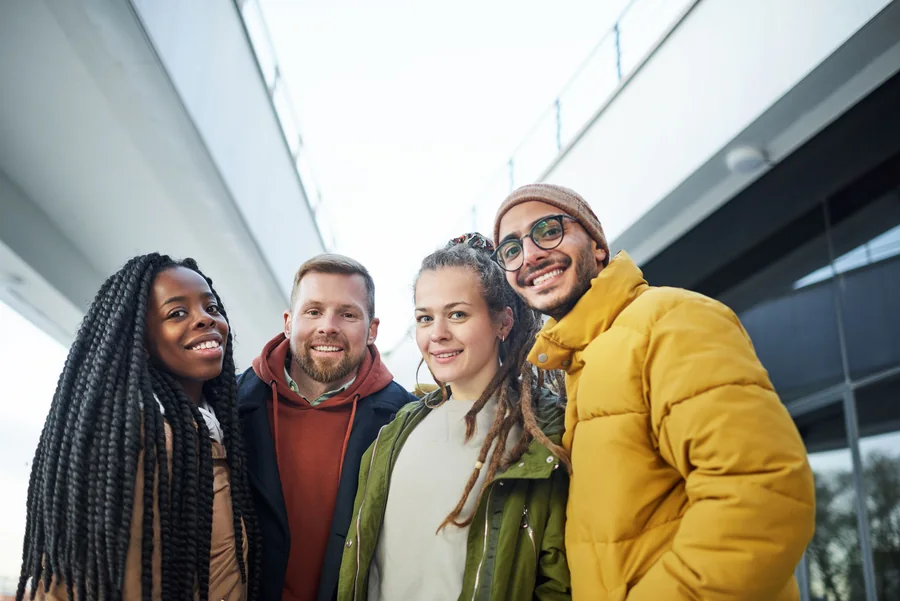 Bago
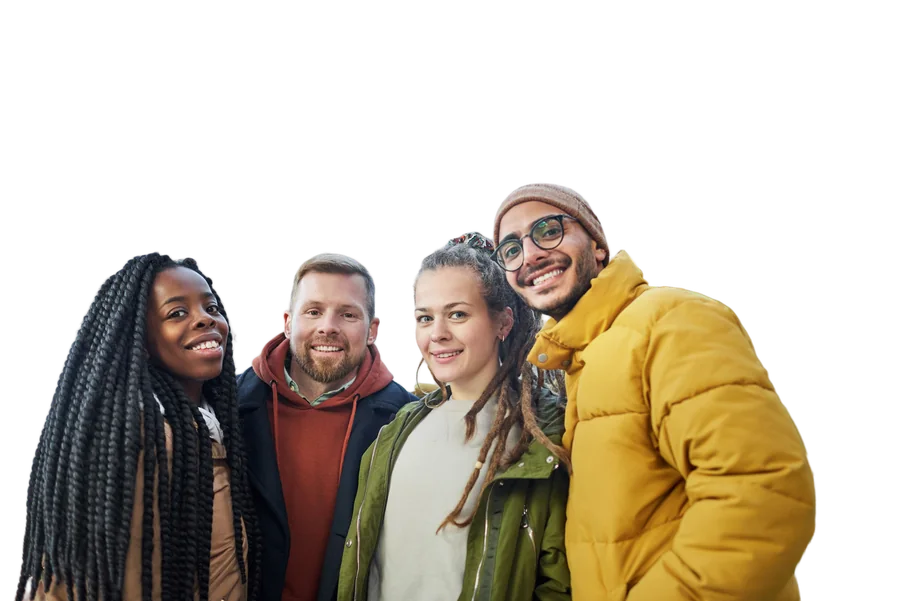 Pagkatapos
Mga suportadong format at limit
- Uploadmga JPG, PNG at WebP na larawan hanggang 15 MB. Ang napakalalaking litrato ay pinaliliit sa 2,560 pixels sa mahabang gilid.
- DownloadPNG (full quality, transparent), WebP (maliit na file, transparent), JPG (pinakamaliit, puti sa halip na transparent) o PDF (isang A4 na page, handa nang i-print).
- Maraming larawanmagdagdag ng maraming litrato nang sabay-sabay at i-download lahat bilang isang ZIP file o isang PDF.
- Kahit anong devicegumagana sa browser sa iPhone, Android, tablet at computer, nang walang kailangang i-install.
- Privacypinoproseso lang ang mga larawan para alisin ang background at hindi ito iniimbak. Tingnan ang aming privacy policy.
Higit pa sa cutout




 Bagong backgroundkulay, gradient, studio scene, blur o sarili mong litrato. Tingnan ang paano palitan ang background ng litrato.
- Effectsdrop shadow o floor shadow, at outline para sa itsurang sticker.
 Brushburahin ang mga natira o ibalik ang mga bahaging inalis ng AI. Tingnan ang paano ayusin ang gilid ng cutout.
- Image Resizermga handang size para sa Instagram, Stories, YouTube, Amazon at passport photo. Tingnan ang gabay sa image resizer.
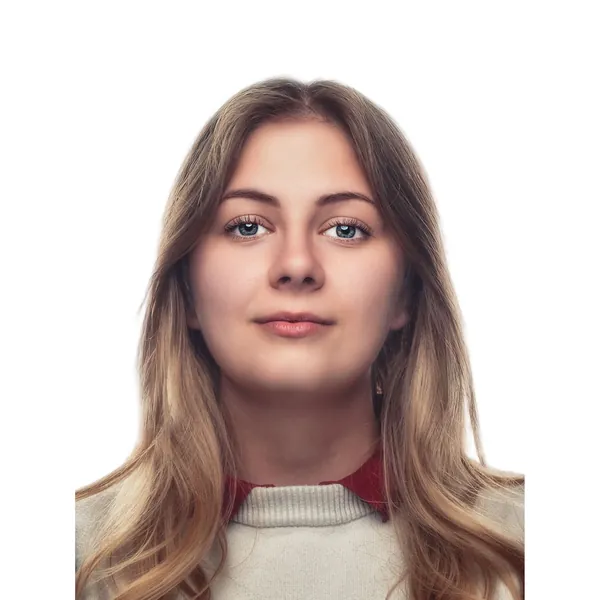 Print sheetpassport at ID photo, maraming kopya sa isang page. Tingnan ang gabay sa passport photo.
Libre ba talaga ang background remover?
Oo. Libre ang pag-alis ng background at pag-download ng resulta sa full quality, walang watermark at walang account.
Paano gawing transparent ang background ng larawan?
I-upload ang larawan, i-click ang Alisin ang background at i-download ito bilang PNG o WebP. Pareho nilang pinapanatili ang transparent na background; hindi kaya ng JPG. Magbasa pa tungkol sa transparent na PNG.
Puwede ko bang alisin ang background sa phone ko?
Oo. Gumagana ang tool sa kahit anong mobile browser sa iPhone at Android, kaya walang app na kailangang i-install. Tingnan ang paano mag-alis ng background sa phone.
Ano ang puwede kong gawin kung hindi perpekto ang resulta?
Buksan ang Pinsel: piliin ang Burahin para pinturahan palayo ang natirang background, o Ibalik para ibalik ang mga bahagi ng subject. Mas malinis din ang gilid kung magsisimula ka sa malinaw na litratong may magandang contrast.
Puwede ko bang gamitin ang resulta para sa negosyo?
Oo. Sa iyo ang lahat ng karapatan sa mga larawan at resulta, kaya puwede mo itong gamitin sa online shop, ads, social media at print.