
Binabago ng image resizer ang lapad at taas ng isang litrato sa pixels, para eksaktong kumasya ito kung saan mo kailangan: social media post, online shop, website o form. Nakapaloob ang aming libreng image resizer sa background remover, kaya puwede mong i-cut out ang subject, ilagay ito sa bagong background at makuha ang tamang size nang sabay-sabay.
Paano gamitin ang image resizer
- I-upload ang litrato mo sa libreng image resizer. Gumagana ang JPG, PNG at WebP.
- I-click ang Alisin ang background at maghintay ng ilang segundo, saka pumili ng bagong kulay o litrato sa Background, o iwanan itong transparent. Bagong laki lang ang kailangan? Laktawan ang hakbang na ito.
- Buksan ang Image Resizer at pumili ng handang size, porsiyento, o i-type ang sarili mong lapad at taas.
- I-click ang I-download at piliin ang PNG, WebP, JPG o PDF. Mase-save ang file sa bagong size.
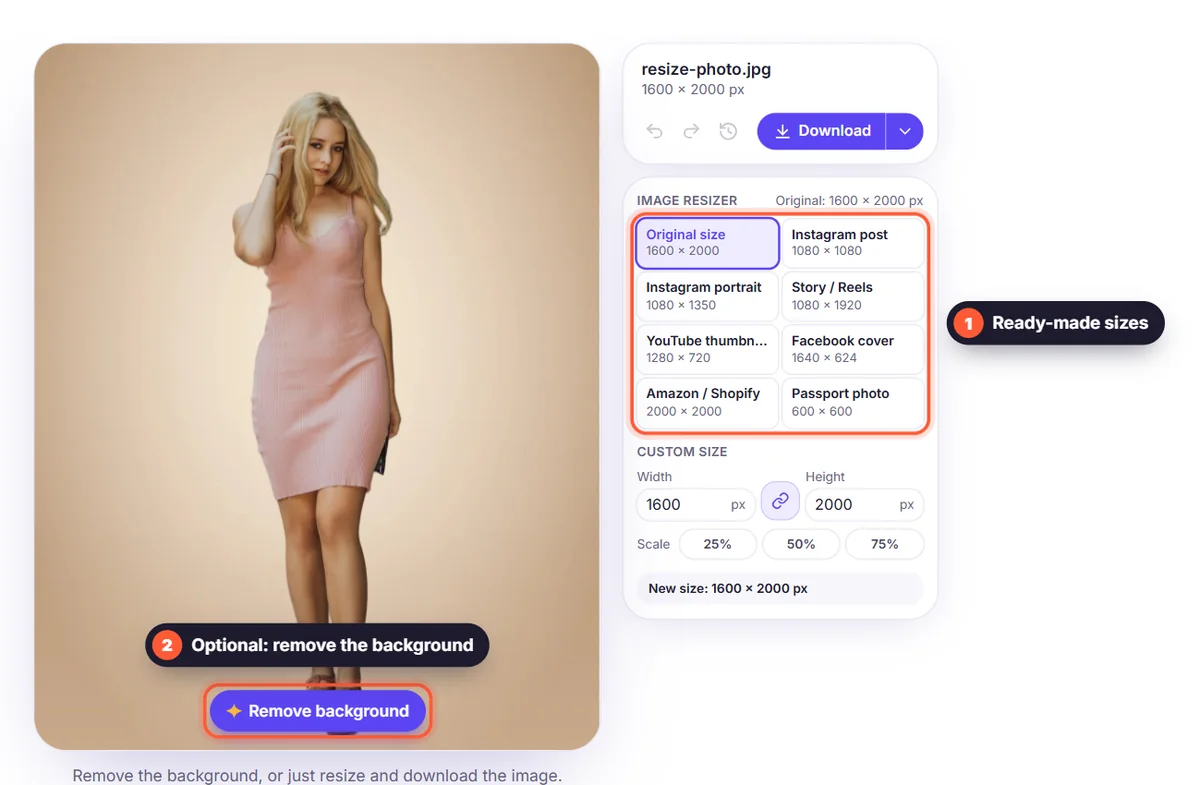
Mga handang size
Hindi mo kailangang tandaan ang mga pixel size. Kasama sa image resizer ang mga size na pinakakailangan ng mga tao:
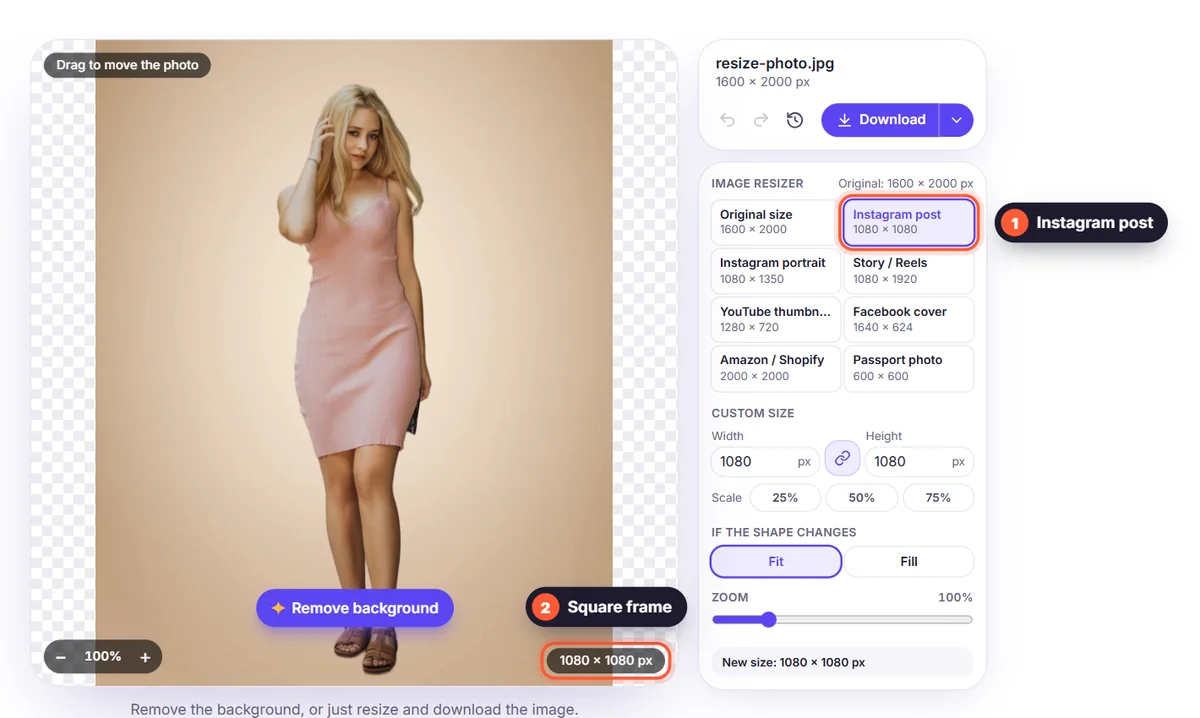
- Instagram post: 1080 × 1080, at 1080 × 1350 para sa portrait na post.
- Story / Reels: 1080 × 1920 para sa Instagram, Facebook at TikTok.
- Thumbnail sa YouTube: 1280 × 720.
- Cover sa Facebook: 1640 × 624.
- Amazon / Shopify: 2000 × 2000, isang square na hinahayaang mag-zoom in ang mga mamimili.
- Passport photo: 600 × 600, ang 2 × 2 inch na size sa 300 dpi.
Panatilihin ang aspect ratio, o baguhin ang hugis
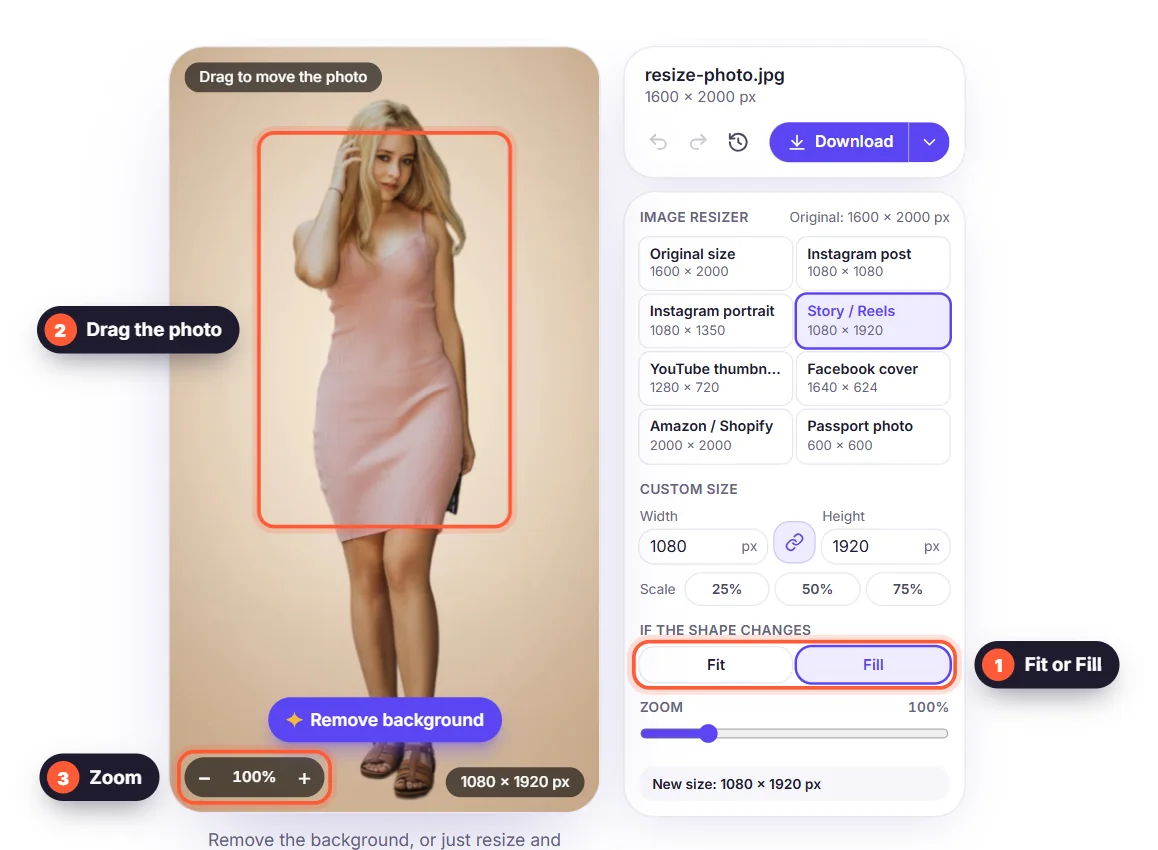
Sa custom na size, naka-lock ang aspect ratio gamit ang chain button: mag-type ng lapad at susunod ang taas, kaya hindi kailanman mukhang nababanat ang litrato. Kapag iba ang hugis ng bagong size, halimbawa isang mataas na portrait sa loob ng square, ikaw ang pipili kung ano ang mangyayari. Pinapanatili ng Fit ang buong larawan at pinupuno ang bakanteng espasyo ng kulay ng iyong background. Pinupuno ng Fill ang buong frame at tinatabas ang mga gilid. Makikita sa preview ang resulta bago ka mag-download.
Mag-resize ng maraming larawan nang sabay
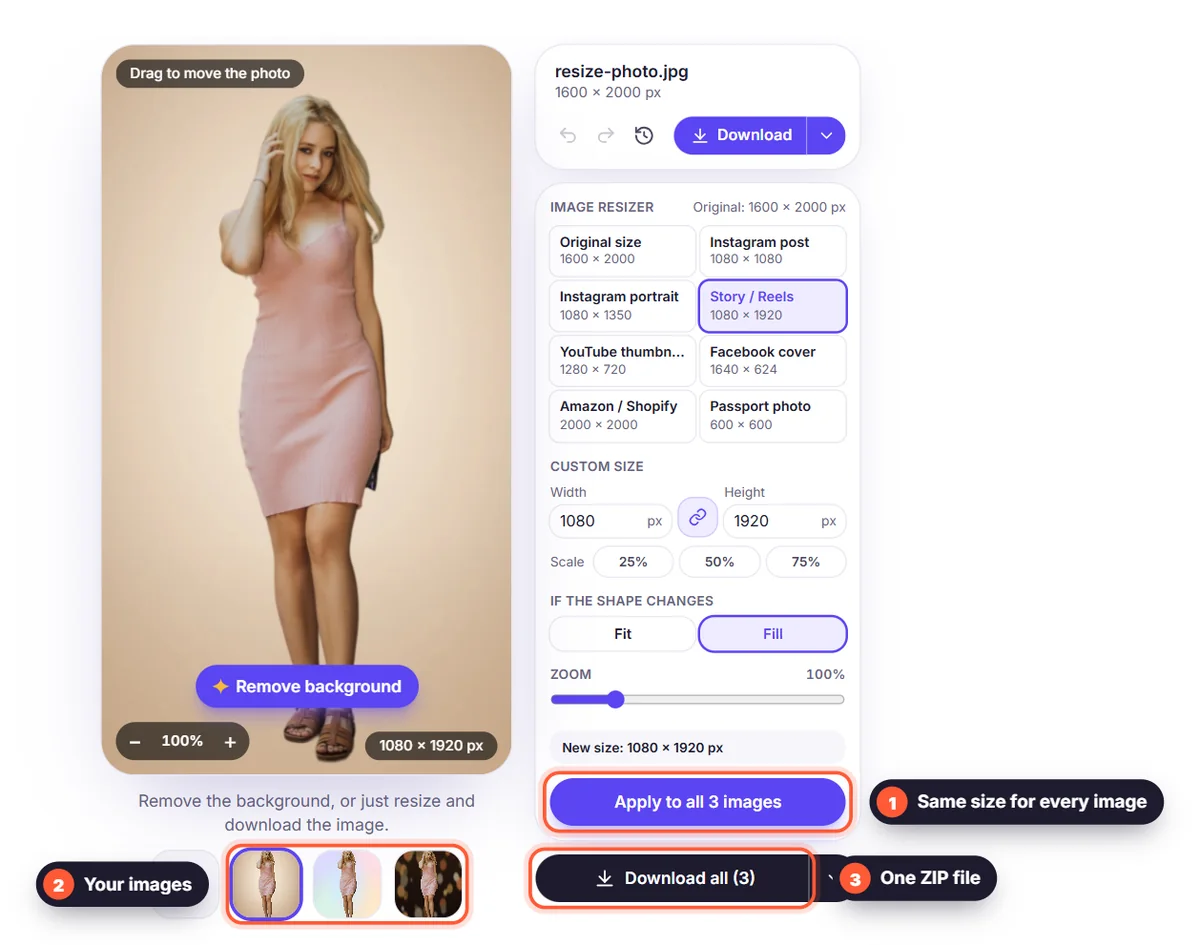
Magdagdag ng hanggang 10 larawan, i-set ang size sa isa sa mga ito at piliin ang "I-apply sa lahat". Pagkatapos, gamitin ang "I-download lahat" sa ilalim ng mga larawan para makuha ang lahat sa parehong size, bilang ZIP file o isang PDF. Swak ito para sa product photos, team pages at mga social media set.
Bakit mag-resize pagkatapos alisin ang background?
- Pare-parehong resulta: bawat produkto o portrait ay nasa parehong background at parehong size.
- Mas maliit na file: ang 6000-pixel na litrato mula sa camera na ni-resize sa 1600 pixels ay mas mabilis mag-load sa website.
- Walang nababanat na gilid: malinis na kulay ang pumupuno sa espasyo sa paligid ng cutout, hindi baluktot na pixels.
- Pribado at libre: nangyayari ang pag-resize sa iyong browser, walang account o watermark.
Gusto mo bang malaman kung ano ang nangyayari sa pixels at file size kapag nag-resize ka? Basahin ang aming gabay sa pag-resize ng image, o tingnan ang lahat ng image sizes para sa social media.


