
Nakakagulat kung gaano kamahal ang passport at ID photo sa photo booth o photo studio, at madalas apat o anim na kopya ang binabayaran mo kahit dalawa lang ang kailangan mo. Puwede mo na lang itong gawin sa bahay. Sa passport photo print sheet, makakakuha ka ng ilang kopya ng litrato mo sa eksaktong opisyal na size sa iisang page, handang i-print at gupitin. Gagabayan ka ng gabay na ito sa buong proseso: pagkuha ng litratong tatanggapin, paglalagay ng tamang background, pagpili ng tamang size para sa bansa mo, at pag-print para lumabas sa eksaktong size ang bawat kopya.
Ano ang passport photo print sheet?
Ang print sheet ay isang page, A4, US Letter o 4 × 6 in na photo print, na puno ng magkakaparehong kopya ng litrato mo, bawat isa sa eksaktong size na hinihingi ng ahensya. Sa halip na mag-print ng isang litrato at subukang i-resize ito nang mano-mano, ipi-print mo ang sheet sa actual size at gugupitin sa manipis na guide lines. Karaniwang sapat na ang isang sheet para sa passport, visa, ID card at ilang ekstra.
Paano gumawa ng passport photo print sheet sa 5 hakbang
- Kumuha ng litrato nang nakaharap sa camera, pantay ang ilaw, sa harap ng plain na pader (may mga tip sa ibaba).
- I-upload ito sa background remover at i-click ang Alisin ang background.
- Sa Background, piliin ang puti, o ang kulay na hinihingi ng bansa mo, gaya ng light gray o light blue.
- Buksan ang Download menu at piliin ang Print sheet (PDF).
- Piliin ang size ng litrato at ang papel, saka i-click ang I-download ang PDF at i-print ito sa 100 %.
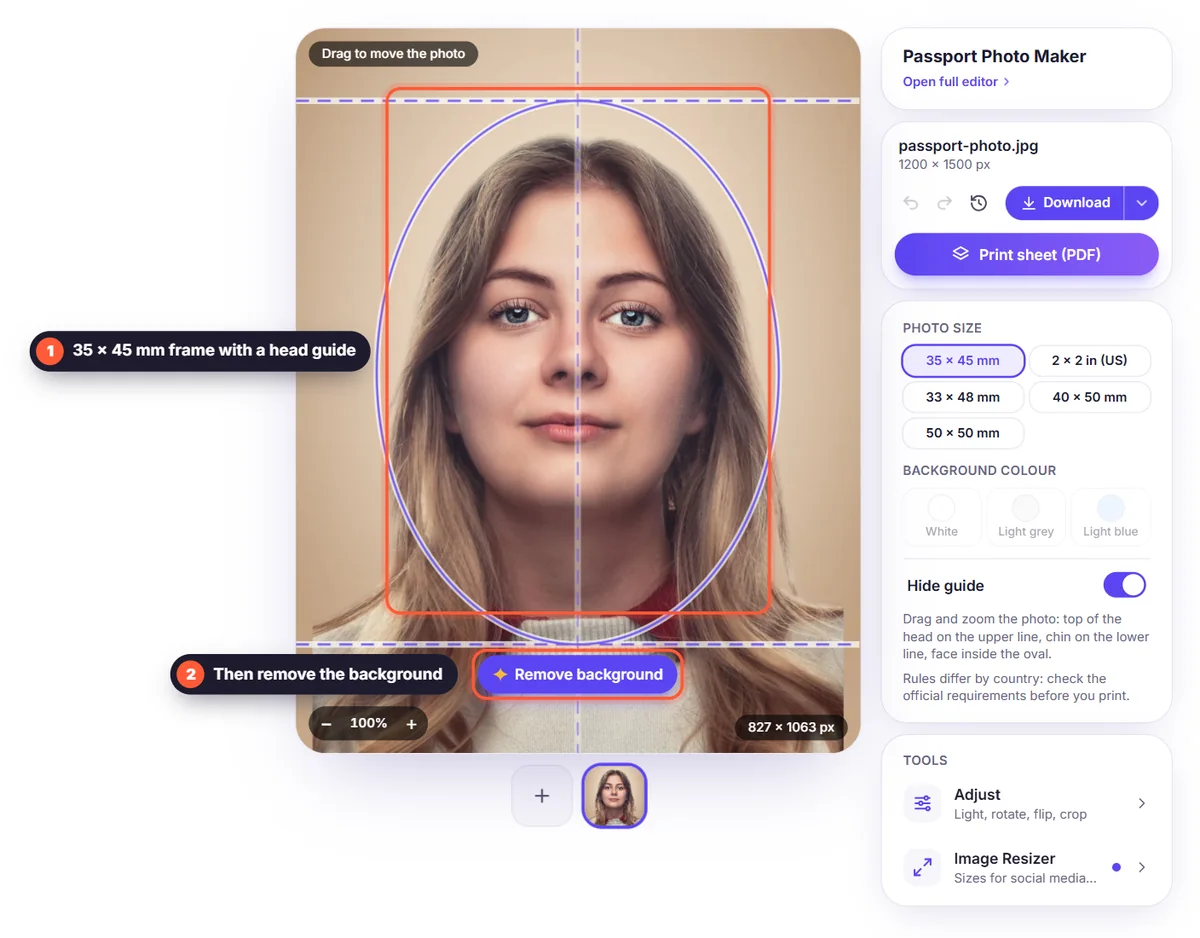
Mga dalawang minuto lang ang buong proseso, libre ito, at hindi mo kailangan ng account. Ipinoproseso lang ang litrato mo para alisin ang background at hindi ito sine-save.
Hakbang 1: Kumuha ng litratong tatanggapin
Karamihan ng passport photo na tinatanggihan ay dahil sa mismong litrato, hindi sa size. Bago mo isipin ang pag-print, ayusin muna ang mga pangunahing ito:
- Ilaw: tumayo nang nakaharap sa bintana sa araw, para pantay ang liwanag sa mukha mo. Iwasan ang iisang lampara mula sa gilid, na nag-iiwan ng anino sa kalahati ng mukha mo.
- Layo: magpakuha sa ibang tao mula mga 1 hanggang 1.5 metro, kapantay ng mata mo. Nababaluktot ng selfie na abot-braso ang mukha at madalas itong tinatanggihan.
- Pose: humarap nang diretso sa camera, pantay ang balikat. Panatilihing neutral ang mukha, sarado ang bibig at dilat ang dalawang mata.
- Framing: isama ang buong ulo, leeg at itaas ng balikat, na may espasyo sa itaas ng ulo. Puwede mo itong i-crop mamaya; hindi mo maidadagdag ang wala sa litrato.
- Background: pinakamadali ang plain at maliwanag na pader, pero hindi kailangang perpekto. Papalitan din naman ang background sa susunod na hakbang.
- Salamin at buhok: marami nang bansa ang hindi pumapayag sa salamin. Ilayo ang buhok sa mata at siguraduhing kita ang buong mukha mo.
Hakbang 2: Gawing puti ang background (o ang kulay na kailangan mo)
I-upload ang litrato at i-click ang Alisin ang background. Iku-cutout ka ng AI, kasama ang buhok, sa loob ng ilang segundo. Pagkatapos, buksan ang Background at pumili ng kulay. Karamihan ng bansa ay humihingi ng plain na puti o off-white na background; ang ilan ay light gray o light blue. Perpektong pantay ang solid na kulay mula sa editor, walang anino o texture ng totoong pader, at iyon mismo ang gusto ng mga opisyal.
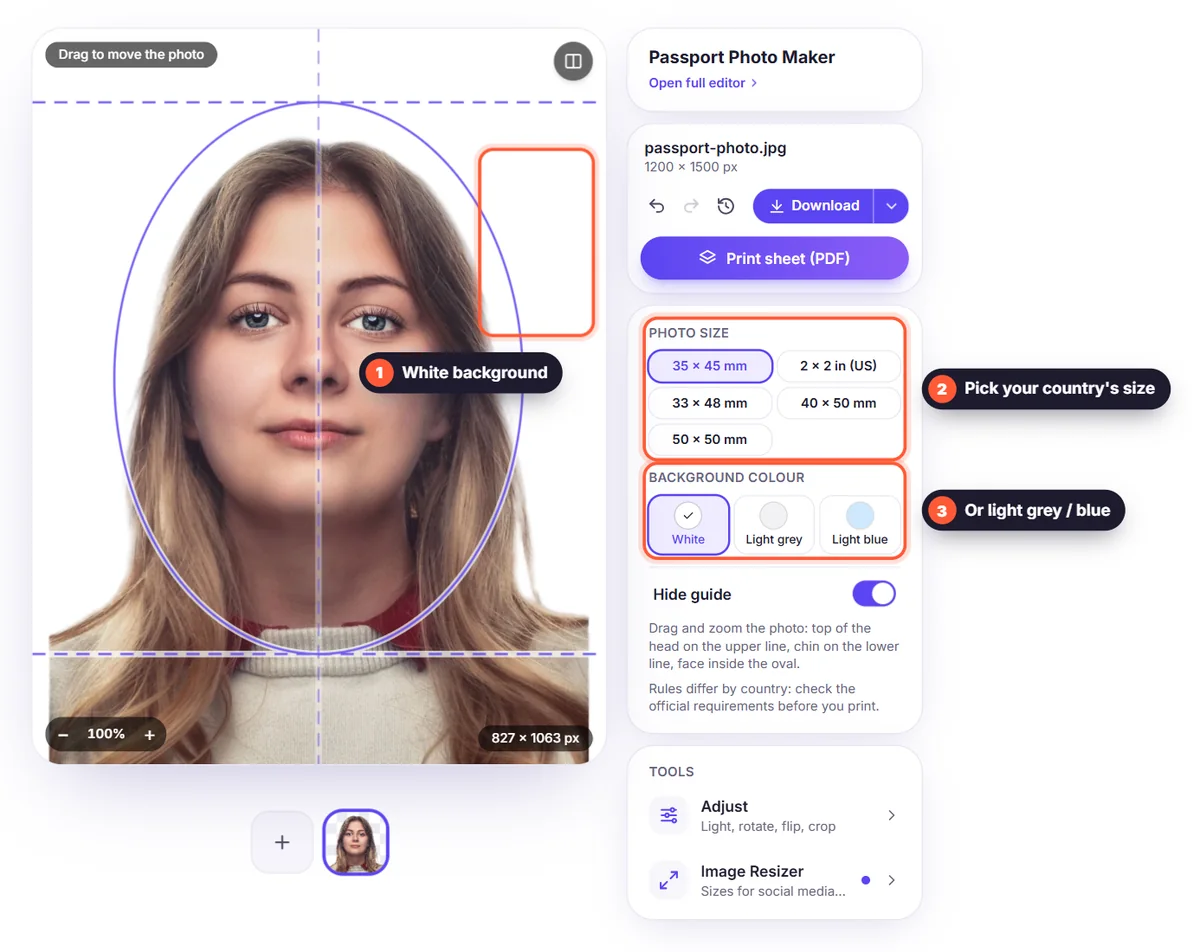
Kung medyo madilim ang litrato, buksan ang Adjust at bahagyang taasan ang brightness. Panatilihin itong natural: ipinagbabawal ng patakaran sa passport ang mga edit na nagbabago ng itsura mo, kaya huwag pakinisin ang balat, baguhin ang kulay o tanggalin ang anumang bahagi ng mukha. Ilaw lang ang ayusin.
Hakbang 3: Piliin ang tamang passport photo size
Nag-aalok ang print sheet ng pinakakaraniwang opisyal na size:
- 35 × 45 mm: Pilipinas, karamihan ng Europe (kasama ang Schengen area), UK, India, Pakistan, Australia, New Zealand at marami pang ibang bansa.
- 2 × 2 in (51 × 51 mm): United States, para sa passport at karamihan ng visa.
- 33 × 48 mm: China (visa photo).
- 40 × 50 mm at 50 × 50 mm: ilang ibang visa, residence permit at ID card.
Kalahati lang ng patakaran ang size ng litrato. Sinasabi rin ng karamihan ng bansa kung gaano kalaki dapat ang ulo mo sa loob ng litrato, halimbawa na ang mukha mula baba hanggang tuktok ng ulo ay dapat sumakop ng mga 70–80 % ng taas. Laging tingnan ang opisyal na website ng ahensyang pag-a-apply-an mo, dahil nagbabago ang mga patakaran at magkakaiba ito para sa passport, visa at ID card.
Hakbang 4: Iposisyon ang mukha mo
Para tama ang laki ng ulo, gamitin ang Adjust → I-crop sa subject: tinatabas nito ang bakanteng espasyo sa paligid mo, at ibinabalik ng slider na Padding ang pantay na margin. Para sa eksaktong square, gaya ng 2 × 2 in ng US, buksan ang image resizer, piliin ang preset na Passport photo, saka i-zoom at i-drag ang litrato hanggang nasa gitna ang ulo mo na may tamang espasyo sa itaas.
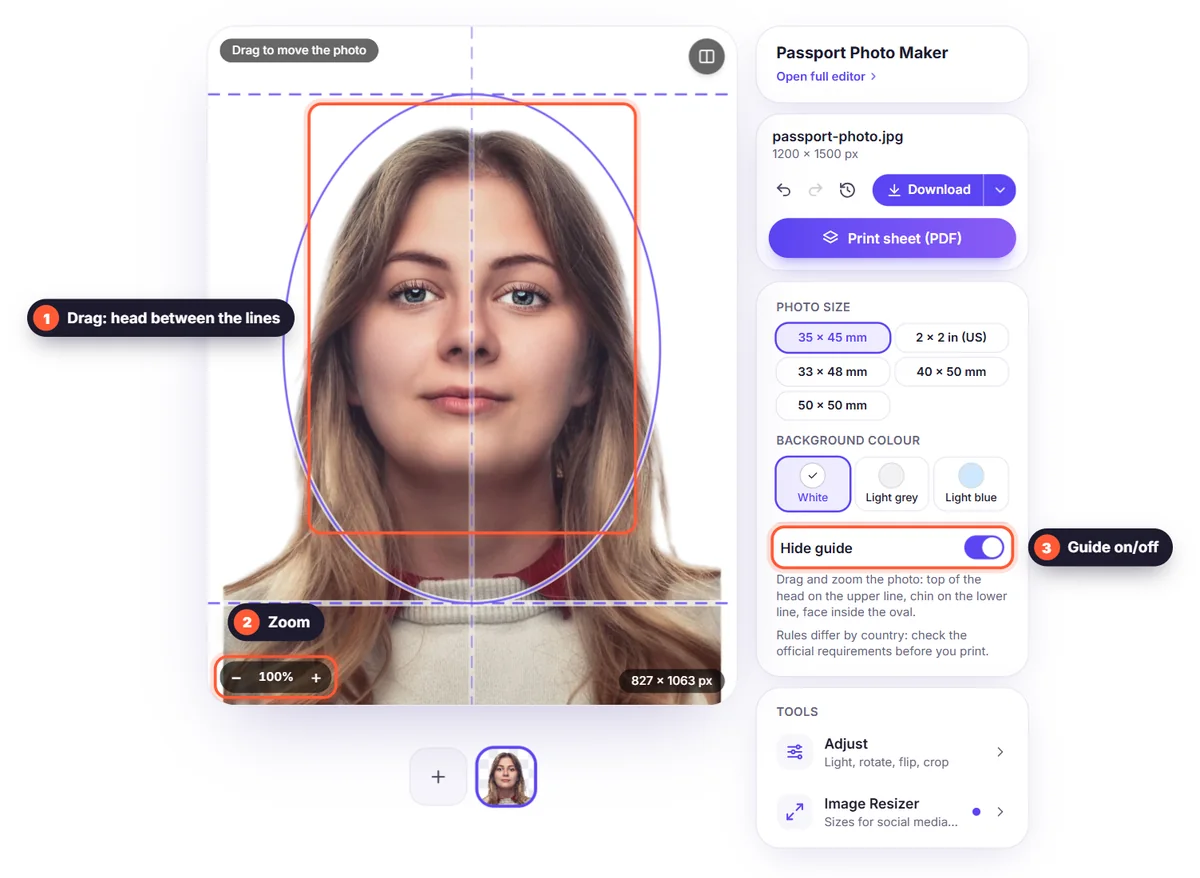
Hakbang 5: I-print ang sheet sa eksaktong size
Sa Download menu, piliin ang Print sheet (PDF), piliin ang size ng litrato at ang papel, A4, Letter o 4 × 6 in, at ipapakita ng preview kung ilang kopya ang kasya sa isang page. I-click ang I-download ang PDF. Kapag nagpi-print ka:
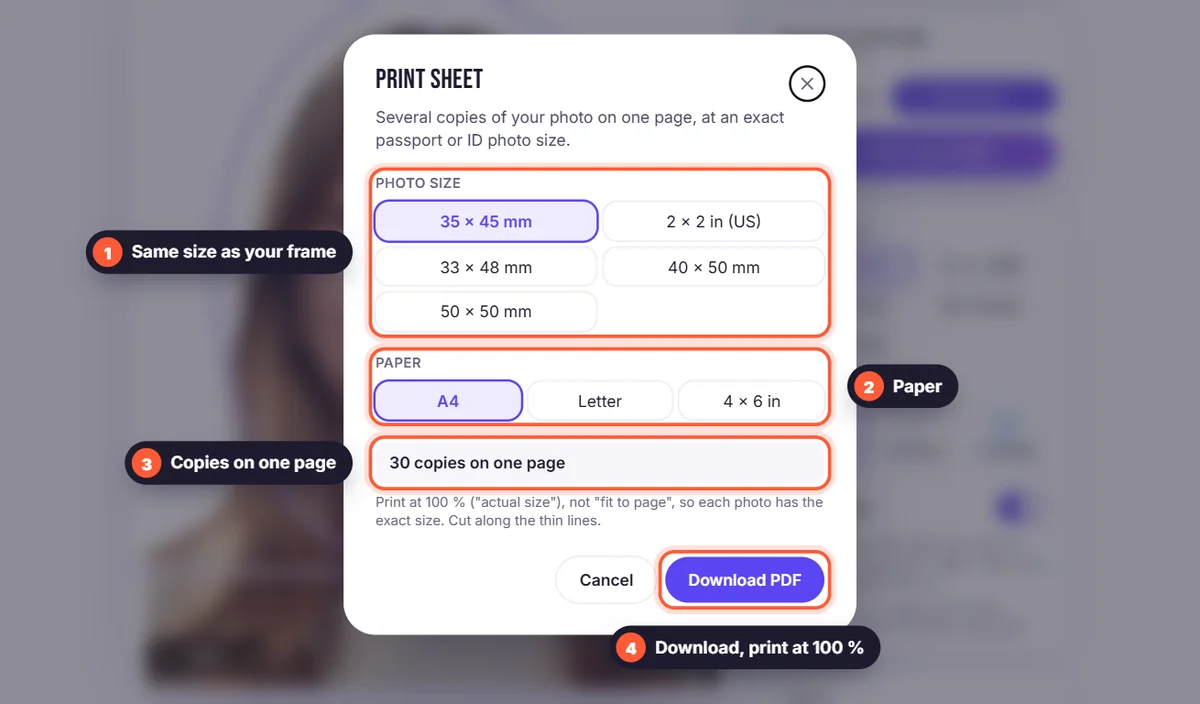
- Mag-print sa 100 % o "actual size", huwag kailanman "fit to page". Binabago ng scaling ang size ng bawat litrato, at ito ang pinakakaraniwang dahilan kung bakit tinatanggihan ang passport photo na na-print sa bahay.
- Gumamit ng photo paper para sa pinakamagandang resulta, mas mainam kung matte o semi-gloss. Karaniwang hindi tinatanggap ang ordinaryong bond paper.
- Walang photo printer? I-upload ang PDF sa photo shop o print kiosk at magpa-print ng 4 × 6 in. Napakamura nito at napakaganda ng kalidad.
- Gupitin sa manipis na gray na linya gamit ang ruler at matalim na cutter o gunting, para tuwid ang gilid.
Sukatin ang size pagka-print
Bago gumupit, sukatin ang isang litrato gamit ang ruler. Ang 35 × 45 mm na litrato ay dapat eksaktong 35 mm ang lapad at 45 mm ang taas. Kung kahit ilang milimetro lang ang mali, na-scale ng printer ang page: hanapin ang opsyong "scale", "fit" o "shrink oversized pages" sa print dialog, gawin itong 100 % at mag-print ulit.
Mga tip para tanggapin ang litrato
- Tumingin nang diretso sa camera nang neutral ang mukha at nakadilat ang mga mata.
- Iwasan ang anino sa mukha at sa likod mo; ang puting background mula sa editor na ang bahala sa pangalawa.
- Huwag magsuot ng salamin kung hindi ito pinapayagan ng bansa mo, at tanggalin ang sumbrero at headphones (karaniwang pinapayagan ang panakip sa ulo para sa relihiyon).
- Gamitin ang Adjust para lang bahagyang ayusin ang brightness, nang hindi binabago ang itsura mo.
- Gumamit ng bagong litrato: karamihan ng ahensya ay humihingi ng litratong kinuha sa loob ng nakaraang anim na buwan.
- Mag-print ng ilang ekstrang kopya: madalas mas maaga mong kakailanganin ang isa pa kaysa inaakala mo.
Passport photo para sa mga bata at sanggol
Hindi kayang umupo nang tahimik ng sanggol sa harap ng pader, kaya ihiga siya sa plain na puting kumot at kunan mula sa itaas, o hawakan siya sa harap ng puting kumot. Siguraduhing hindi kita ang mga kamay mo. Mas maluwag karaniwan ang patakaran para sa sanggol: hindi kailangang dilat na dilat ang mata at hindi kailangang neutral ang ekspresyon. Maaayos ang background pagkatapos gamit ang Alisin ang background at puting kulay, gaya rin ng sa matatanda.
Digital na litrato para sa online application
Marami nang application ang online at humihingi ng digital na litrato sa halip na print, madalas na may minimum na size sa pixel at maximum na file size. Gamitin ang preset na Passport photo sa image resizer para sa square na litrato, o ilagay ang eksaktong pixel size na hinihingi ng form. Sa Download menu, piliin ang JPG at itakda ang Max na file size, halimbawa mas mababa sa 240 KB, kung may upload limit ang form.
Mga madalas itanong
Puwede ko ba talagang i-print ang sarili kong passport photo? Oo, sa karamihan ng bansa tinatanggap ang litratong na-print sa bahay basta sumusunod ito sa patakaran sa size, background, ilaw at kalidad ng print. May ilang ahensya na digital na litrato lang o litrato mula sa aprubadong photographer ang tinatanggap, kaya tingnan muna bago mag-print.
Anong papel ang dapat kong gamitin? Ang photo paper ang nagbibigay ng pinakamatalas at pinakamatibay na resulta. Ang 4 × 6 in na print mula sa shop ang pinakamadaling paraan para makakuha ng photo quality kahit walang photo printer.
Bakit mali ang size ng na-print kong litrato? Na-scale ng printer ang page. Mag-print ulit na naka-100 % o "actual size" ang scale, hindi "fit to page".
Puwede ko bang gamitin ang parehong litrato sa passport at visa? Madalas oo, pero hindi palagi: 2 × 2 in ang US visa habang 35 × 45 mm ang karamihan ng ibang bansa. Gumawa ng isang print sheet para sa bawat size na kailangan mo.
Sine-save ba ang litrato ko? Hindi. Ipinoproseso lang ang larawan mo para alisin ang background, saka ito binubura. Basahin ang aming privacy policy para sa mga detalye.


