I-blur ang background · libre

I-blur ang
Background

Panatilihing malinaw ang subject at palabuin nang malambot ang lahat ng nasa likod nito, parang portrait mode sa propesyonal na camera.

I-drag at i-drop ang larawan dito

JPGPNGWebPhanggang 15 MBi-paste gamit ang Ctrl+V

Walang larawan? Subukan ang isa sa mga ito:

Sa pag-upload ng larawan, sumasang-ayon ka sa aming Terms. Pinoproseso lang ang mga larawan para alisin ang background at hindi sine-save.

  1. 1Mag-uploadI-drop, i-paste o pumili ng litrato
  2. 2Alisin ang backgroundIsang click, kasama ang buhok at gilid
  3. 3I-downloadI-edit, i-resize, saka i-download o i-print
  • Hindi sine-save ang larawan
  • Walang sign-up

Paano ito gumagana

I-blur ang Background ng Litrato Online, Libre: Portrait Mode

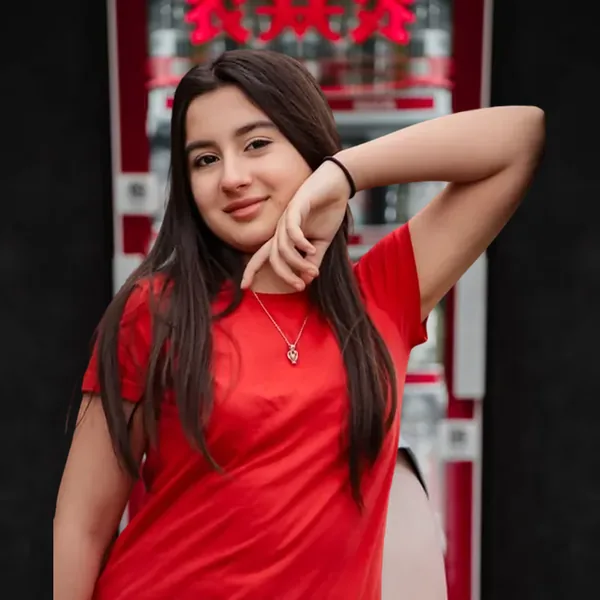
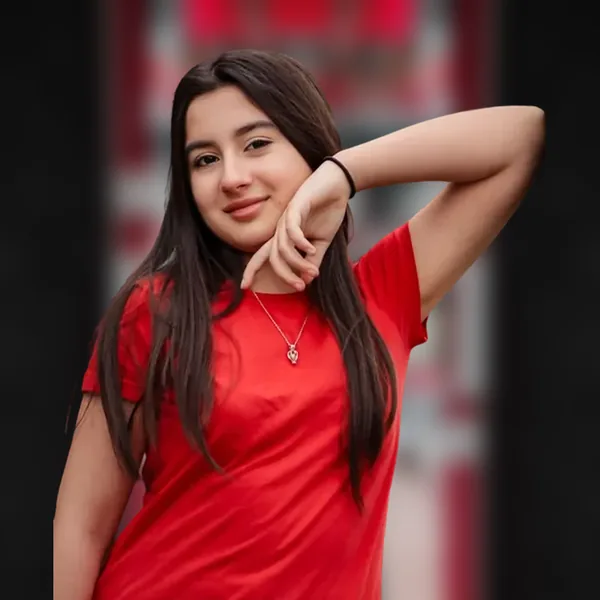
Pinapatingkad ng blurred na background ang subject at itinatago ang mga istorbo gaya ng magulong kuwarto o mga taong dumadaan. Ginagawa ito ng propesyonal na camera gamit ang lens na bukas na bukas; ginagawa ito ng tool na ito gamit ang AI. Mag-upload ng litrato at i-click ang Alisin ang background: gugupitin ang subject at awtomatikong ibu-blur ang orihinal na background sa likod nito.

I-drag ang slider para piliin kung gaano kalakas ang blur, mula sa banayad na paglambot hanggang sa creamy na portrait look. Libre ito, gumagana sa kahit anong phone o computer at nagda-download sa full quality nang walang watermark.

I-blur ang background: orihinal na litrato bago
I-blur ang background: tapos na resulta
I-blur ang background

I-blur ang background ng litrato sa 3 hakbang

  1. 01

    I-upload ang litrato

    Mag-upload ng portrait, product o pet photo sa itaas. Puwede ang JPG, PNG at WebP.

  2. 02

    Alisin ang background

    I-click ang Alisin ang background. Awtomatikong ibu-blur ang background habang nananatiling malinaw ang subject.

  3. 03

    I-adjust at i-download

    Itakda ang Lakas ng blur sa Background, saka i-download bilang JPG, PNG o WebP.

Gaano kalakas dapat ang blur?

  • Mahinang blur: nakikilala pa rin ang lugar pero nawawala ang mga nakakaistorbong detalye. Maganda para sa travel at event photo.
  • Katamtamang blur: ang klasikong portrait look para sa profile picture at team photo.
  • Malakas na blur: ginagawang malambot na kulay at liwanag ang background, kaya sa subject napupunta ang lahat ng atensyon.

Bakit blur sa halip na palitan ang background?

  1. 1Pinapanatili ng blur ang orihinal na ilaw, kulay at atmosphere ng litrato mo, kaya laging natural ang resulta, walang hindi tugmang ilaw o perspective.
  2. 2Ito ang pinakaligtas na pagpipilian para sa profile picture, portrait at mga litratong mahalaga ang lugar pero hindi dapat makaistorbo.
  3. 3Gusto mo ng ganap na bagong background?
  4. 4Pumili ng kulay, scene o litrato sa Background.

Mga tip para sa makatotohanang portrait effect

  • Maglagay ng kaunting distansya sa pagitan ng subject at background sa orihinal na litrato.
  • Siguraduhing malinaw ang mismong subject; hindi maaayos ng blur ang malabong mukha.
  • Para sa buhok at pinong gilid, magsimula sa malinaw na litrato; ayusin ang anumang bahagi gamit ang Pinsel.
  • Magdagdag ng kaunting brightness sa Adjust kung mas madilim ang subject kaysa sa blurred na background.

Gamitin para sa profile at social media

  1. 1Swak ang malambot na blur para sa LinkedIn, CV at team page.
  2. 2I-resize ang litrato gamit ang Image Resizer, halimbawa para sa Instagram post o Story, at i-download.
  3. 3Tingnan ang aming gabay sa propesyonal na profile picture para sa iba pang tip.

Sino ang gumagamit nito

  • Mga gumagamit ng phone na walang portrait mode ang camera, o nakalimutang i-on ito.
  • Mga propesyonal na gusto ng kalmadong background para sa profile photo nang hindi nawawala ang totoong lugar.
  • Mga online seller na gustong naka-focus ang produkto habang natural pa rin ang paligid.
  • Mga biyahero na gustong itago ang dami ng tao o magulong kuwarto pero panatilihin ang atmosphere.

Paano ginagawa ang blur

  1. 1Una, ginugupit ang subject para manatili itong ganap na malinaw.
  2. 2Pagkatapos, bina-blur ang orihinal na litrato sa likod nito, mahina malapit sa subject at mas malakas papunta sa mga gilid, katulad ng camera na malapad ang aperture.
  3. 3Dahil sarili mong litrato ito, laging tugma ang ilaw at kulay.
  4. 4Piliin ang Mahina para makilala pa rin ang lugar, Katamtaman para sa classic na portrait look, o Malakas para gawing malalambot na kulay ang background.

FAQ

Mga tanong tungkol sa pag-blur ng background

Iba pang sagot sa FAQ.

Mag-upload ng larawan
Libre ba ang pag-blur ng background?

Oo. Libre ang pag-blur ng background at pag-download sa full quality, nang walang account o watermark.

Puwede ko bang baguhin kung gaano kalakas ang blur?

Oo. Gamitin ang slider na Lakas ng blur sa Background, mula sa mahinang paglambot hanggang sa malakas na portrait blur.

Mananatili bang malinaw ang subject?

Oo. Ang background lang ang bina-blur; nananatiling buong linaw ang cutout ng subject.

Puwede ko bang i-blur ang background sa phone?

Oo. Gumagana ito sa kahit anong mobile browser sa iPhone at Android, nang hindi nag-i-install ng app.

Puwede ba akong lumipat sa ibang background mamaya?

Oo. Buksan ang Background anumang oras at pumili ng kulay, scene o sarili mong litrato sa halip na blur.

Mga gabay na sunud-sunod

Iba pang libreng tool