Průhledné pozadí · zdarma

Průhledné
pozadí

Udělejte pozadí jakékoli fotky průhledné a stáhněte průhledné PNG, i když začínáte s JPG.

Přetáhněte sem obrázek

JPGPNGWebPaž 15 MBvložte pomocí Ctrl+V

Nemáte obrázek? Vyzkoušejte některý z těchto:

Nahráním obrázku souhlasíte s našimi podmínkami. Obrázky zpracováváme jen kvůli odstranění pozadí a neukládáme je.

  1. 1NahrajtePřetáhněte, vložte nebo vyberte fotku
  2. 2Odstraňte pozadíJedno kliknutí, včetně vlasů a okrajů
  3. 3StáhněteUpravte, změňte velikost, stáhněte či vytiskněte
  • Obrázky neukládáme
  • Bez registrace

Jak to funguje

Průhledné pozadí online zdarma: vytvořte průhledné PNG

Průhledné pozadí znamená, že je vidět jen objekt a cokoli za ním, ať už na slajdu, webu nebo v návrhu, prosvítá. Nahrajte sem jakýkoli obrázek, JPG, PNG nebo WebP, a klikněte na Odstranit pozadí: AI vymaže pozadí včetně vlasů a jemných okrajů a během pár sekund můžete stáhnout skutečně průhledné PNG.

Přejmenováním JPG na PNG průhlednost nevznikne, protože JPG průhlednost vůbec nepodporuje. Pozadí je potřeba nejdřív odstranit, a přesně to tento nástroj dělá, zdarma a bez vodoznaku.

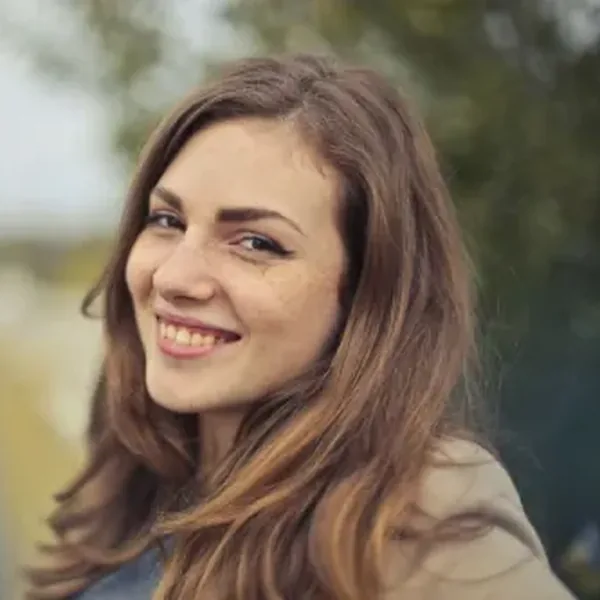
Průhledné pozadí: původní fotka před úpravou
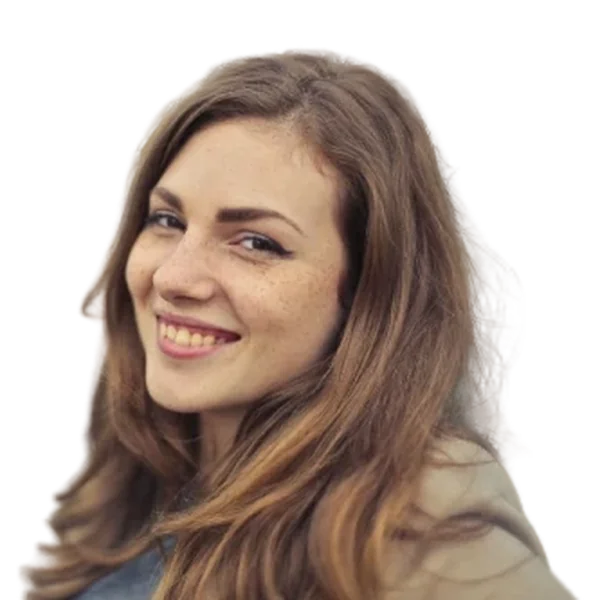
Průhledné pozadí: hotový výsledek
Průhledné pozadí

Průhledné pozadí ve 3 krocích

  1. 01

    Nahrajte obrázek

    Nahrajte JPG, PNG nebo WebP do 15 MB, nebo ho vložte pomocí Ctrl+V.

  2. 02

    Odstraňte pozadí

    Klikněte na Odstranit pozadí. Šachovnice ukazuje oblasti, které jsou teď průhledné.

  3. 03

    Stáhněte PNG nebo WebP

    Zvolte PNG pro plnou kvalitu nebo WebP pro menší soubor. Oba formáty průhlednost zachovají.

PNG, WebP, nebo JPG?

  • PNG: bezztrátový a podporovaný všude. Nejlepší volba pro loga, podpisy, úpravy a tisk.
  • WebP: zachová průhlednost v mnohem menším souboru, ideální pro weby.
  • JPG: nemůže být průhledný; průhledné oblasti zbělají. Používejte ho, jen když jste přidali jednolité pozadí.

Rozdíly podrobněji vysvětluje náš průvodce formáty.

Ověřte, že je opravdu průhledný

  1. 1Vložte stažený obrázek na barevné pozadí v dokumentu nebo grafickém programu.
  2. 2Pokud barva prosvítá všude kolem objektu, je PNG průhledné.
  3. 3Některé galerie zobrazují průhledné oblasti jako černé nebo bílé; jde jen o náhled, průhlednost tam stále je.

Dokonalé okraje

  1. 1Pokud zůstal kousek pozadí, použijte Štětec v režimu Vymazat; pokud zmizela část objektu, použijte Obnovit.
  2. 2Pomocí Úpravy → Oříznout k objektu odstraňte prázdné místo, aby byl obrázek přesně tak velký jako objekt.

Nápady na průhledné obrázky

  • Loga a podpisy v dokumentech a na webech.
  • Produktové fotky pro e-shopy a tržiště.
  • Samolepky: v sekci Efekty přidejte bílý Obrys pro vzhled vyřezané samolepky.
  • Prezentace, plakáty, náhledy a koláže.

Více v našem návodu, jak vytvořit průhledné PNG.

Kdo ho používá

  • Designéři, kteří umísťují osobu nebo produkt na plakáty, letáky a snímky prezentací.
  • Tvůrci obsahu, kteří vytvářejí náhledy, nálepky a překryvy pro videa.
  • Vývojáři a majitelé webů, kteří potřebují ikony a fotky bez rámečku kolem.
  • Studenti a učitelé, kteří přidávají vyřezané obrázky do prezentací a školních projektů.

Co jsou průhledné obrázky

  1. 1Průhledný obrázek nemá vůbec žádné pozadí: cokoli je za ním na stránce, snímku nebo v návrhu, prosvítá skrz.
  2. 2Uložit to umí jen některé typy souborů.
  3. 3PNG uchová průhlednost v plné kvalitě a funguje všude; WebP ji také uchová, a to v mnohem menším souboru, což je ideální pro weby.
  4. 4JPG průhlednost uložit neumí, takže průhledné oblasti zbělají.
  5. 5Šachovnice, kterou vidíte v editoru, není součástí obrázku; jen ukazuje, které oblasti jsou průhledné.

Časté dotazy

Otázky k průhlednému pozadí

Další odpovědi najdete v častých dotazech.

Nahrát obrázek
Mohu udělat pozadí JPG průhledné?

Ano. Nahrajte JPG, odstraňte pozadí a výsledek stáhněte jako PNG nebo WebP. Samotný formát JPG průhledný být nemůže.

Je to zdarma?

Ano. Vytvoření průhledného pozadí i stažení v plné kvalitě je zdarma, bez registrace a bez vodoznaku.

Proč moje průhledné PNG ukazuje černé pozadí?

Některé prohlížeče obrázků zobrazují průhlednost jako černou nebo bílou. Vložte obrázek do dokumentu nebo návrhu a uvidíte ho správně.

Mohu udělat průhledných více obrázků najednou?

Ano. Přidejte je všechny; zpracují se jeden po druhém a Stáhnout vše je uloží do jednoho souboru ZIP.

Sníží se kvalita?

Ne. Stahujete v plné kvalitě; velmi velké fotky se zmenší na 2 560 pixelů na delší straně.

Návody krok za krokem

Další nástroje zdarma
