Rozmazání pozadí · zdarma

Rozmazání
pozadí fotky

Nechte objekt ostrý a vše za ním jemně rozmažte, jako portrétní režim na profesionálním fotoaparátu.

Přetáhněte sem obrázek

JPGPNGWebPaž 15 MBvložte pomocí Ctrl+V

Nemáte obrázek? Vyzkoušejte některý z těchto:

Nahráním obrázku souhlasíte s našimi podmínkami. Obrázky zpracováváme jen kvůli odstranění pozadí a neukládáme je.

  1. 1NahrajtePřetáhněte, vložte nebo vyberte fotku
  2. 2Odstraňte pozadíJedno kliknutí, včetně vlasů a okrajů
  3. 3StáhněteUpravte, změňte velikost, stáhněte či vytiskněte
  • Obrázky neukládáme
  • Bez registrace

Jak to funguje

Rozmazání pozadí fotky online zdarma: efekt portrétu

Rozmazané pozadí nechá objekt vyniknout a skryje rušivé prvky, jako je nepořádek v pokoji nebo kolemjdoucí lidé. Profesionální fotoaparáty to dělají objektivem s otevřenou clonou, tento nástroj pomocí AI. Nahrajte fotku a klikněte na Odstranit pozadí: objekt se vyřízne a původní pozadí za ním se automaticky rozmaže.

Posuvníkem zvolíte sílu rozmazání, od jemného změkčení po krémový portrétní vzhled. Je to zdarma, funguje na každém telefonu i počítači a stahuje se v plné kvalitě bez vodoznaku.

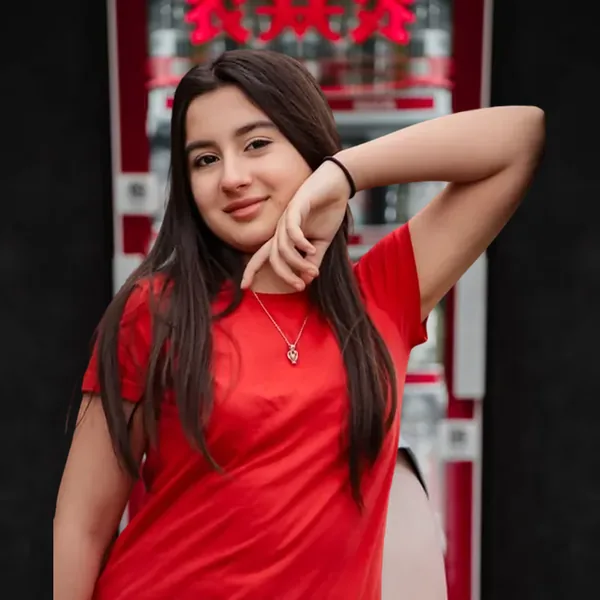
Rozmazání pozadí: původní fotka před úpravou
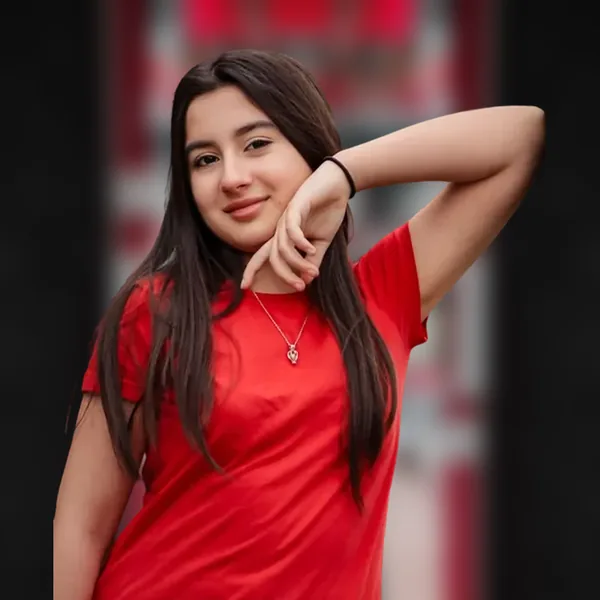
Rozmazání pozadí: hotový výsledek
Rozmazání pozadí

Rozmazání pozadí fotky ve 3 krocích

  1. 01

    Nahrajte fotku

    Nahrajte výše portrét, produkt nebo fotku mazlíčka. Funguje JPG, PNG i WebP.

  2. 02

    Odstraňte pozadí

    Klikněte na Odstranit pozadí. Pozadí se automaticky rozmaže a objekt zůstane ostrý.

  3. 03

    Upravte a stáhněte

    V sekci Pozadí nastavte Síla rozmazání a stáhněte jako JPG, PNG nebo WebP.

Jak silné by mělo být rozmazání?

  • Lehké rozmazání: místo zůstane rozpoznatelné, ale rušivé detaily zmizí. Hodí se na fotky z cest a akcí.
  • Střední rozmazání: klasický portrétní vzhled pro profilové a týmové fotky.
  • Silné rozmazání: z pozadí udělá jemné barvy a světla, takže veškerá pozornost patří objektu.

Proč rozmazat, a ne vyměnit pozadí?

  1. 1Rozmazání zachová původní světlo, barvy a atmosféru fotky, takže výsledek vždy vypadá přirozeně, bez nesouladu ve světle nebo perspektivě.
  2. 2Je to nejbezpečnější volba pro profilové fotky, portréty a snímky, kde na prostředí záleží, ale nemá rozptylovat.
  3. 3Chcete raději úplně nové pozadí?
  4. 4V sekci Pozadí zvolte barvu, scénu nebo fotku.

Tipy pro realistický portrétní efekt

  • Na původní fotce nechte mezi objektem a pozadím určitou vzdálenost.
  • Ujistěte se, že samotný objekt je ostrý; rozmazání neopraví rozmazaný obličej.
  • Pro vlasy a jemné okraje začněte s ostrou fotkou; jakékoli místo dolaďte Štětcem.
  • Pokud objekt vypadá tmavší než rozmazané pozadí, přidejte v sekci Úpravy trochu jasu.

Pro profily a sociální sítě

  1. 1Jemné rozmazání je ideální pro LinkedIn, životopisy a týmové stránky.
  2. 2Upravte velikost fotky pomocí nástroje Změna velikosti, například na příspěvek na Instagram nebo Story, a stáhněte.
  3. 3Další tipy najdete v našem návodu na profesionální profilovou fotku.

Kdo ho používá

  • Uživatelé telefonů, jejichž fotoaparát nemá portrétní režim, nebo ho zapomněli zapnout.
  • Profesionálové, kteří chtějí na profilové fotce klidné pozadí, aniž by přišli o skutečné místo.
  • Internetoví prodejci, kteří chtějí mít produkt zaostřený a přitom zachovat přirozené prostředí.
  • Cestovatelé, kteří chtějí skrýt dav nebo nepořádek v pokoji, ale zachovat atmosféru.

Jak rozmazání vzniká

  1. 1Nejprve se objekt vyřízne, takže zůstane dokonale ostrý.
  2. 2Pak se původní fotka za ním rozmaže, jemně v blízkosti objektu a silněji směrem k okrajům, podobně jako u fotoaparátu s otevřenou clonou.
  3. 3Protože jde o vaši vlastní fotku, světlo i barvy vždy sedí.
  4. 4Zvolte Slabé, aby místo zůstalo rozpoznatelné, Střední pro klasický portrétní vzhled, nebo Silné, aby se pozadí proměnilo v jemné barevné plochy.

Časté dotazy

Otázky k rozmazání pozadí

Další odpovědi najdete v častých dotazech.

Nahrát obrázek
Je rozmazání pozadí zdarma?

Ano. Rozmazání pozadí i stažení v plné kvalitě je zdarma, bez registrace a bez vodoznaku.

Mohu změnit sílu rozmazání?

Ano. Použijte posuvník Síla rozmazání v sekci Pozadí, od lehkého změkčení po silné portrétní rozmazání.

Zůstane objekt ostrý?

Ano. Rozmaže se jen pozadí; výřez objektu zůstane v plné ostrosti.

Mohu rozmazat pozadí na telefonu?

Ano. Funguje v jakémkoli mobilním prohlížeči na iPhonu i Androidu, bez instalace aplikace.

Mohu později přepnout na jiné pozadí?

Ano. Kdykoli otevřete Pozadí a místo rozmazání zvolte barvu, scénu nebo vlastní fotku.

Návody krok za krokem

Další nástroje zdarma