Pasové fotky · zdarma

Pasové fotky
online

Nahrajte fotku a bílé pozadí získáte automaticky. Pak si vytiskněte více kopií v přesném rozměru na jednu stránku.

Přetáhněte sem obrázek

JPGPNGWebPaž 15 MBvložte pomocí Ctrl+V

Nemáte obrázek? Vyzkoušejte některý z těchto:

Nahráním obrázku souhlasíte s našimi podmínkami. Obrázky zpracováváme jen kvůli odstranění pozadí a neukládáme je.

  1. 1NahrajtePřetáhněte, vložte nebo vyberte fotku
  2. 2Odstraňte pozadíJedno kliknutí, včetně vlasů a okrajů
  3. 3StáhněteUpravte, změňte velikost, stáhněte či vytiskněte
  • Obrázky neukládáme
  • Bez registrace

Jak to funguje

Pasové fotky online zdarma: bílé pozadí a tisk

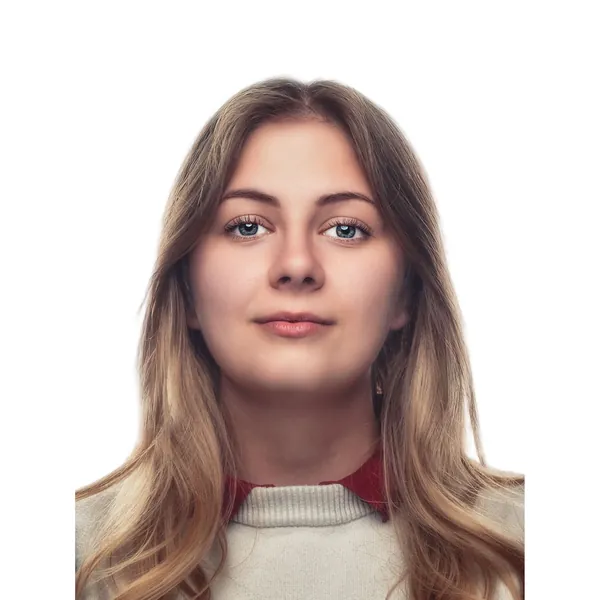
Tento bezplatný nástroj na pasové fotky promění obyčejnou fotku z mobilu na fotku na pas, vízum nebo občanský průkaz. Nahrajte fotku a klikněte na Odstranit pozadí: pozadí se automaticky nahradí čistě bílou, tedy barvou, kterou vyžaduje většina zemí. Pak otevřete nabídku stažení a zvolte Tiskový arch (PDF). Získáte více kopií v přesném úředním rozměru na jedné stránce, připravených k tisku doma nebo ve fotolabu.

Je to zdarma, bez registrace a vaše fotka se neukládá. Pokud to vaše země vyžaduje, můžete pozadí změnit na světle šedé nebo světle modré, fotku trochu zesvětlit a před tiskem si upravit polohu obličeje.

Kopie pasové fotky na tiskovém archuKopie pasové fotky na tiskovém archuKopie pasové fotky na tiskovém archuKopie pasové fotky na tiskovém archuKopie pasové fotky na tiskovém archuKopie pasové fotky na tiskovém archu
A4 · 4 × 6 in✂
Pasová fotka 35 × 45 mm vytvořená pomocí Pasové fotky35 mm45 mm
Pasové fotky

Pasová fotka ve 3 krocích

  1. 01

    Nahrajte fotku

    Vyfoťte se čelem k fotoaparátu při rovnoměrném světle a fotku nahrajte výše. Funguje JPG, PNG i WebP.

  2. 02

    Získejte bílé pozadí

    Klikněte na Odstranit pozadí. Pozadí automaticky zbělá; v případě potřeby zvolte jinou barvu v sekci Pozadí.

  3. 03

    Vytiskněte arch

    V nabídce stažení zvolte Tiskový arch (PDF), vyberte rozměr a papír a tiskněte na 100 %.

Rozměry pasových fotek k tisku

  • 35 × 45 mm

    většina Evropy, Spojené království, Indie, Pákistán, Austrálie a mnoho dalších zemí.

  • 2 × 2 in (51 × 51 mm)

    Spojené státy, pro pasy a většinu víz.

  • 33 × 48 mm

    fotky na čínská víza.

  • 40 × 50 mm a 50 × 50 mm

    některá další víza, povolení k pobytu a průkazy.

Tiskový arch rozmístí tolik kopií, kolik se vejde na A4, US Letter nebo fotografii 4 × 6 in (10 × 15 cm), s tenkými vodicími čarami pro stříhání. Vždy si ověřte oficiální pravidla země, kam žádost podáváte, včetně toho, jak velká musí být na fotce hlava.

Jak pořídit fotku, která projde

  • Postavte se přes den čelem k oknu, aby byl obličej rovnoměrně osvětlený a bez stínů.
  • Požádejte někoho, ať vás vyfotí ze vzdálenosti asi 1–1,5 metru ve výšce očí. Selfie zblízka obličej zkreslují.
  • Dívejte se přímo do objektivu s neutrálním výrazem, zavřenými ústy a otevřenýma očima.
  • Na fotce musí být hlava, krk a ramena, s volným místem nad hlavou.
  • Pokud to vaše země nedovoluje, sundejte brýle, a vlasy držte mimo oči.

Správný rozměr a poloha

  1. 1Pomocí Úpravy → Oříznout k objektu odstraňte prázdné místo kolem sebe a pak přes Okraj přidejte rovnoměrný okraj.
  2. 2Pro čtvercovou fotku, například americkou 2 × 2 in, otevřete Změna velikosti, zvolte Pasová fotka a přetáhněte obličej doprostřed.
  3. 3Pokud je fotka tmavá, trochu zvyšte jas, ale neměňte svůj vzhled: retušování není u pasových fotek povoleno.

Tiskněte v přesném rozměru

  1. 1PDF tiskněte na 100 % neboli „skutečnou velikost“, nikdy ne „přizpůsobit stránce“, a před stříháním jednu fotku změřte pravítkem.
  2. 2Nejlepší výsledek dá fotopapír.
  3. 3Nemáte fototiskárnu?
  4. 4Pošlete PDF do fotolabu jako fotografii 4 × 6 in (10 × 15 cm); vyjde to levně.
  5. 5Náš návod na tiskový arch pasových fotek podrobně vysvětluje každý krok.

Digitální fotky pro online žádosti

  1. 1Mnoho žádostí dnes vyžaduje digitální fotku.
  2. 2Použijte rozměr Pasová fotka v nástroji Změna velikosti nebo zadejte přesný rozměr v pixelech, který formulář požaduje, a stáhněte jako JPG.
  3. 3Pokud má formulář limit pro nahrávání, nastavte v nabídce stažení Max. velikost souboru.

Kdo nástroj na pasové fotky používá

  • Cestovatelé, kteří si obnovují pas nebo žádají o vízum a potřebují správný rozměr bez cesty do fotoautomatu.
  • Studenti a uchazeči o práci, kteří vyplňují přihlášky vyžadující průkazovou fotku s jednobarevným pozadím.
  • Rodiny, které doma pořizují fotky na dětské pasy, s tolika pokusy, kolik je potřeba.
  • Lidé žijící v zahraničí, kteří potřebují rozměr své domovské země, například 2 × 2 in pro USA nebo 35 × 45 mm pro Spojené království a EU.

Co musí pasová fotka splňovat

  1. 1Úřady kontrolují rozměr, pozadí a polohu hlavy.
  2. 2Rámeček zde má přesný rozměr a vodítko pro temeno hlavy a bradu a pozadí se změní na jednobarevné bílé, světle šedé nebo světle modré.
  3. 3Co za vás nástroj neudělá: dívat se přímo do objektivu s neutrálním výrazem, sundat brýle, pokud to vaše země vyžaduje, a zajistit rovnoměrné světlo bez stínů na obličeji.
  4. 4Před tiskem nebo nahráním výsledek vždy porovnejte s oficiálními pravidly vaší země.

Časté dotazy

Otázky k pasovým fotkám

Další odpovědi najdete v častých dotazech.

Nahrát obrázek
Je tento nástroj na pasové fotky zdarma?

Ano. Odstranění pozadí, přidání bílého pozadí i stažení tiskového archu je zdarma, bez registrace a bez vodoznaku.

Bude moje pasová fotka přijata?

Nástroj vám zajistí správné pozadí a rozměr, ale přijetí závisí i na samotné fotce: rovnoměrné světlo, neutrální výraz, celý viditelný obličej a aktuální snímek. Vždy si ověřte oficiální pravidla své země.

Mohu si pasové fotky vytisknout doma?

Ano. Vytiskněte PDF na 100 % na fotopapír a rozstříhejte podle čar. Některé úřady přijímají jen digitální fotky nebo fotky od schválených fotografů, proto si to před tiskem ověřte.

Jakou barvu pozadí potřebuji?

Většina zemí vyžaduje čistě bílé nebo téměř bílé pozadí. Některé chtějí světle šedé nebo světle modré. Po odstranění pozadí můžete zvolit libovolnou barvu v sekci Pozadí.

Ukládá se moje fotka?

Ne. Vaše fotka se zpracuje jen kvůli odstranění pozadí a neukládá se. Přečtěte si naše zásady ochrany osobních údajů.

Návody krok za krokem

Další nástroje zdarma