
Po odstranění pozadí můžete obrázek stáhnout jako PNG, WebP nebo JPG, případně jako PDF. Tady je, kdy použít který.
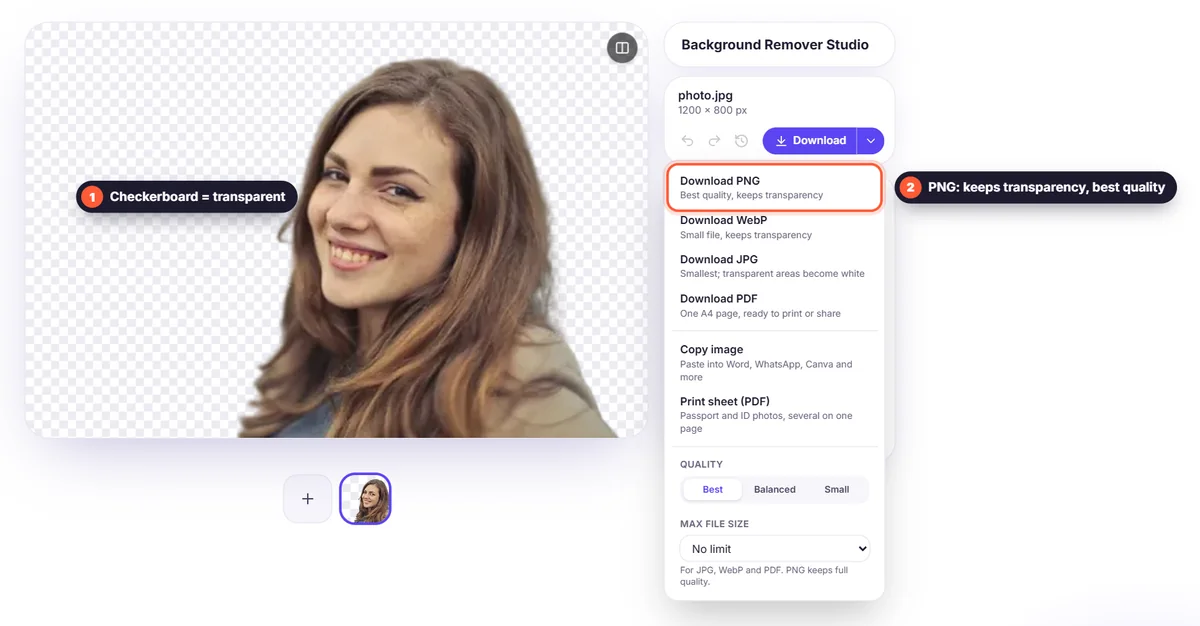
PNG: jistá volba pro průhlednost
PNG zachová průhledné pozadí a uloží každý pixel přesně. Použijte ho pro loga, grafiku, prezentace a vše, co budete dál upravovat. Daní je větší soubor.
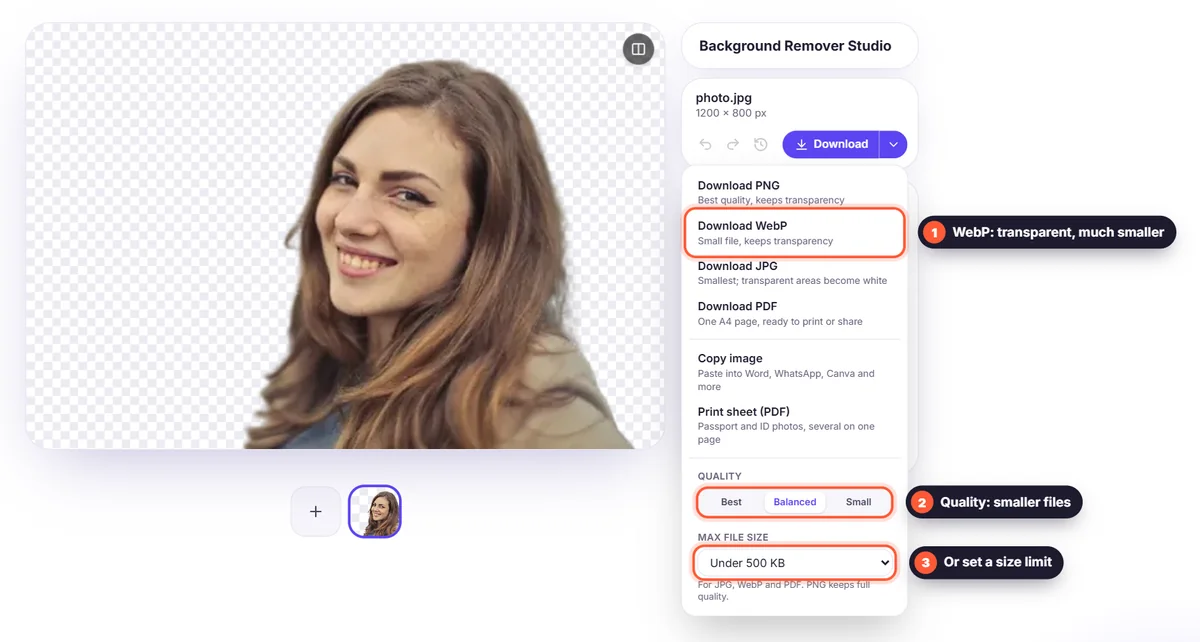
WebP: průhlednost v mnohem menším souboru
WebP také zachová průhlednost, ale soubory bývají několikrát menší než PNG. Je ideální pro weby a e-shopy, kde se malé soubory načítají rychleji. Podporují ho všechny moderní prohlížeče; některé starší desktopové programy ne.
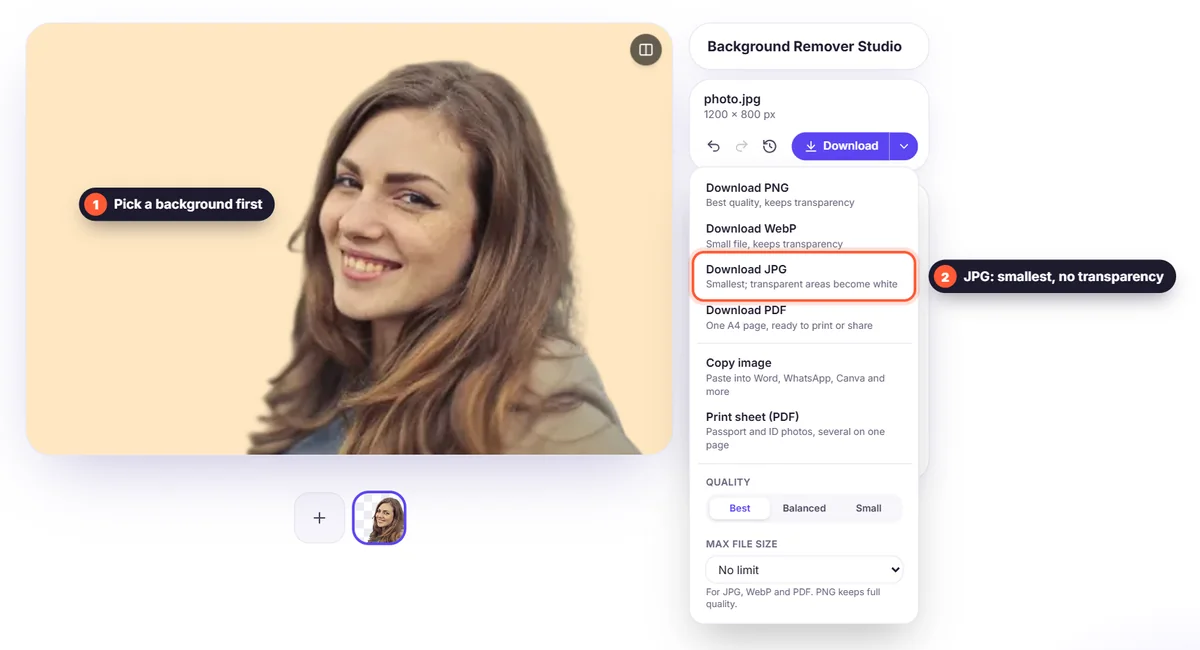
JPG: nejmenší, ale bez průhlednosti
JPG neumí uložit průhlednost, takže průhledné části budou bílé, případně v barvě pozadí, kterou jste zvolili v editoru. Použijte ho, když jste objekt umístili na jednolitou barvu nebo fotku a potřebujete jen malý, všude podporovaný soubor.
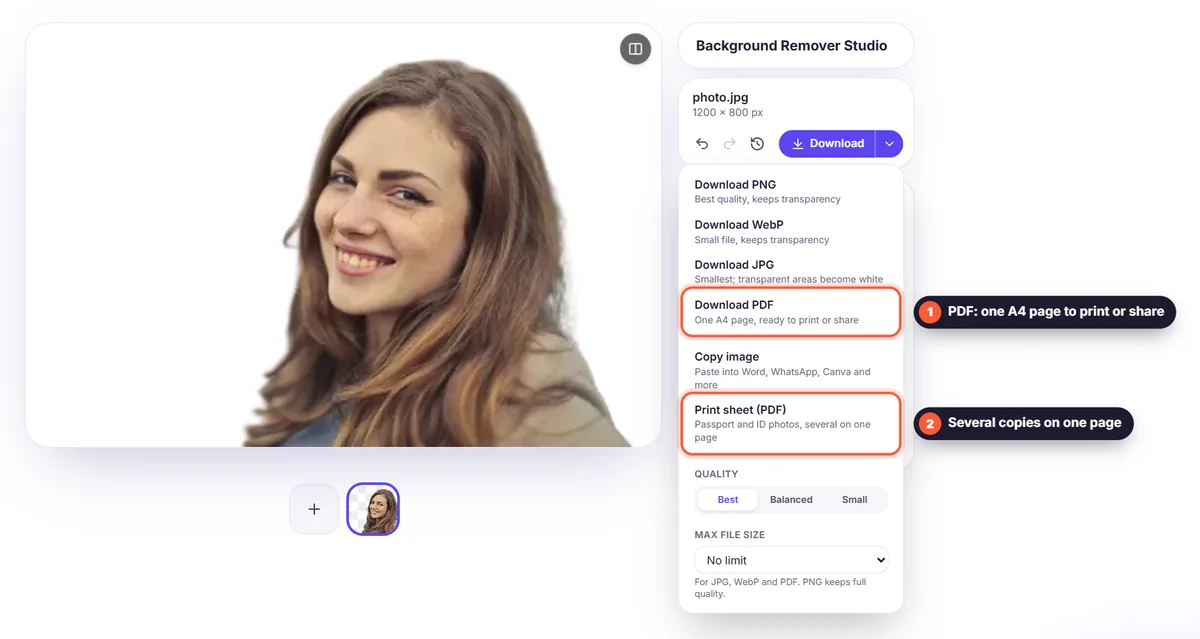
PDF: pro tisk a sdílení
PDF umístí obrázek na stránku A4, na jeho nové pozadí nebo na bílou, protože stránky PDF nemají průhlednost. Zvolte ho pro tisk, formuláře a žádosti, nebo když chcete poslat několik fotek jako jeden soubor pomocí „Stáhnout vše jako jedno PDF“. Více najdete v našem návodu na převod fotky do PDF.
Rychlé shrnutí
- Další úpravy nebo tisk: PNG
- Web nebo e-shop s průhledností: WebP
- Nové pozadí už použito, e-mail nebo sociální sítě: JPG
- Tisk, dokumenty nebo několik fotek v jednom souboru: PDF


