
Odstranění pozadí z podpisu · zdarma

Průhledný
podpis

Nahrajte fotku svého podpisu a získejte čisté průhledné PNG, které vložíte do dokumentů, PDF a e-mailů.

Přetáhněte sem obrázek

JPGPNGWebPaž 15 MBvložte pomocí Ctrl+V

Nemáte obrázek? Vyzkoušejte některý z těchto:

Nahráním obrázku souhlasíte s našimi podmínkami. Obrázky zpracováváme jen kvůli odstranění pozadí a neukládáme je.

  1. 1NahrajtePřetáhněte, vložte nebo vyberte fotku
  2. 2Odstraňte pozadíJedno kliknutí, včetně vlasů a okrajů
  3. 3StáhněteUpravte, změňte velikost, stáhněte či vytiskněte
  • Obrázky neukládáme
  • Bez registrace

Jak to funguje

Odstranění pozadí z podpisu: průhledný podpis PNG zdarma

Podepište se na bílý papír, vyfoťte ho a nahrajte sem. Nástroj na odstranění pozadí z podpisu ponechá inkoust a odstraní papír, takže získáte podpis na průhledném pozadí. Vložte ho do smluv, faktur, dopisů a e-mailových patiček a bude vypadat, jako byste stránku podepsali perem, bez bílého rámečku kolem.

Je to zdarma, bez registrace a bez vodoznaku a váš obrázek se zpracuje jen kvůli odstranění pozadí a pak se zahodí. U něčeho tak osobního, jako je podpis, na tom záleží.

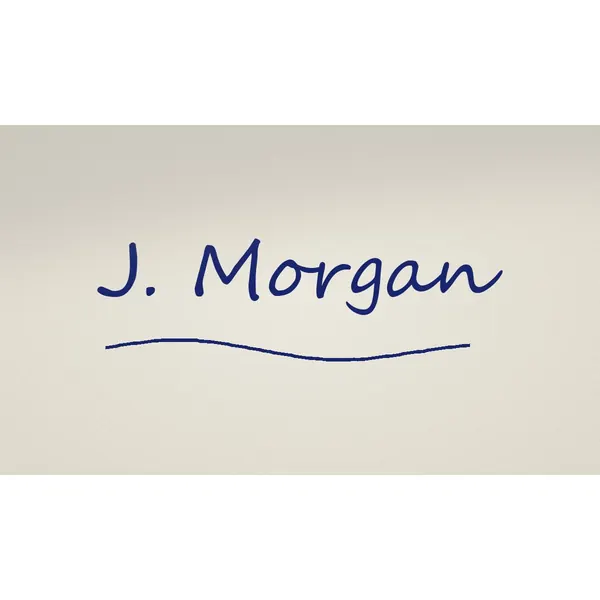
Pozadí z podpisu: původní fotka před úpravou
Pozadí z podpisu: hotový výsledek
Pozadí z podpisu

Průhledný podpis ve 3 krocích

  1. 01

    Vyfoťte svůj podpis

    Podepište se tmavým perem na čistý bílý papír, pořiďte ostrou fotku při rovnoměrném světle a nahrajte ji výše.

  2. 02

    Odstraňte papír

    Klikněte na Odstranit pozadí. Zůstane jen inkoust na průhledném pozadí.

  3. 03

    Stáhněte jako PNG

    Stáhněte jako PNG, aby se zachovala průhlednost, a vložte ho do Wordu, Dokumentů Google, PDF nebo e-mailového podpisu.

Tipy pro ostrý podpis

  • Použijte černý nebo tmavě modrý inkoust; tenká a světlá pera se od papíru oddělují hůř.
  • Podepište se o něco větší než obvykle, aby tahy zůstaly ostré i po zmenšení obrázku.
  • Držte telefon rovnoběžně s papírem a vypněte blesk, abyste se vyhnuli stínům a odleskům.
  • Použijte čistý papír: linky a čtverečky se mohou zaměnit za součást podpisu.
  • Pokud máte skener, nejčistší výsledek dá sken v rozlišení 300 dpi.

Vyčištění a oříznutí

  1. 1Na chvíli přepněte pozadí na tmavou barvu a zkontrolujte, zda nezůstaly zbytky papíru.
  2. 2Malé skvrny odstraníte Štětcem v režimu Vymazat, tenký tah vrátíte pomocí Obnovit.
  3. 3Pak použijte Úpravy → Oříznout k objektu, aby byl obrázek přesně tak velký jako podpis.
  4. 4Snadno ho pak umístíte na řádek pro podpis.

Vložení podpisu do dokumentů

  • Word: Vložení → Obrázky, pak nastavte obtékání „Před textem“ a přetáhněte podpis na řádek.
  • Dokumenty Google: Vložit → Obrázek → Nahrát z počítače, pak zvolte „Před textem“.
  • PDF: většina editorů PDF umožňuje přidat obrázek nebo uložený podpis; použijte své průhledné PNG.
  • E-mail: přidejte obrázek do podpisu v Gmailu nebo Outlooku, široký asi 150–250 pixelů.
  • Rychlé vložení: v nabídce stažení zvolte Kopírovat obrázek a vložte ho pomocí Ctrl+V.

Obrázek podpisu, nebo elektronický podpis?

  1. 1Obrázek podpisu stačí pro dopisy, nabídky, faktury a běžné formuláře.
  2. 2U smluv, které vyžadují zaručený nebo kvalifikovaný elektronický podpis, použijte službu, kterou požaduje odesílatel.
  3. 3PNG s podpisem uchovávejte v soukromé složce a podepsané dokumenty sdílejte jako PDF.
  4. 4Další tipy najdete v našem kompletním návodu na odstranění pozadí z podpisu.

Kdo ho používá

  • Živnostníci a malé firmy, kteří podepisují faktury, nabídky a smlouvy ve formátu PDF.
  • Zaměstnanci, kteří přidávají podpis do formulářů, dopisů a schválení bez tisku a skenování.
  • Pronajímatelé a nájemníci, kteří podepisují nájemní smlouvy posílané e-mailem.
  • Uživatelé e-mailu, kteří chtějí své zprávy zakončit ručně psaným podpisem.

Bezpečné podepisování dokumentů

  1. 1Průhledný obrázek podpisu je praktický, ale pořád je to váš podpis.
  2. 2Soubor si nechte pro sebe, nezveřejňujte ho a vkládejte ho jen do dokumentů, které jste si přečetli.
  3. 3U smluv, kde je potřeba právně prokázat, kdo podepsal, zaznamená certifikovaná služba elektronického podpisu, kdy a kým byl dokument podepsán; samotný obrázek to nedokáže.
  4. 4Pro běžné dopisy, formuláře a faktury obvykle stačí čistý průhledný podpis.

Časté dotazy

Otázky k odstranění pozadí z podpisu

Další odpovědi najdete v častých dotazech.

Nahrát obrázek
Je odstranění pozadí z podpisu zdarma?

Ano. Pozadí můžete odstranit a průhledné PNG stáhnout zdarma, bez registrace a bez vodoznaku.

Proč má můj podpis stále bílý rámeček?

Byl uložen nebo vložen jako JPG, který nemůže být průhledný. Stáhněte výsledek jako PNG a vložte tento soubor.

Mohu průhledný podpis vytvořit na telefonu?

Ano. Vyfoťte podpis, otevřete tuto stránku v mobilním prohlížeči a postupujte stejně; PNG se uloží do stažených souborů.

Můj podpis je bledý nebo přerušovaný. Co s tím?

Podepište se znovu tmavším a silnějším perem a pořiďte ostřejší fotku při jasnějším světle. To funguje lépe než úpravy slabé fotky.

Ukládá se můj podpis?

Ne. Obrázky se zpracují jen kvůli odstranění pozadí a neukládají se. Přečtěte si naše zásady ochrany osobních údajů.

Návody krok za krokem

Úvodní obrázek článku: Jak odstranit pozadí z podpisuNávodPrůhledný podpis

10. 11. 2026 · 5 min čtení

Jak odstranit pozadí z podpisu

Proměňte fotku ručně psaného podpisu v čisté průhledné PNG pro dokumenty a e-maily.

Další nástroje zdarma