
Profilová fotka je často první, co lidé uvidí na LinkedInu, v e-mailu, v životopise nebo v týmovém chatu. Jasná a přátelská fotka působí přístupně a důvěryhodně; tmavá, oříznutá fotka z dovolené je opakem. Fotografa nepotřebujete: pro profesionální výsledek stačí dobrá fotka z telefonu a čisté pozadí. Ukážeme vám, jak se vyfotit, vyměnit pozadí a nastavit velikost pro každou platformu.
Díky čemu profilová fotka působí profesionálně?
- Středem pozornosti je obličej: hlava a ramena, uprostřed, vyplňují většinu záběru.
- Dobré světlo: měkké a rovnoměrné, bez ostrých stínů přes obličej.
- Klidné pozadí: jednobarevné, jemně rozmazané nebo v decentní barvě, nic rušivého za vámi.
- Přirozený výraz: uvolněný úsměv a oči hledící do objektivu.
- Aktuálnost: fotka by měla vypadat jako vy dnes.
1. Pořiďte správnou fotku
- Postavte se čelem k oknu, aby vám na obličej dopadalo měkké a rovnoměrné světlo. Vyhněte se stropním světlům a přímému polednímu slunci.
- Držte fotoaparát ve výšce očí, zhruba na délku paže, nebo lépe požádejte někoho, aby vás vyfotil ze vzdálenosti 1–2 metrů. O něco větší vzdálenost působí lichotivěji než selfie zblízka.
- V záběru mějte hlavu a ramena s trochou místa kolem.
- Oblečte si jednoduché oblečení, které se odliší od toho, co je za vámi. Jednobarevné kusy fungují lépe než výrazné vzory.
- Pořiďte několik fotek a vyberte tu nejlepší; drobné změny ve výrazu dělají velký rozdíl.
- Vypněte silné zkrášlovací filtry: pleť pak vypadá jako z plastu a okraje vlasů se rozmažou.
2. Odstraňte pozadí
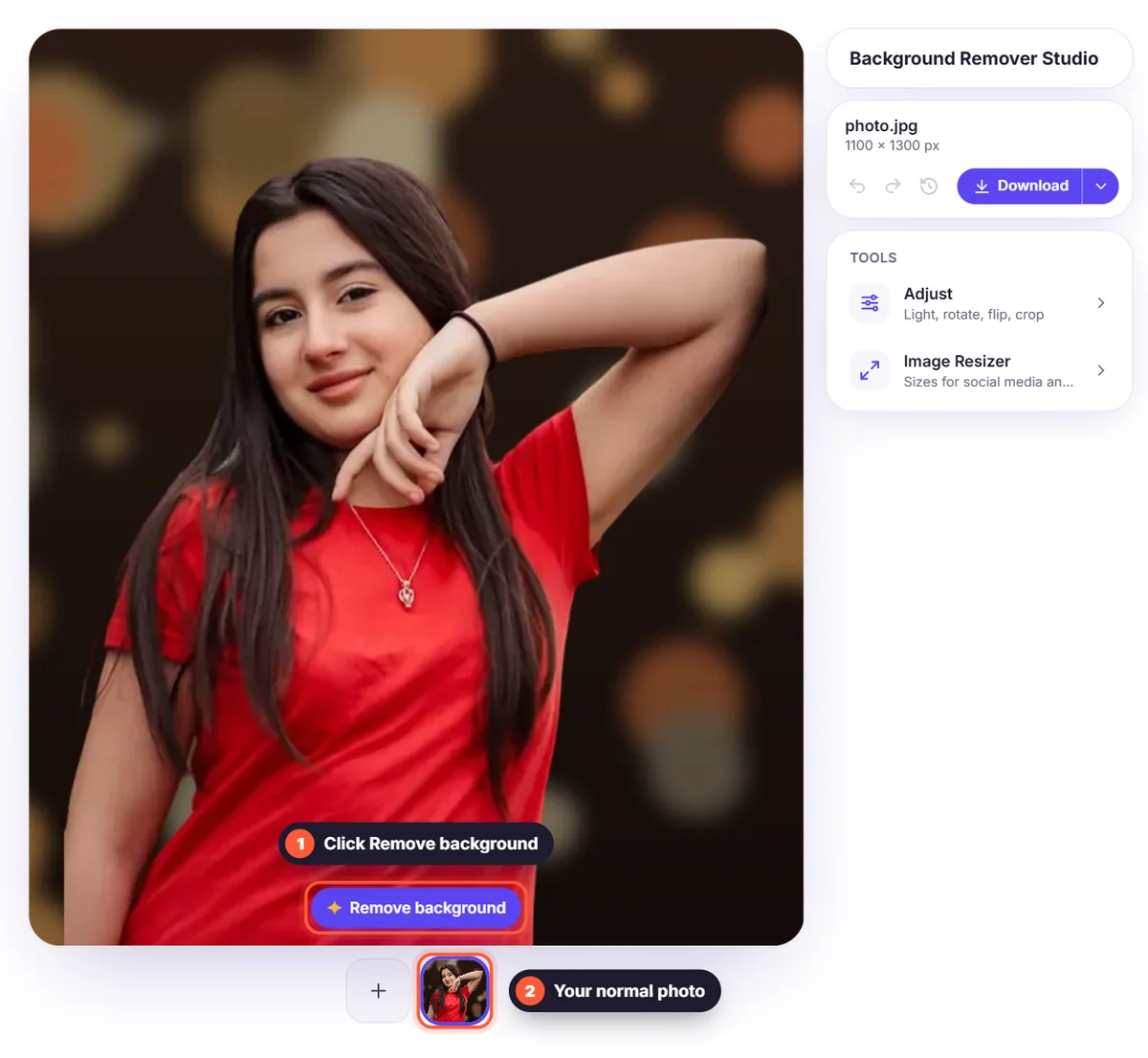
Nahrajte fotku do nástroje na odstranění pozadí a klikněte na Odstranit pozadí. Vlasy i obrys ramen zůstanou zachované, takže výsledek vypadá přirozeně. Pokud máte kudrnaté nebo velmi jemné vlasy, začněte s ostrou fotkou pro nejčistší okraje. Náš článek proč jsou vlasy pro odstranění pozadí obtížné vysvětluje proč.
3. Vyberte vhodné pozadí
Pro LinkedIn a životopisy působí klidně a profesionálně světle šedá, bílá nebo jemná barva. Scény Studio v části Pozadí dodají jedním kliknutím vzhled pozadí z fotoateliéru. Pro sociální sítě můžete být odvážnější: zkuste barvu značky nebo přechod. Pokud chcete přirozený vzhled, jako u portrétu z profesionálního fotoaparátu, dobře funguje i jemné Rozmazání původní fotky.
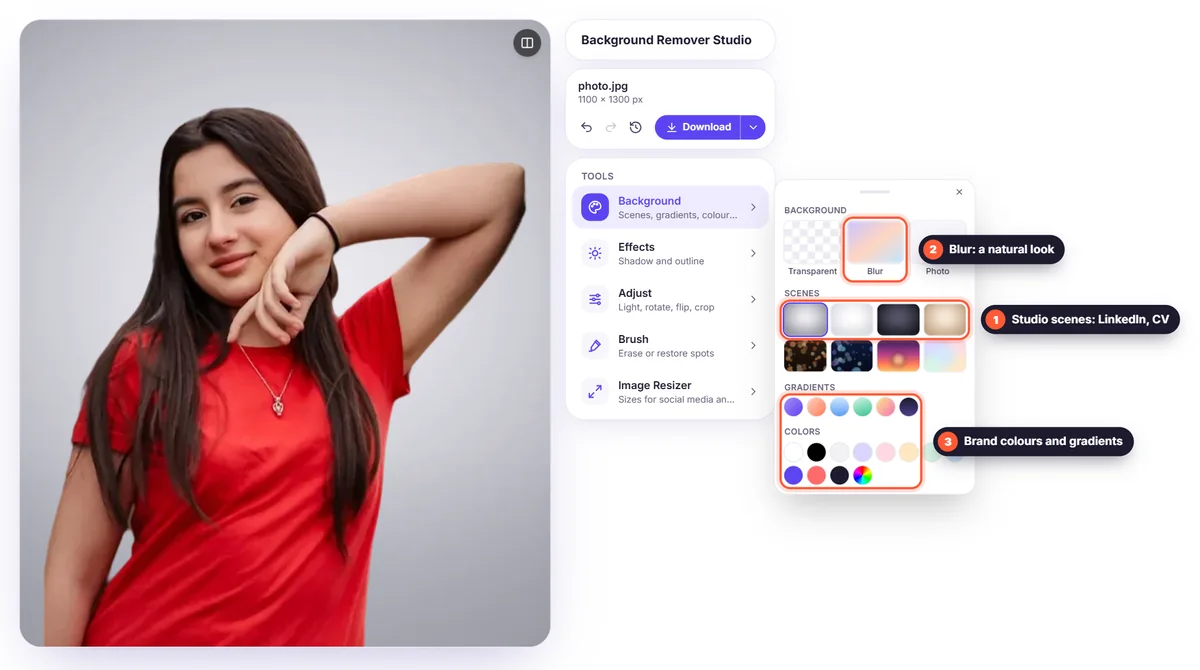
- LinkedIn, životopis, firemní web: Studio šedé, Studio bílé, světle šedá nebo jemné rozmazání.
- Kreativní profese a osobní značky: barva značky nebo decentní přechod.
- Stránky týmu: domluvte se na jednom pozadí pro všechny, aby fotky působily jako sada.
- Seznamky a sociální aplikace: přirozené rozmazání zachová osobní dojem bez nepořádku v pozadí.
4. Upravte světlo
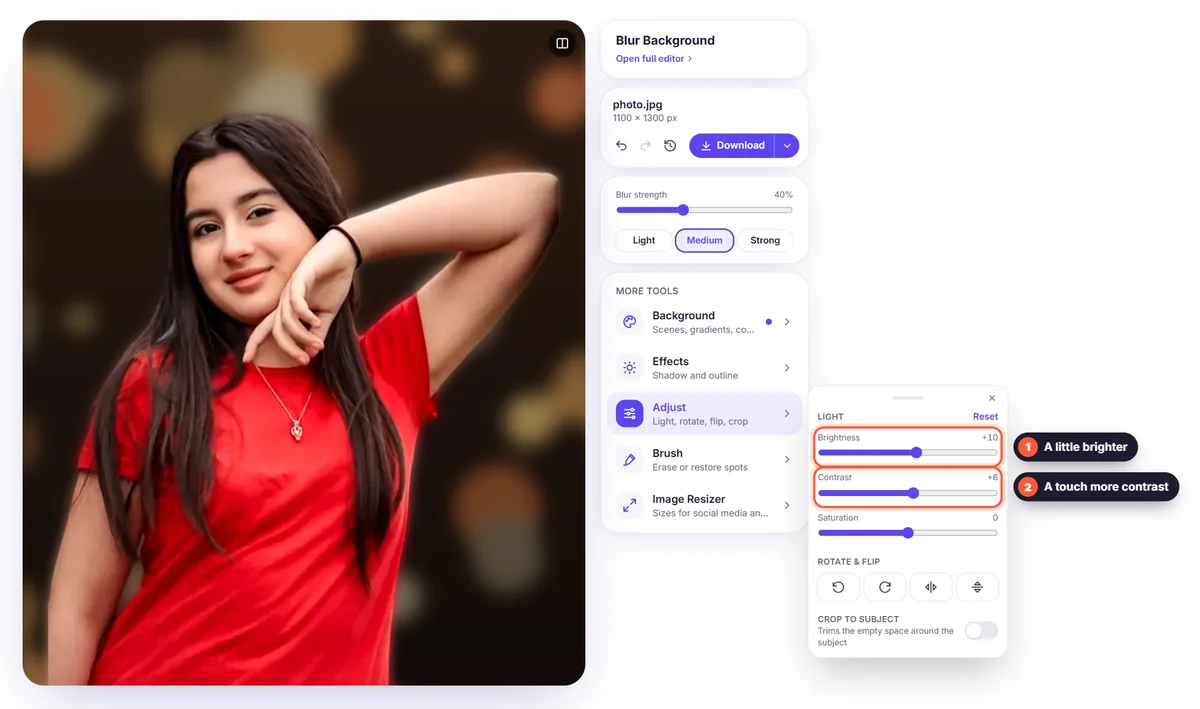
Pokud fotka vypadá trochu tmavě nebo šedě, otevřete Úpravy a mírně zvyšte jas a kontrast. Zůstaňte decentní; cílem je vypadat jako vy v dobrý den, ne jako upravená fotka. Pokud je nové pozadí mnohem světlejší nebo tmavší než původní okolí, drobné úpravy pomohou, aby fotka vypadala přirozeně.
5. Ořízněte a nastavte velikost pro každou platformu
Většina profilových fotek se zobrazuje jako kruh nebo čtverec, proto mějte obličej uprostřed s trochou místa nad hlavou a dbejte, aby v rozích nebylo nic důležitého. Použijte Úpravy → Oříznout k objektu, pak otevřete změnu velikosti obrázku a zvolte čtvercovou velikost, například předvolbu Instagram příspěvek (1080 × 1080 px), která funguje téměř na každé platformě.
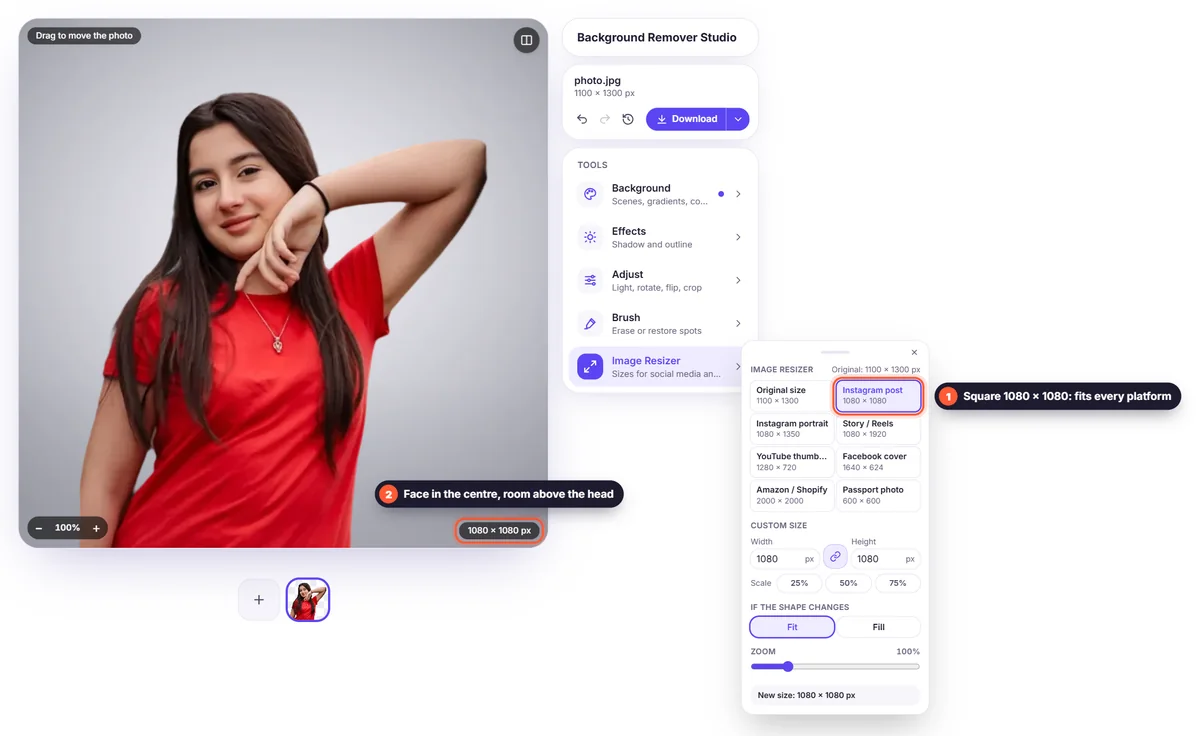
- LinkedIn: čtverec, alespoň 400 × 400 px; 1080 × 1080 px vypadá ostře všude. Zobrazuje se jako kruh.
- E-mail (Gmail, Outlook) a Teams/Slack: čtverec; zobrazuje se jako malý kruh, takže mějte obličej v záběru velký.
- Životopisy: malá fotka na výšku nebo čtverec v horním rohu; stáhněte jako JPG nebo PNG.
- Firemní weby: jakýkoli tvar, který stránka týmu používá. Všechny fotky udělejte ve stejné velikosti a se stejným pozadím.
6. Stáhněte
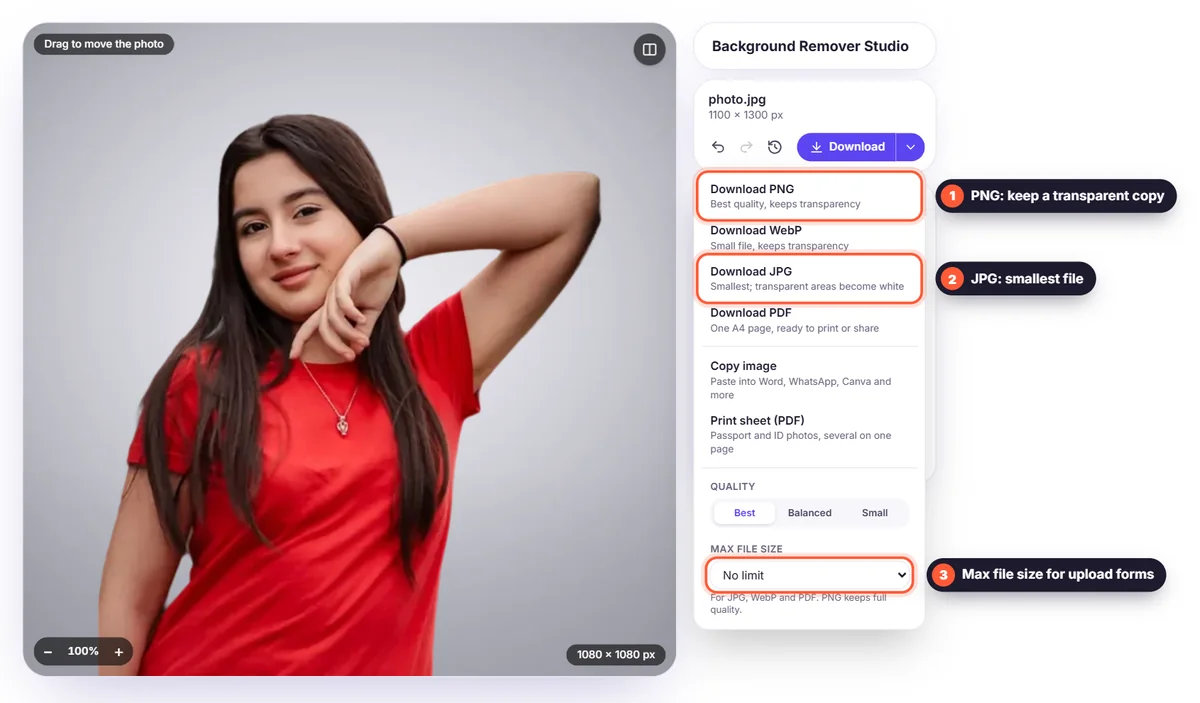
Stáhněte jako PNG nebo JPG; oba formáty se přijímají všude. JPG dává nejmenší soubor, což se hodí u formulářů s limitem velikosti (v nabídce Stáhnout nastavte Max. velikost souboru). Uložte si také průhledné PNG, abyste mohli pozadí později změnit bez začínání od nuly.
Používejte všude stejnou fotku
Jedna jednotná fotka na LinkedInu, v e-mailu, na webu i na sociálních sítích vás dělá snáze rozpoznatelnými. Lidé si vaše jméno rychleji spojí s obličejem, což je důležité, když se potkáte osobně nebo online. Aktualizujte ji každých pár let, nebo po velké změně vzhledu.
Časté chyby, kterým se vyhnout
- Vyříznout se ze skupinové fotky: často zůstane kus cizího ramene nebo obličeje.
- Sluneční brýle, čepice nebo telefon před obličejem.
- Fotka pořízená zespodu nebo shora, která deformuje obličej.
- Velmi rušné nebo tmavé pozadí, kvůli kterému vás v malém kruhu není dobře vidět.
- Nízké rozlišení: rozmazaná fotka působí nedbale. Začněte z hlavního fotoaparátu telefonu v plné kvalitě.
Profilové fotky pro celý tým
Stránka týmu vypadá nejprofesionálněji, když všechny fotky ladí. Než se kdokoli vyfotí, dohodněte se na několika jednoduchých pravidlech: hlava a ramena, čelem k fotoaparátu nebo mírně natočení, okno vpředu, jednoduché oblečení. Pak ať každý pošle fotku z telefonu a všem nahraďte pozadí přesně stejnou barvou nebo scénou. Barvu si uložte do Vaše barvy, aby byla u každé fotky identická. Všechny fotky můžete přidat do editoru najednou, sjednotit jejich velikost pomocí Použít na všechny ve změně velikosti obrázku a stáhnout je společně jako soubor ZIP.
Rychlý kontrolní seznam před nahráním
- Obličej vyplňuje většinu čtverce, je uprostřed a nad hlavou je trochu místa.
- Oči jsou ostré a hledí do objektivu.
- Světlo je rovnoměrné, bez tmavého stínu na jedné straně obličeje.
- Pozadí je klidné a nekonkuruje vám.
- Okraje kolem vlasů a ramen vypadají na novém pozadí čistě.
- Fotka vypadá dobře i jako malý kruh: zmenšete ji na obrazovce a zkontrolujte to.
- Soubor má alespoň 400 × 400 px; 1080 × 1080 px je lepší.
Pokud máte vše odškrtnuté, fotka je připravená pro LinkedIn, životopis i všechny ostatní profily. Průhledné PNG si uschovejte, abyste mohli pozadí za pár sekund aktualizovat, kdykoli se změní váš styl nebo barvy vaší firmy.
Časté dotazy
Jaké je nejlepší pozadí pro profilovou fotku na LinkedInu? Jednoduché světlé pozadí, například světle šedá nebo bílá, nebo jemné rozmazání. Udrží pozornost na vašem obličeji a působí profesionálně.
Můžu udělat profesionální portrét telefonem? Ano. Profesionální vzhled portrétu dělá dobré světlo z okna, fotoaparát ve výšce očí a čisté pozadí, ne drahý fotoaparát.
Jak velká má profilová fotka být? Čtverec alespoň 400 × 400 px; 1080 × 1080 px je bezpečná volba pro každou platformu.
Je to zdarma? Ano. Odstranění pozadí, jeho změna i stažení v plné kvalitě je zdarma, bez účtu a bez vodoznaku.
Ukládá se moje fotka? Ne. Obrázek se zpracuje jen kvůli odstranění pozadí a neukládá se. Viz naše zásady ochrany soukromí.


