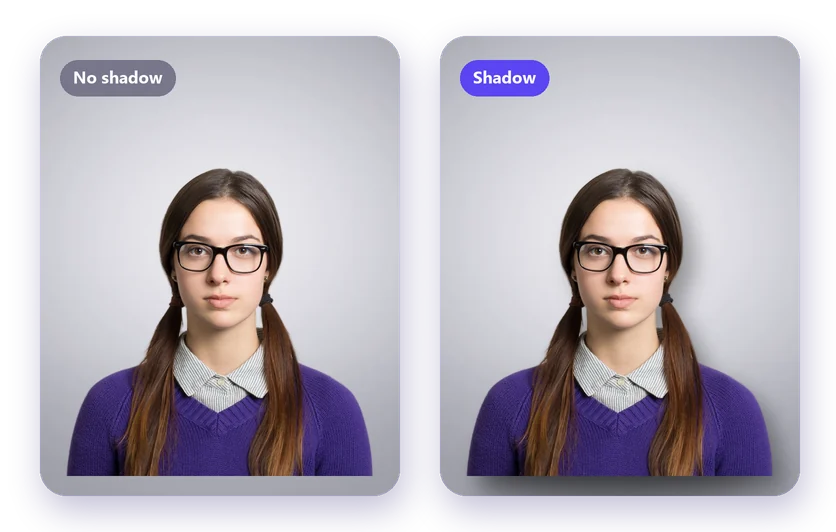
Uno scontorno su uno sfondo uniforme può sembrare piatto, come se fluttuasse nell'aria. Un'ombra leggera risolve il problema. Puoi aggiungere un'ombra a una foto online gratis, senza Photoshop, subito dopo aver rimosso lo sfondo.
Come aggiungere un'ombra a una foto
- Carica la foto nello strumento per rimuovere lo sfondo e clicca Rimuovi sfondo.
- In Sfondo scegli un nuovo sfondo, ad esempio una scena da studio o il bianco.
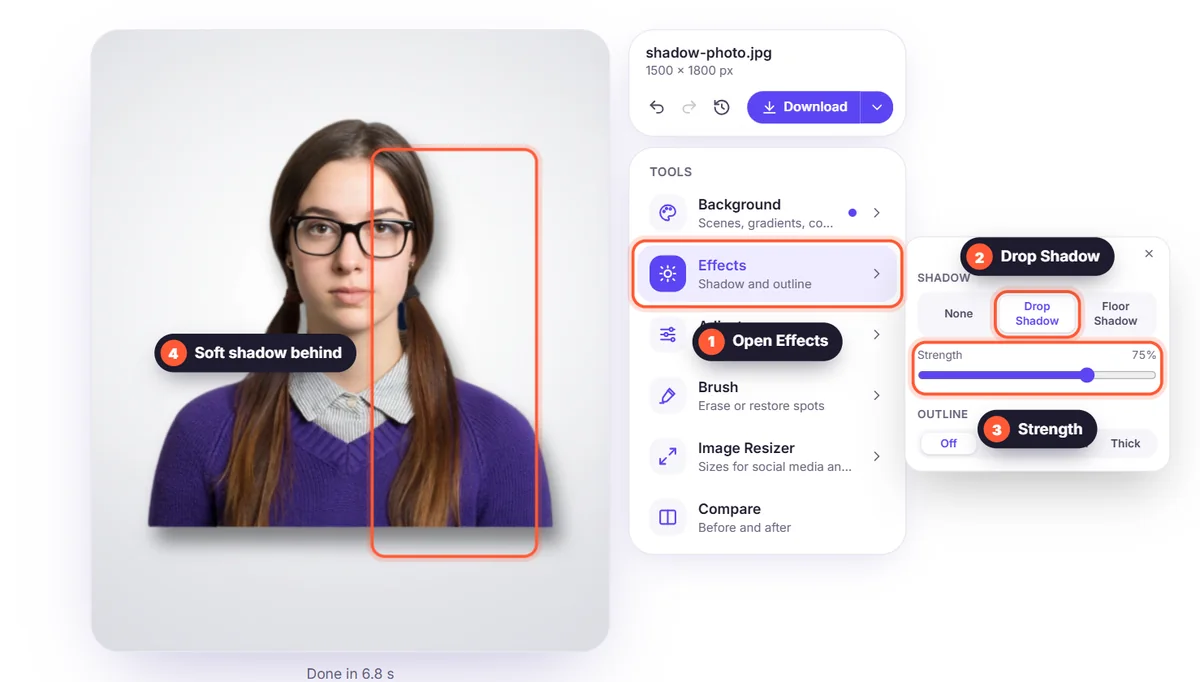
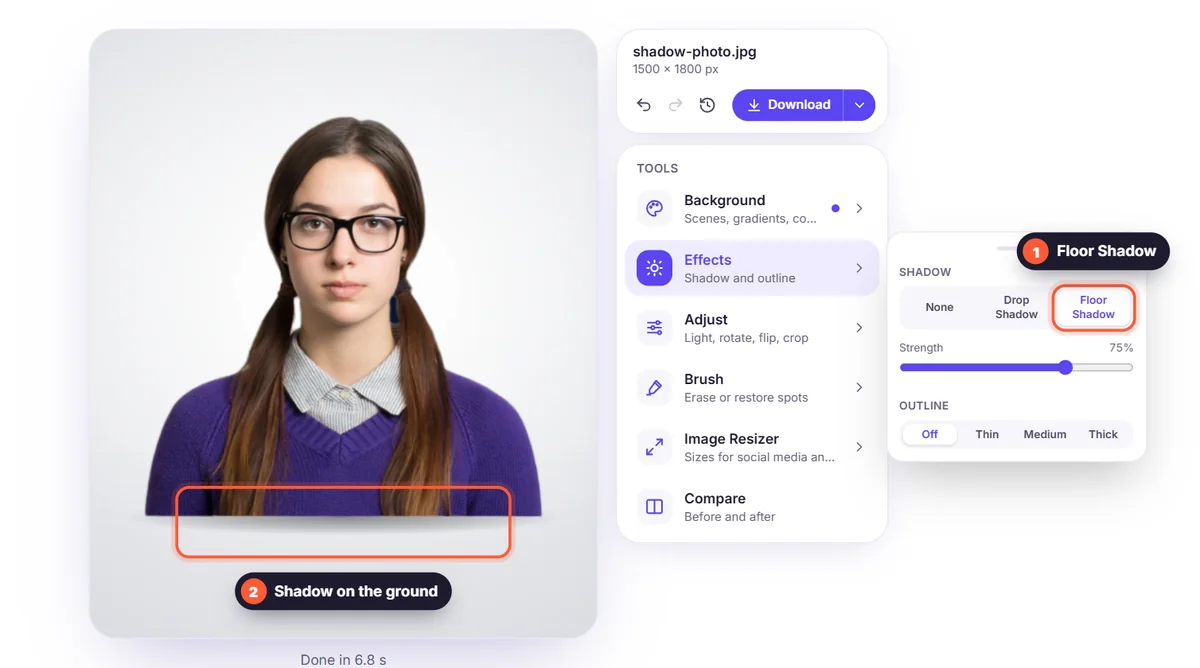
- Apri Effetti e scegli Ombra esterna o Ombra a terra.
- Regola l'Intensità con il cursore, poi scarica l'immagine.

Ombra esterna o Ombra a terra?
- Ombra esterna: un'ombra morbida subito dietro il soggetto, come se fosse un po' davanti allo sfondo. Ideale per ritratti, loghi e adesivi.
- Ombra a terra: un ovale morbido sotto il soggetto, come se poggiasse sul pavimento. Perfetta per foto prodotto, scarpe e mobili.
Ombre per le foto prodotto
I marketplace preferiscono uno sfondo bianco puro, ma un prodotto senza alcuna ombra può sembrare finto. Una leggera ombra a terra mantiene lo sfondo bianco e dà peso al prodotto. Leggi la nostra guida alle foto prodotto su sfondo bianco.
Aggiungi anche un contorno
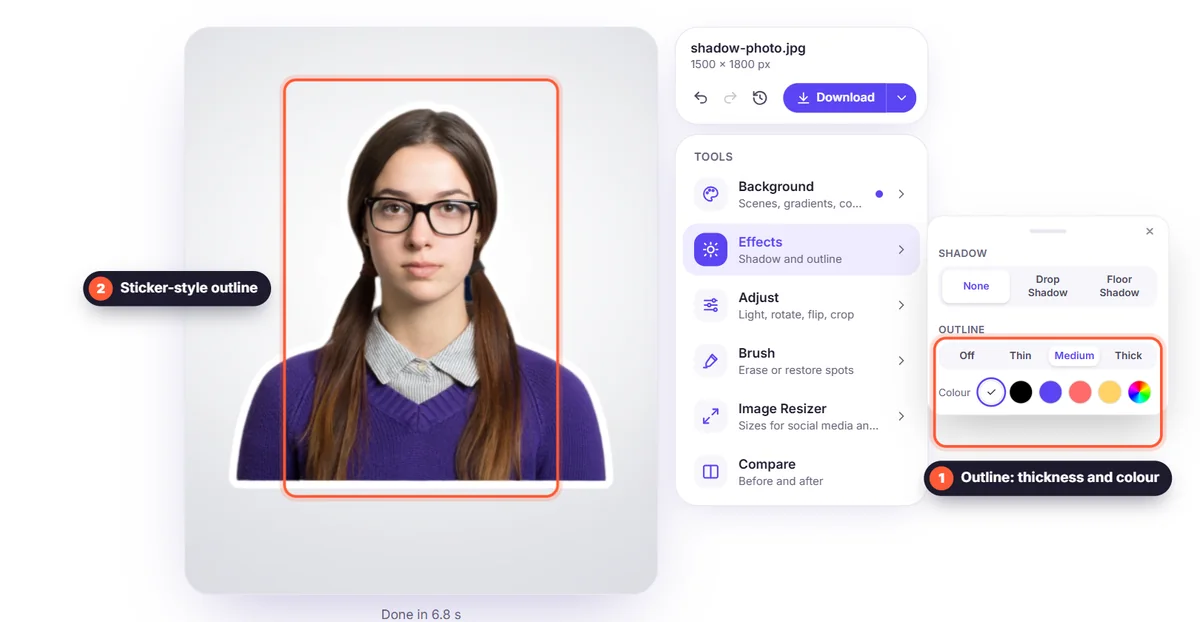
Nello stesso menu Effetti trovi Contorno: una linea bianca o colorata attorno al soggetto, come un adesivo. È molto usato per miniature di YouTube, post sui social e sticker di WhatsApp.
Consigli
- Usa un'intensità leggera: l'ombra migliore è quella che non si nota.
- Adatta l'ombra alla scena: morbida sugli sfondi chiari, un po' più forte su quelli scuri.
- Dopo aver aggiunto l'ombra, usa lo strumento per ridimensionare per adattare la foto al tuo negozio o ai social.


