Studio de détourage
Supprimez l’arrière-plan
de n’importe quelle image
Importez vos images et supprimez leur arrière-plan. Changez le fond, ajoutez des ombres, corrigez les contours, redimensionnez, puis téléchargez en pleine qualité.
Glissez-déposez une image ici
Pas d’image ?
Essayez l’une de celles-ci :
En important une image, vous acceptez nos Conditions. Les images sont traitées uniquement pour supprimer le fond et ne sont pas stockées.
- 1ImportezDéposez, collez ou choisissez une photo
- 2Supprimez l’arrière-planUn clic, cheveux et contours compris
- 3TéléchargezRetouchez, redimensionnez, puis téléchargez ou imprimez
- Images jamais stockées
- Sans inscription
Suppression d'arrière-plan gratuite
Supprimez l'arrière-plan de n'importe quelle image, gratuitement
BGSwaper supprime automatiquement l'arrière-plan de vos photos. Importez une image, cliquez sur Supprimer l'arrière-plan et l'IA détoure le sujet en quelques secondes, cheveux, poils et contours fins compris. Vous obtenez un PNG transparent en pleine qualité, gratuitement, sans filigrane et sans créer de compte.
L'outil fonctionne avec les portraits, produits, animaux, voitures, logos et signatures, sur téléphone, tablette ou ordinateur. Après le détourage, vous pouvez ajouter un nouveau fond, une ombre ou un contour, redimensionner l'image pour les réseaux sociaux ou les boutiques en ligne, puis la télécharger en PNG, WebP, JPG ou PDF.

Comment supprimer un arrière-plan en 3 étapes
01
Importez votre image
Cliquez sur Importer une image, déposez un fichier n'importe où sur la page ou collez-le avec Ctrl+V. Formats JPG, PNG et WebP acceptés.
02
Supprimez l'arrière-plan
Cliquez sur Supprimer l'arrière-plan : l’IA repère le sujet, cheveux et contours fins compris, en quelques secondes.
03
Modifiez et téléchargez
Gardez la transparence ou ajoutez une couleur, une scène ou un flou, puis téléchargez en pleine qualité au format PNG, WebP, JPG ou PDF.
Avant et après
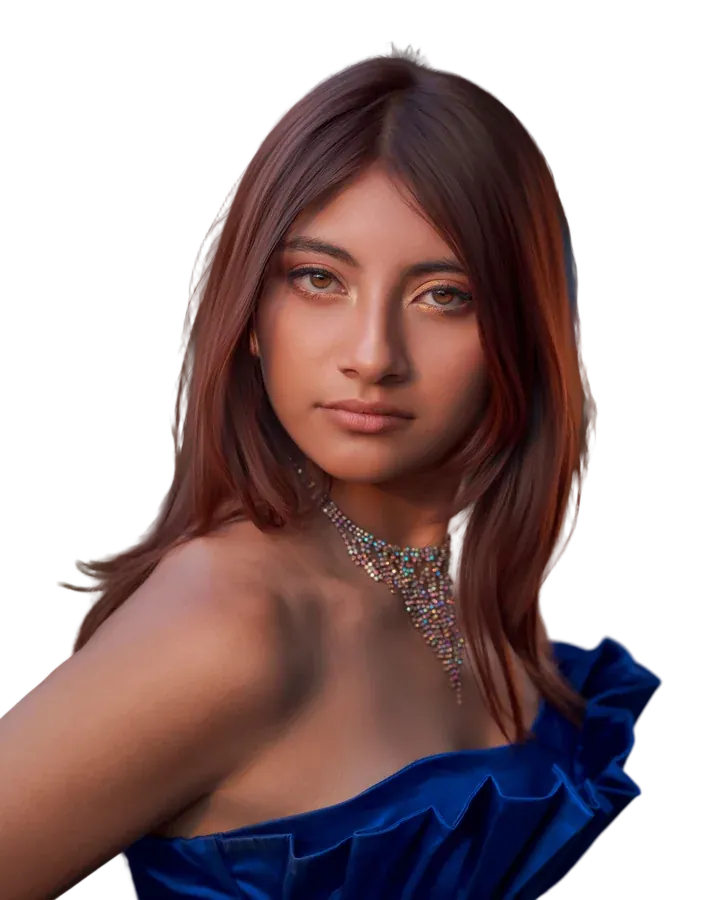
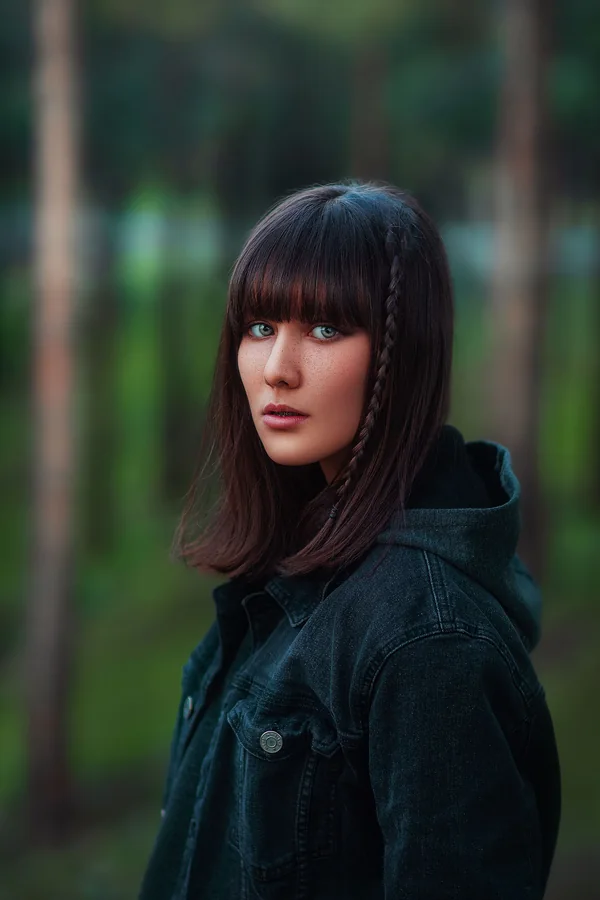
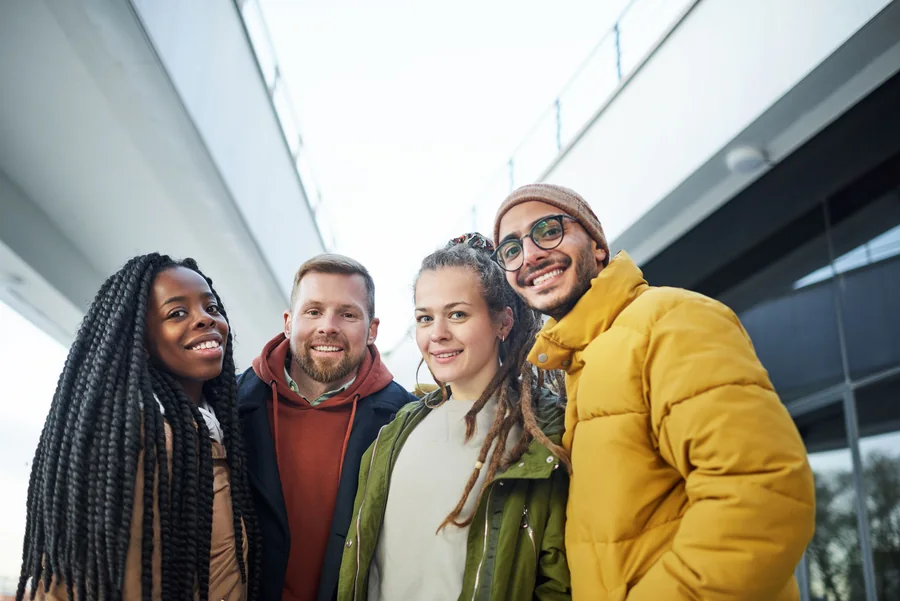
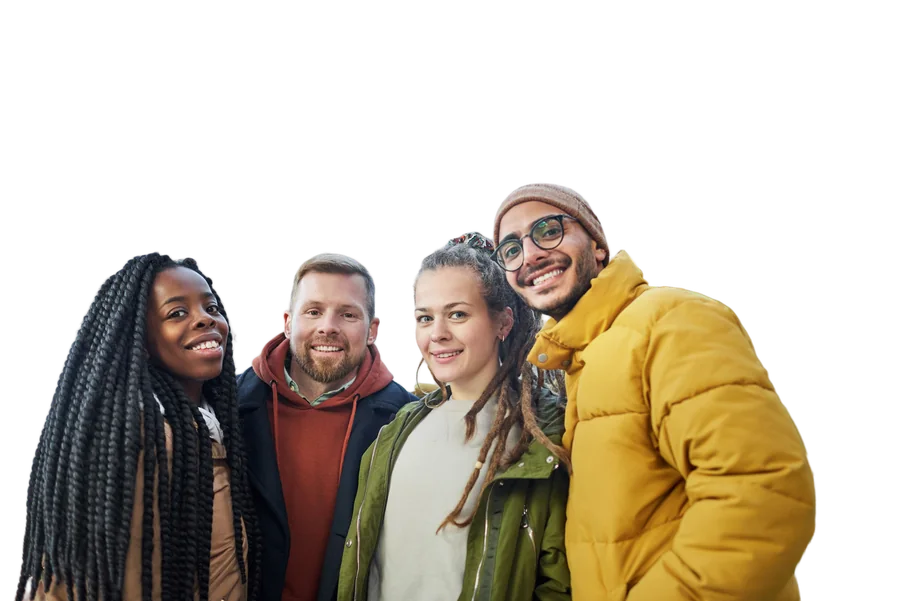
De vrais résultats de l'outil, sans retouche manuelle. La photo d'origine est à gauche, le détourage à droite.
 Avant
 AprèsAvantAprès
 Avant
 Après
 Avant
 Après
Formats et limites
- Import images JPG, PNG et WebP jusqu'à 15 Mo. Les très grandes photos sont réduites à 2 560 pixels sur le côté le plus long.
- Téléchargement PNG (pleine qualité, transparent), WebP (fichier léger, transparent), JPG (le plus léger, blanc au lieu de transparent) ou PDF (une page A4 prête à imprimer).
- Plusieurs images ajoutez de nombreuses photos d'un coup et téléchargez-les toutes dans un seul fichier ZIP ou un seul PDF.
- Tous les appareils fonctionne dans le navigateur sur iPhone, Android, tablettes et ordinateurs, sans rien installer.
- Confidentialité les images sont traitées uniquement pour supprimer le fond et ne sont pas conservées. Consultez notre politique de confidentialité.
Bien plus qu'un détourage




 Nouveau fond une couleur, un dégradé, une scène de studio, un flou ou votre propre photo. Découvrez comment changer le fond d'une photo.
- Effets une ombre portée ou au sol, et un contour façon sticker.
 Pinceau effacez les restes ou restaurez les parties supprimées par l'IA. Découvrez comment corriger les bords du détourage.
- Redimensionner des formats prêts pour Instagram, Stories, YouTube, Amazon et les photos d'identité. Consultez le guide du redimensionnement.
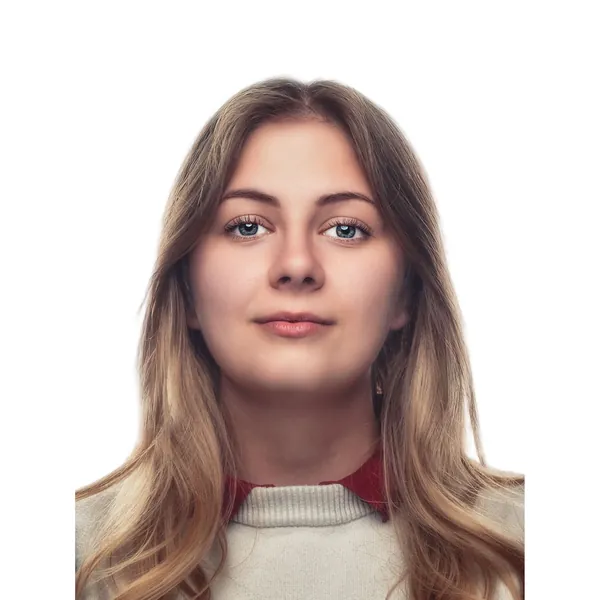 Planche d'impression photos d'identité et de passeport, plusieurs exemplaires sur une page. Consultez le guide des photos d'identité.
L'outil est-il vraiment gratuit ?
Oui. Supprimer l'arrière-plan et télécharger le résultat en pleine qualité est gratuit, sans filigrane et sans compte.
Comment rendre le fond d'une image transparent ?
Importez l'image, cliquez sur Supprimer l'arrière-plan et téléchargez-la en PNG ou WebP. Ces deux formats conservent la transparence, pas le JPG. En savoir plus sur les PNG transparents.
Puis-je supprimer l'arrière-plan sur mon téléphone ?
Oui. L'outil fonctionne dans n'importe quel navigateur mobile sur iPhone et Android, sans application à installer. Découvrez comment supprimer un fond sur téléphone.
Que faire si le résultat n’est pas parfait ?
Ouvrez le Pinceau : choisissez Effacer pour peindre sur les restes de fond, ou Restaurer pour faire revenir des parties du sujet. Partir d'une photo nette et bien contrastée donne aussi des contours plus propres.
Puis-je utiliser les résultats à des fins commerciales ?
Oui. Vous conservez tous les droits sur vos images et les résultats : vous pouvez les utiliser pour vos boutiques en ligne, publicités, réseaux sociaux et impressions.