
Les photos d’identité coûtent étonnamment cher en photomaton ou chez un photographe, et vous payez souvent quatre ou six exemplaires alors qu’il vous en faut deux. Vous pouvez les faire vous-même, chez vous. Avec une planche de photos d’identité, vous obtenez plusieurs exemplaires de votre photo au format officiel exact sur une seule page, prêts à imprimer et à découper. Ce guide vous accompagne de bout en bout : prendre une photo qui sera acceptée, lui donner un fond conforme, choisir le bon format pour votre pays et l’imprimer pour que chaque exemplaire ait exactement la bonne taille.
Qu’est-ce qu’une planche de photos d’identité ?
Une planche d’impression est une seule page (A4, Lettre US ou tirage photo 4 × 6 in) remplie d’exemplaires identiques de votre photo, chacun au format exact exigé par l’administration. Au lieu d’imprimer une photo et d’essayer de la redimensionner à la main, vous imprimez la planche à taille réelle et découpez le long de fins traits de coupe. Une planche contient généralement assez d’exemplaires pour un passeport, un visa, une carte d’identité et quelques photos de réserve.
Créer une planche de photos d’identité en 5 étapes
- Prenez une photo face à l’objectif, sous une lumière homogène, devant un mur uni (conseils ci-dessous).
- Importez-la dans l’outil de suppression d’arrière-plan et cliquez sur Supprimer l'arrière-plan.
- Dans Fond, choisissez le blanc ou la couleur demandée par votre pays, par exemple gris clair ou bleu clair.
- Ouvrez le menu de téléchargement et choisissez Planche d’impression (PDF).
- Choisissez le format de la photo et le papier, cliquez sur Télécharger le PDF et imprimez à 100 %.
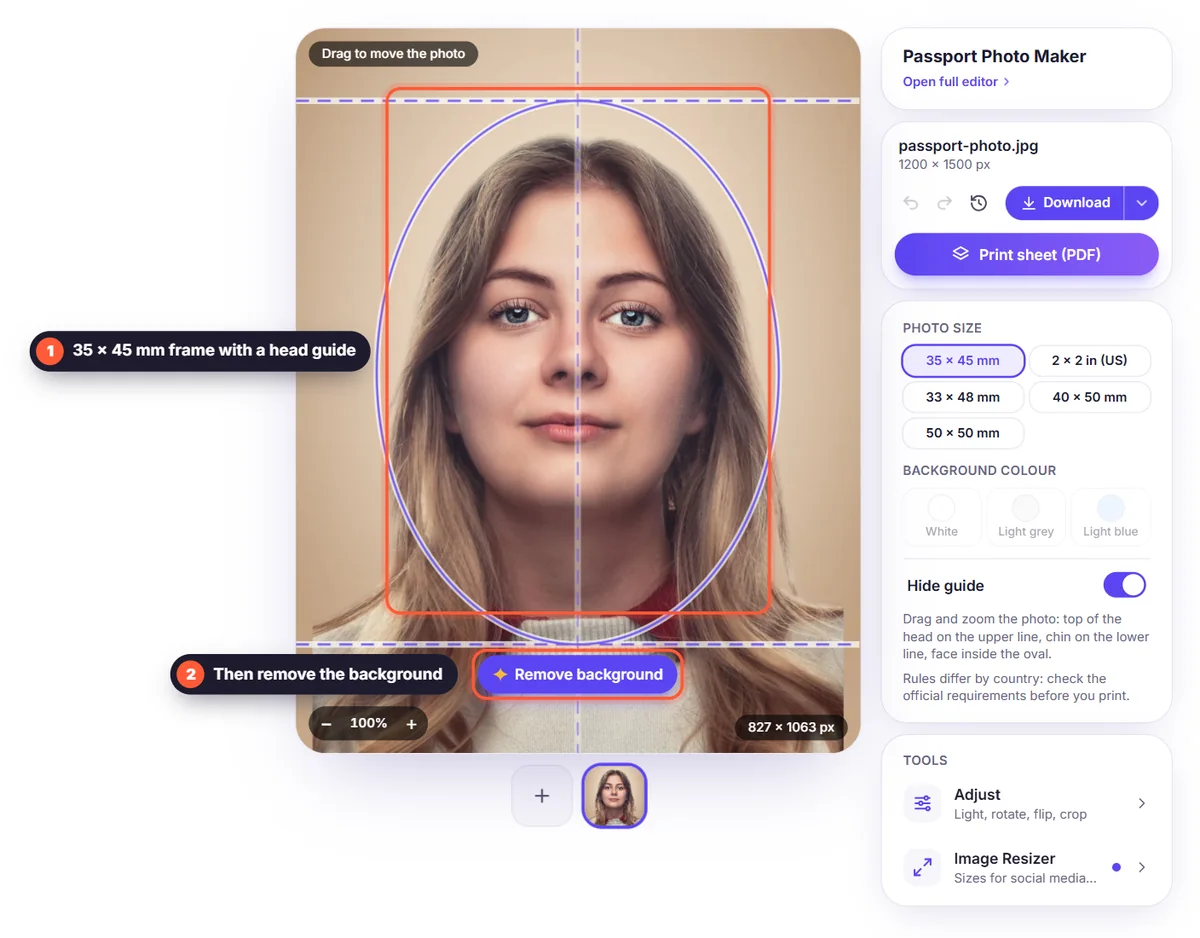
L’ensemble prend environ deux minutes, c’est gratuit et aucun compte n’est nécessaire. Votre photo est traitée uniquement pour supprimer l’arrière-plan et n’est pas conservée.
Étape 1 : prendre une photo qui sera acceptée
La plupart des photos d’identité refusées le sont à cause de la photo elle-même, pas du format. Avant de penser à l’impression, assurez-vous de respecter ces bases :
- Lumière : placez-vous face à une fenêtre en journée, pour que votre visage soit éclairé uniformément. Évitez une lampe unique sur le côté, qui laisse une moitié du visage dans l’ombre.
- Distance : demandez à quelqu’un de prendre la photo à environ 1 à 1,5 mètre, à hauteur de vos yeux. Les selfies à bout de bras déforment le visage et sont souvent refusés.
- Pose : regardez l’objectif bien en face, les épaules droites. Gardez une expression neutre, la bouche fermée et les deux yeux ouverts.
- Cadrage : incluez toute la tête, le cou et le haut des épaules, avec de l’espace au-dessus de la tête. Vous pourrez recadrer ensuite ; vous ne pourrez pas ajouter ce qui n’y est pas.
- Fond : un mur clair et uni est le plus simple, mais il n’a pas besoin d’être parfait. Le fond sera de toute façon remplacé à l’étape suivante.
- Lunettes et cheveux : de nombreux pays n’acceptent plus les lunettes. Dégagez vos yeux des cheveux et veillez à ce que votre visage soit entièrement visible.
Étape 2 : mettre un fond blanc (ou de la couleur requise)
Importez la photo et cliquez sur Supprimer l'arrière-plan. L’IA vous détoure, cheveux compris, en quelques secondes. Ouvrez ensuite Fond et choisissez une couleur. La plupart des pays demandent un fond uni blanc ou blanc cassé ; certains, gris clair ou bleu clair. Une couleur unie de l’éditeur est parfaitement homogène, sans les ombres ni la texture d’un vrai mur, et c’est exactement ce que veut l’administration.
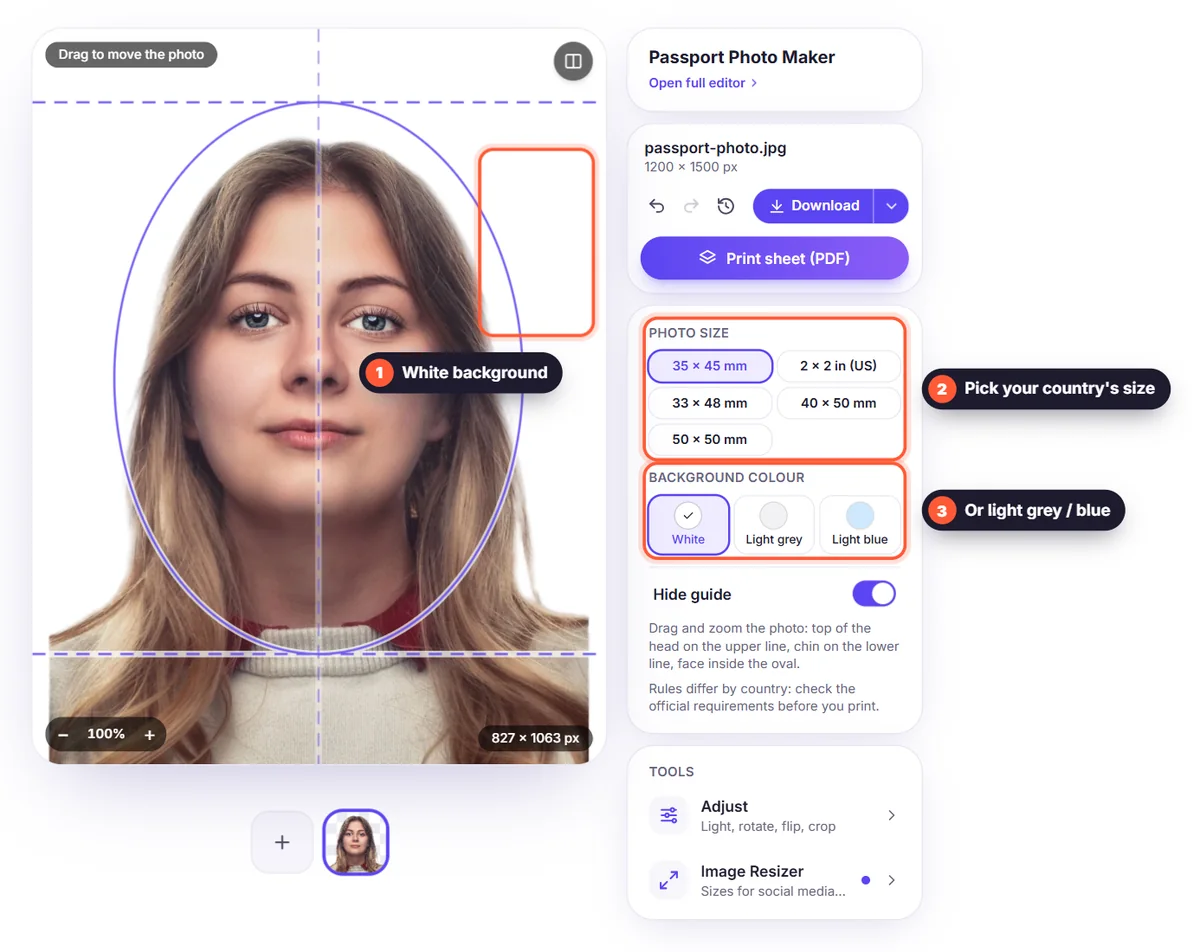
Si la photo paraît un peu sombre, ouvrez Ajuster et augmentez légèrement la luminosité. Restez naturel : les règles interdisent les retouches qui modifient votre apparence, alors ne lissez pas la peau, ne changez pas les couleurs et n’effacez aucun trait. Corrigez uniquement la lumière.
Étape 3 : choisir le bon format de photo d’identité
La planche d’impression propose les formats officiels les plus courants :
- 35 × 45 mm : la majeure partie de l’Europe (y compris l’espace Schengen), le Royaume-Uni, l’Inde, le Pakistan, l’Australie, la Nouvelle-Zélande et de nombreux autres pays.
- 2 × 2 in (51 × 51 mm) : les États-Unis, pour les passeports et la plupart des visas.
- 33 × 48 mm : la Chine (photos de visa).
- 40 × 50 mm et 50 × 50 mm : certains autres visas, titres de séjour et cartes d’identité.
Le format de la photo n’est que la moitié de la règle. La plupart des pays précisent aussi la taille de la tête dans la photo, par exemple que le visage, du menton au sommet du crâne, doit occuper environ 70 à 80 % de la hauteur. Consultez toujours le site officiel de l’administration concernée, car les règles évoluent et diffèrent entre passeports, visas et cartes d’identité.
Étape 4 : positionner le visage
Pour obtenir la bonne taille de tête, utilisez Ajuster → Recadrer sur le sujet : l’espace vide autour de vous est supprimé, et le curseur Marge rajoute une marge régulière. Pour un carré précis, comme le 2 × 2 in américain, ouvrez l’outil de redimensionnement, choisissez le préréglage Photo d’identité, puis zoomez et faites glisser la photo jusqu’à ce que votre tête soit centrée avec le bon espace au-dessus.
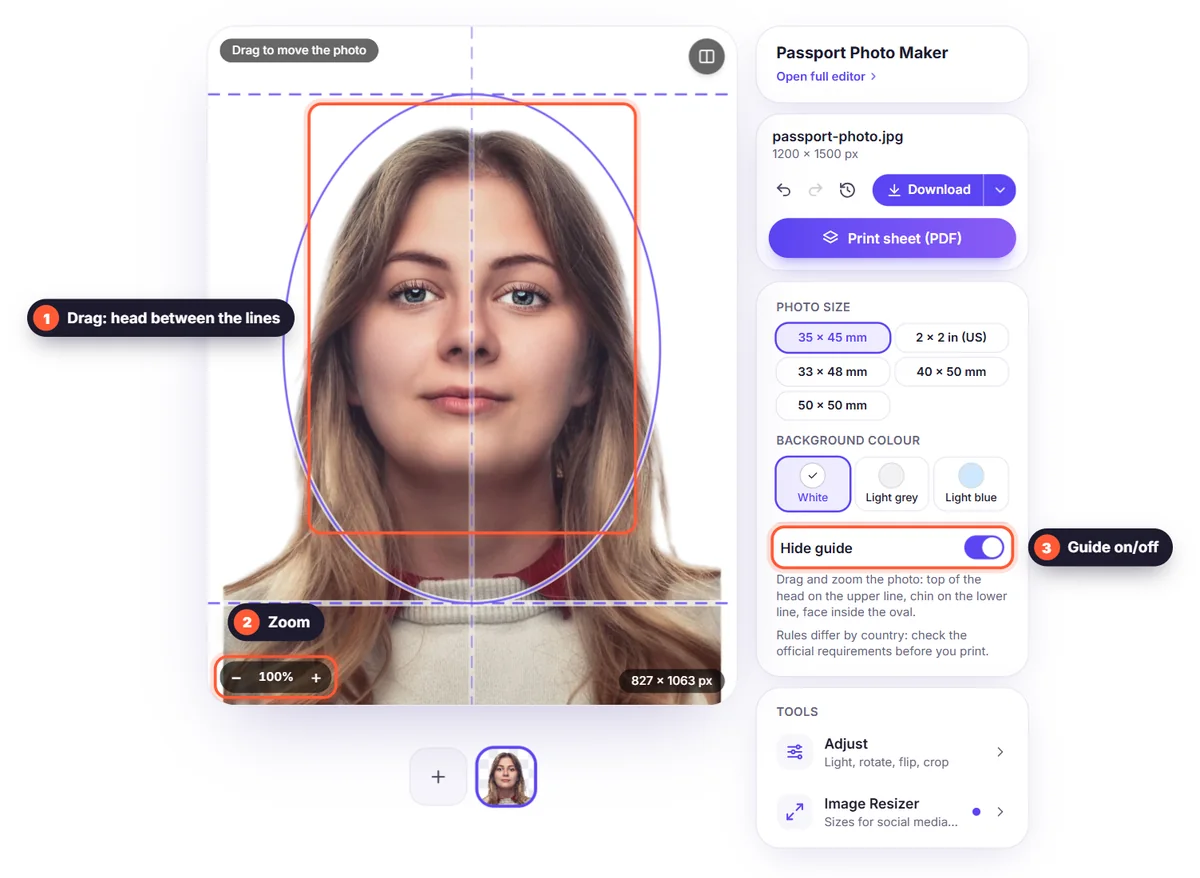
Étape 5 : imprimer la planche au format exact
Dans le menu de téléchargement, choisissez Planche d’impression (PDF), sélectionnez le format de la photo et le papier (A4, Lettre US ou 4 × 6 in) : l’aperçu indique combien d’exemplaires tiennent sur une page. Cliquez sur Télécharger le PDF. Au moment d’imprimer :
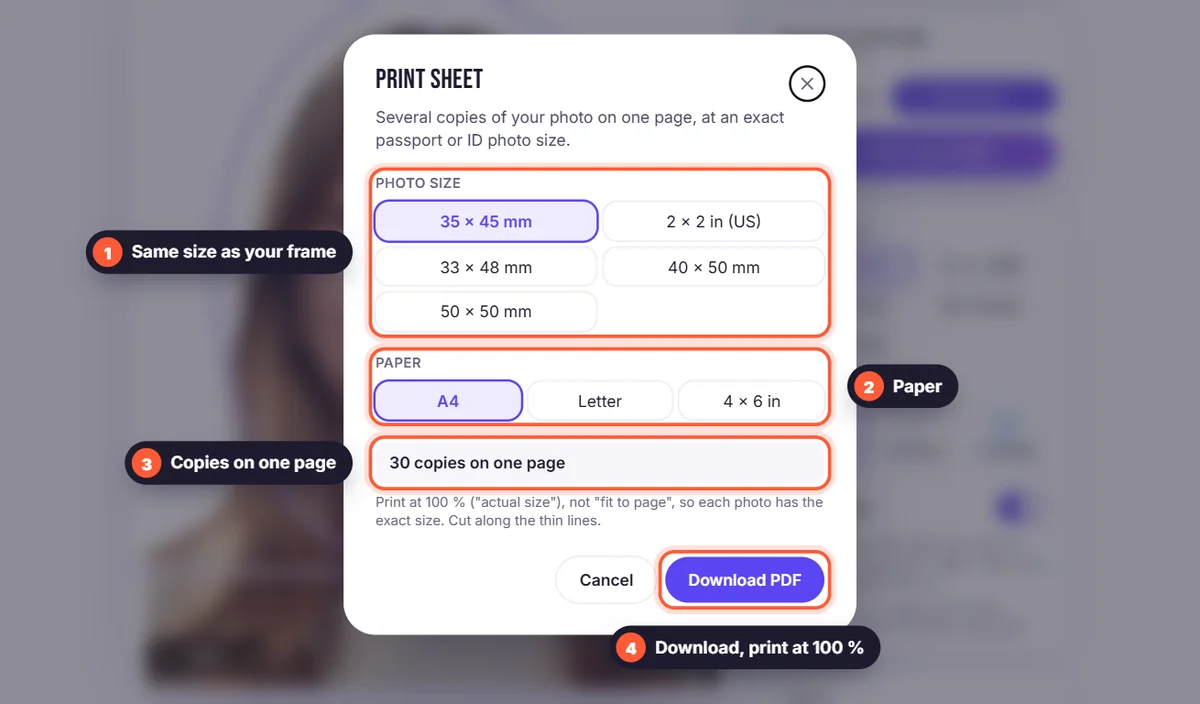
- Imprimez à 100 % ou en « taille réelle », jamais en « ajuster à la page ». La mise à l’échelle modifie la taille de chaque photo et c’est la cause la plus fréquente de refus des photos d’identité imprimées à la maison.
- Utilisez du papier photo pour un meilleur résultat, idéalement mat ou satiné. Le papier de bureau ordinaire n’est généralement pas accepté.
- Pas d’imprimante photo ? Envoyez le PDF à un laboratoire photo ou à une borne d’impression en magasin et commandez un tirage 4 × 6 in (10 × 15 cm). Cela coûte très peu et la qualité est excellente.
- Découpez le long des fins traits gris avec une règle et un cutter bien aiguisé ou des ciseaux, pour obtenir des bords droits.
Vérifier le format après l’impression
Avant de découper, mesurez une photo avec une règle. Une photo 35 × 45 mm doit mesurer exactement 35 mm de large et 45 mm de haut. S’il manque ne serait-ce que quelques millimètres, votre imprimante a mis la page à l’échelle : cherchez une option « échelle », « ajuster » ou « réduire les pages trop grandes » dans la boîte de dialogue d’impression, réglez-la sur 100 % et imprimez à nouveau.
Conseils pour une photo acceptée
- Regardez droit dans l’objectif, avec une expression neutre et les yeux ouverts.
- Évitez les ombres sur le visage et derrière vous ; le fond blanc de l’éditeur règle le second problème.
- Ne portez pas de lunettes si votre pays ne les autorise pas, et retirez chapeau et écouteurs (les couvre-chefs religieux sont généralement autorisés).
- N’utilisez Ajuster que pour corriger légèrement la luminosité, sans changer votre apparence.
- Utilisez une photo récente : la plupart des administrations exigent une photo de moins de six mois.
- Imprimez quelques exemplaires de réserve : vous en aurez souvent besoin plus tôt que prévu.
Photos d’identité pour les enfants et les bébés
Un bébé ne peut pas rester immobile contre un mur : allongez-le sur un drap blanc uni et prenez la photo d’en haut, ou tenez-le devant une couverture blanche. Veillez à ce que vos mains ne soient pas visibles. Les règles sont généralement plus souples pour les bébés : les yeux n’ont pas toujours besoin d’être grands ouverts et l’expression n’a pas à être neutre. Le fond peut être corrigé ensuite avec Supprimer l'arrière-plan et une couleur blanche, exactement comme pour les adultes.
Photos numériques pour les démarches en ligne
De nombreuses démarches se font désormais en ligne et demandent une photo numérique plutôt qu’un tirage, souvent avec une taille minimale en pixels et un poids maximal. Utilisez le préréglage Photo d’identité de l’outil de redimensionnement pour une photo carrée, ou saisissez la taille exacte en pixels demandée par le formulaire. Dans le menu de téléchargement, choisissez JPG et réglez Taille max. du fichier, par exemple moins de 240 Ko, si le formulaire impose une limite.
Questions fréquentes
Puis-je vraiment imprimer mes propres photos d’identité ? Oui, dans la plupart des pays, les photos imprimées à la maison sont acceptées tant qu’elles respectent les règles de format, de fond, d’éclairage et de qualité d’impression. Certaines administrations n’acceptent que des photos numériques ou prises par un photographe agréé : vérifiez avant d’imprimer.
Quel papier utiliser ? Le papier photo donne le résultat le plus net et le plus durable. Un tirage 4 × 6 in en magasin est le moyen le plus simple d’obtenir une qualité photo sans imprimante photo.
Pourquoi ma photo imprimée n’a-t-elle pas la bonne taille ? L’imprimante a mis la page à l’échelle. Imprimez à nouveau avec l’échelle à 100 % ou en « taille réelle », pas en « ajuster à la page ».
Puis-je utiliser la même photo pour un passeport et un visa ? Souvent oui, mais pas toujours : le visa américain demande du 2 × 2 in, alors que la plupart des autres pays utilisent le 35 × 45 mm. Faites une planche par format dont vous avez besoin.
Ma photo est-elle conservée ? Non. Votre image est traitée uniquement pour supprimer l’arrière-plan, puis supprimée. Consultez notre politique de confidentialité pour en savoir plus.


