
Un outil pour redimensionner une image en ligne modifie la largeur et la hauteur d’une photo en pixels, pour qu’elle s’adapte exactement à votre besoin : un post sur les réseaux sociaux, une boutique en ligne, un site web ou un formulaire. Notre outil gratuit est intégré au détourage : vous isolez le sujet, le placez sur un nouveau fond et obtenez la bonne taille en une seule fois.
Comment redimensionner une image en ligne
- Importez votre photo dans l’outil gratuit pour redimensionner une image. Les images JPG, PNG et WebP sont acceptées.
- Cliquez sur Supprimer l'arrière-plan et patientez quelques secondes, puis choisissez une nouvelle couleur ou photo dans Fond, ou gardez-le transparent. Besoin seulement d’une nouvelle taille ? Passez cette étape.
- Ouvrez Redimensionner et choisissez une taille prédéfinie, un pourcentage, ou saisissez votre propre largeur et hauteur.
- Cliquez sur Télécharger et choisissez PNG, WebP, JPG ou PDF. Le fichier est enregistré à la nouvelle taille.
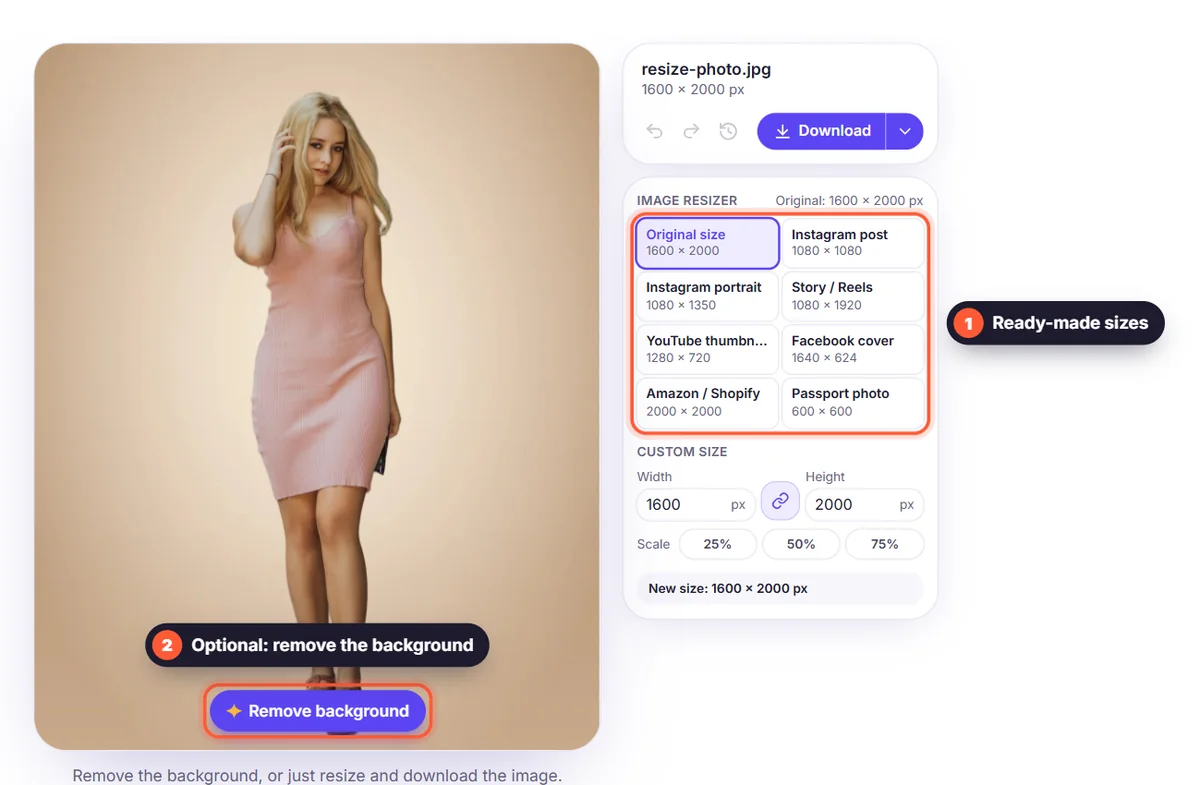
Tailles prédéfinies
Inutile de retenir les dimensions en pixels. L’outil propose les tailles les plus demandées :
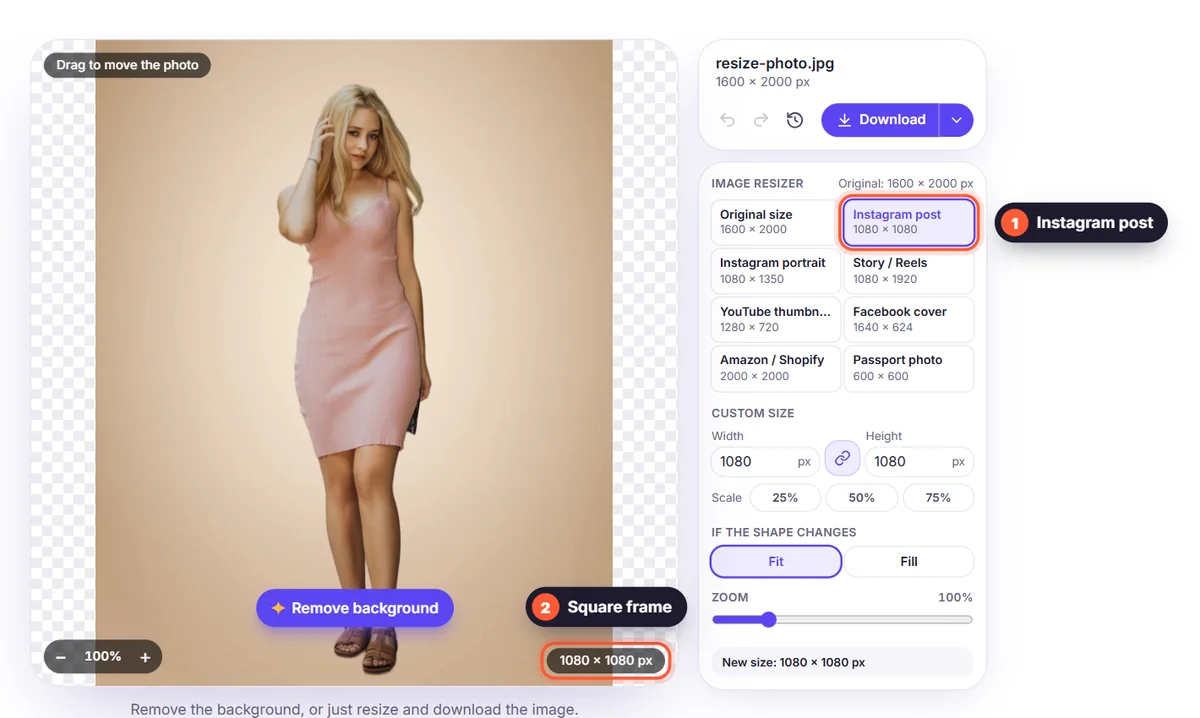
- Post Instagram : 1080 × 1080, et 1080 × 1350 pour les posts au format portrait.
- Story / Reels : 1080 × 1920 pour Instagram, Facebook et TikTok.
- Miniature YouTube : 1280 × 720.
- Couverture Facebook : 1640 × 624.
- Amazon / Shopify : 2000 × 2000, un carré qui permet aux acheteurs de zoomer.
- Photo d’identité : 600 × 600, le format 2 × 2 pouces à 300 dpi.
Conserver les proportions ou changer de forme
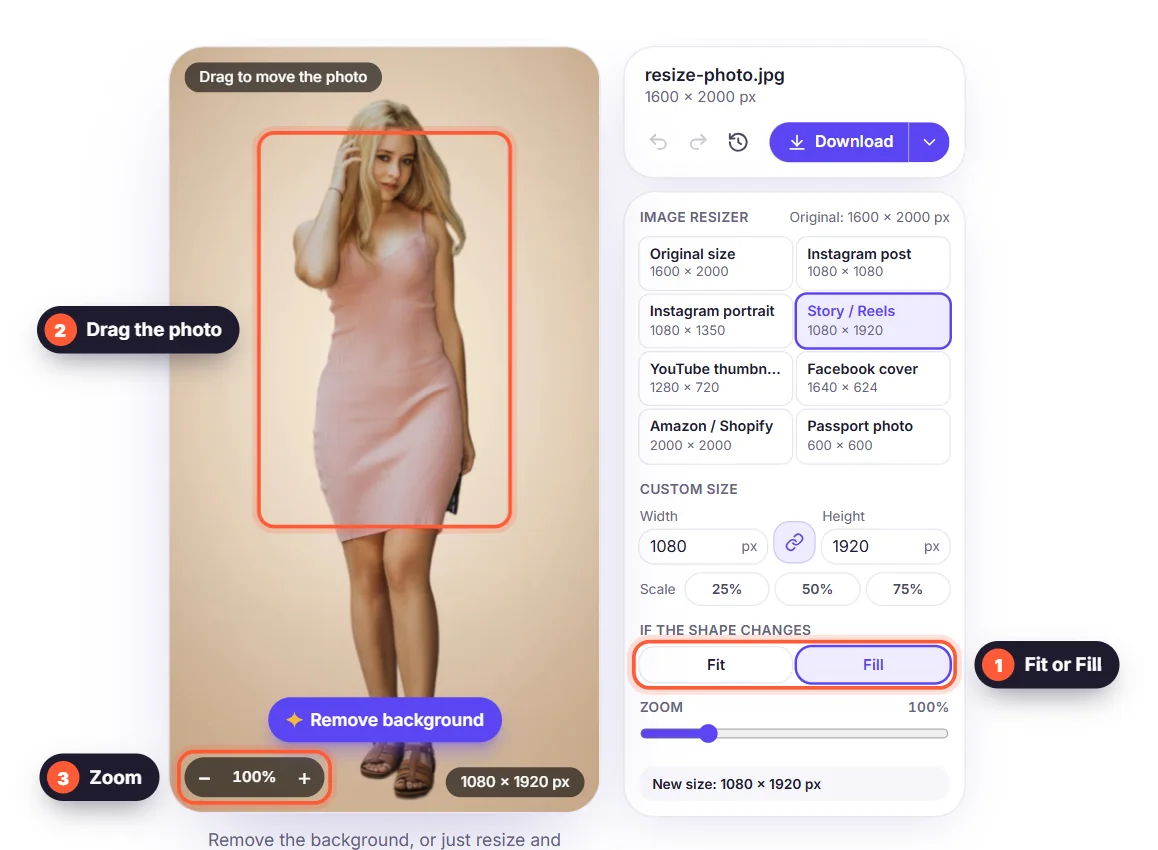
Avec une taille personnalisée, le bouton en forme de chaîne verrouille les proportions : saisissez une largeur et la hauteur suit, la photo n’est donc jamais étirée. Quand la nouvelle taille a une autre forme, par exemple un portrait vertical dans un carré, c’est vous qui choisissez. Ajuster garde l’image entière et comble l’espace libre avec la couleur de fond. Remplir remplit entièrement le cadre et rogne les bords. L’aperçu montre le résultat avant le téléchargement.
Redimensionner plusieurs images à la fois
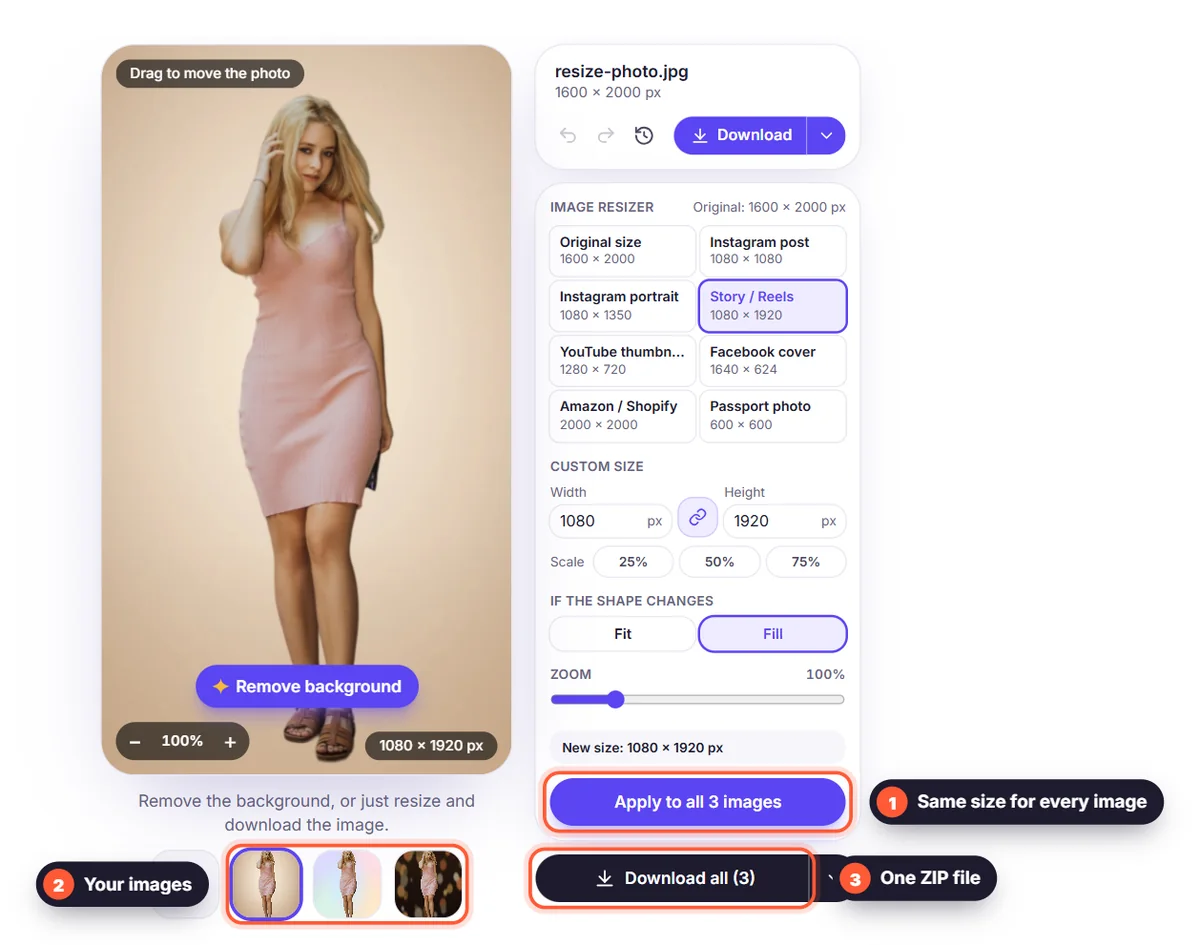
Ajoutez jusqu’à 10 images, réglez la taille sur l’une d’elles et choisissez « Appliquer à toutes ». Utilisez ensuite « Tout télécharger » sous les images pour obtenir chaque image à la même taille, dans un fichier ZIP ou en un seul PDF. Idéal pour les photos de produits, les pages d’équipe et les séries pour les réseaux sociaux.
Pourquoi redimensionner après avoir supprimé le fond ?
- Des résultats homogènes : chaque produit ou portrait est sur le même fond, à la même taille.
- Des fichiers plus légers : une photo d’appareil de 6000 pixels réduite à 1600 pixels se charge bien plus vite sur un site web.
- Aucun bord étiré : l’espace autour du détourage est comblé par une couleur nette, pas par des pixels déformés.
- Privé et gratuit : le redimensionnement se fait dans votre navigateur, sans compte ni filigrane.
Vous voulez savoir ce qui arrive aux pixels et au poids du fichier quand on redimensionne ? Lisez notre guide pour changer la taille d’une image, ou consultez toutes les tailles d’image pour les réseaux sociaux.


