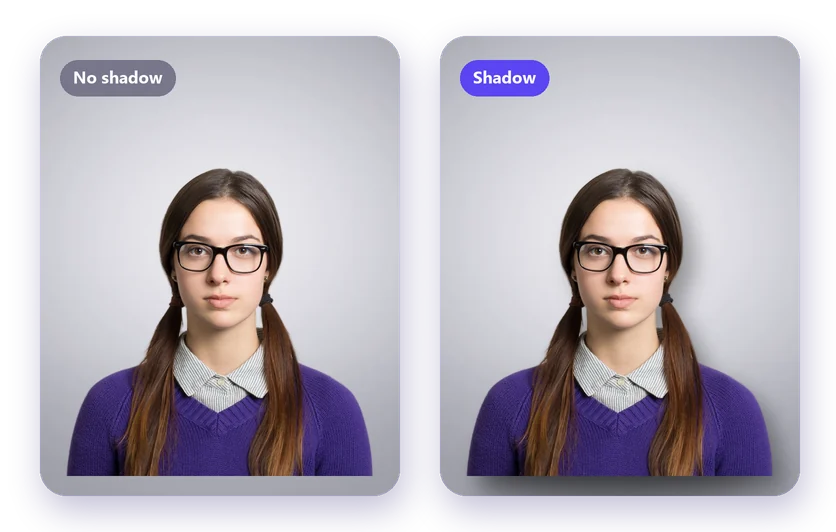
Un détourage sur un fond uni peut paraître plat, comme s’il flottait dans les airs. Une ombre douce règle le problème. Vous pouvez ajouter une ombre à une image en ligne gratuitement, sans Photoshop, juste après avoir supprimé l’arrière-plan.
Comment ajouter une ombre à une image
- Importez votre photo dans l’outil de suppression d’arrière-plan et cliquez sur Supprimer l'arrière-plan.
- Choisissez un nouveau fond dans Fond, par exemple une scène de studio ou du blanc.
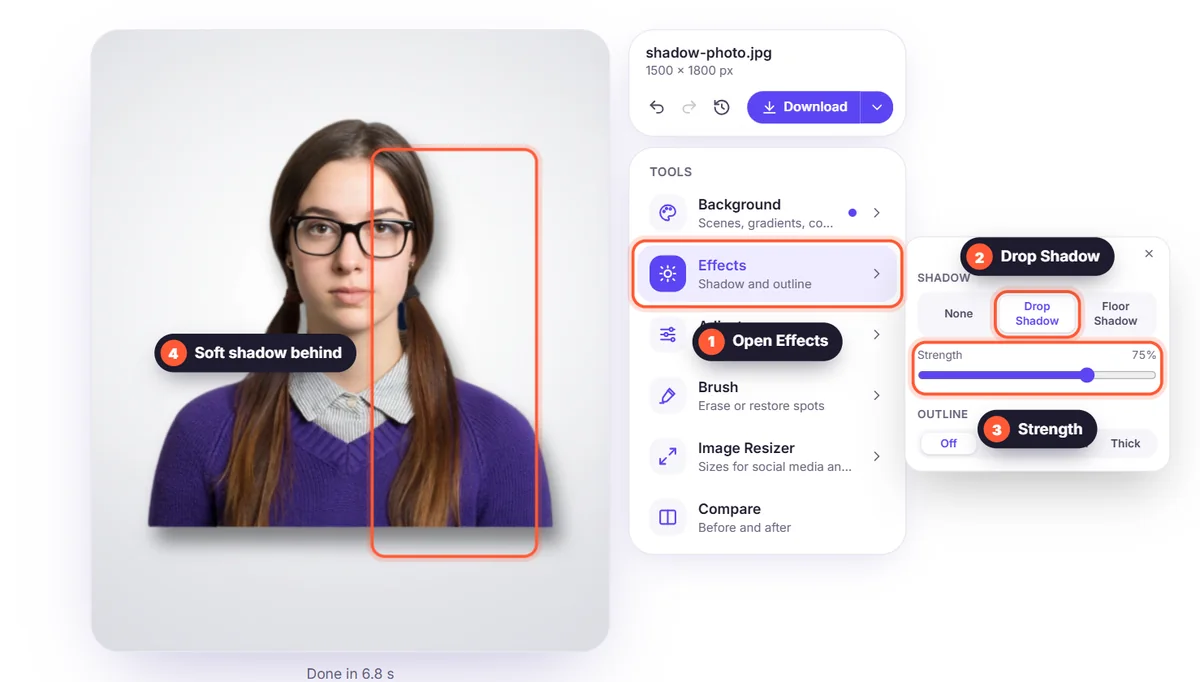
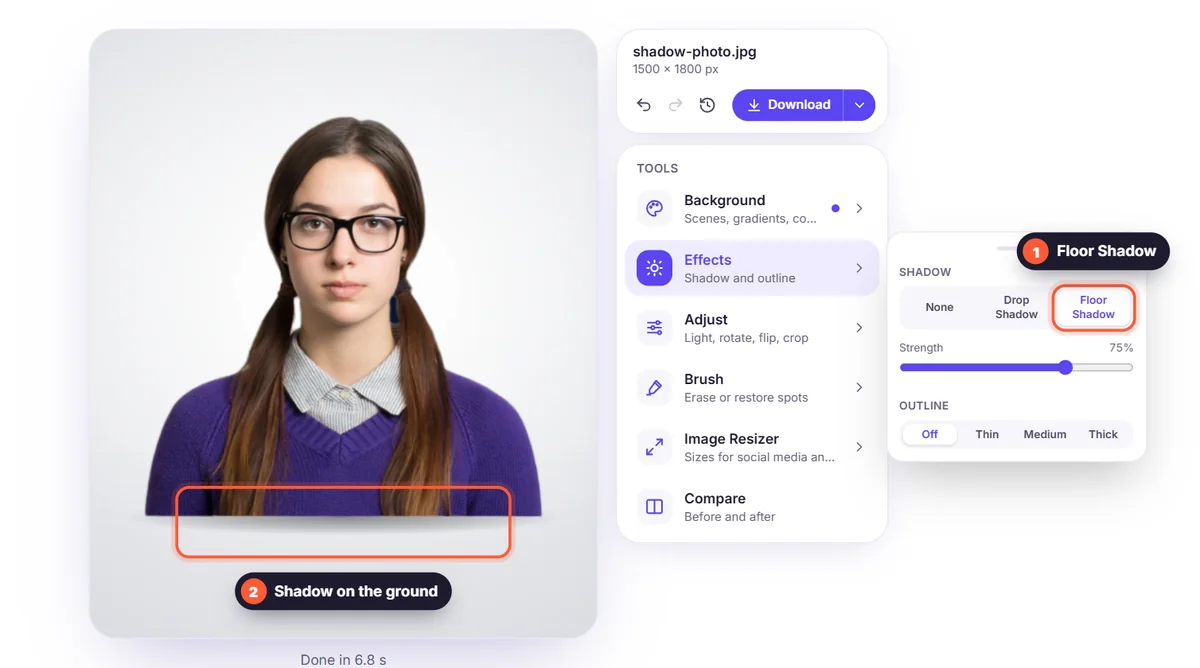
- Ouvrez Effets et choisissez Ombre portée ou Ombre au sol.
- Réglez l’Intensité avec le curseur, puis téléchargez votre image.

Ombre portée ou ombre au sol ?
- Ombre portée : une ombre douce juste derrière le sujet, comme s’il se tenait un peu devant le fond. Idéale pour les portraits, les logos et les stickers.
- Ombre au sol : un ovale doux sous le sujet, comme s’il était posé par terre. Parfaite pour les photos produit, les chaussures et les meubles.
Des ombres pour les photos produit
Les marketplaces privilégient un fond blanc pur, mais un produit sans aucune ombre peut sembler irréel. Une légère ombre au sol garde le fond blanc tout en donnant du poids au produit. Lisez notre guide des photos produit sur fond blanc.
Ajoutez aussi un contour
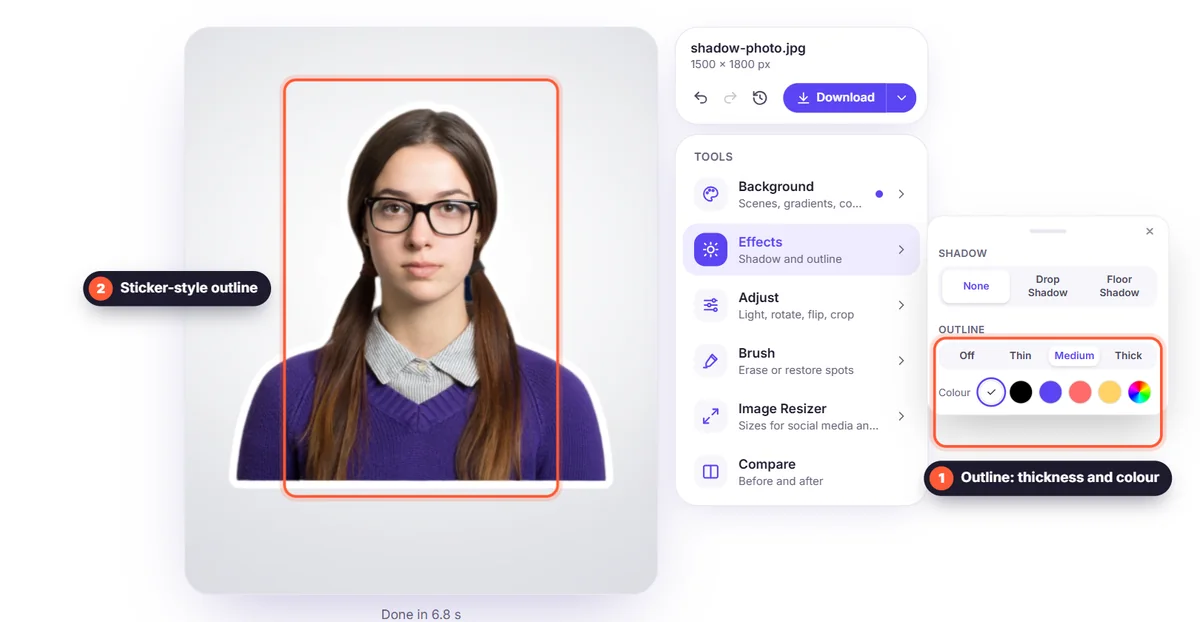
Dans le même menu Effets, vous trouverez Contour : une ligne blanche ou colorée autour du sujet, comme un sticker. Très apprécié pour les miniatures YouTube, les publications sur les réseaux sociaux et les stickers WhatsApp.
Astuces
- Restez subtil : la meilleure ombre est celle qu’on ne remarque pas.
- Adaptez l’ombre à la scène : douce sur les fonds clairs, un peu plus marquée sur les fonds sombres.
- Après avoir ajouté l’ombre, utilisez l’outil pour redimensionner une image en ligne afin d’adapter la photo à votre boutique ou à vos réseaux sociaux.


