
Ang profile picture mo ang madalas unang makita ng mga tao sa LinkedIn, sa email, sa CV o sa team chat. Ang malinaw at magiliw na litrato ay nagpapamukha sa iyong madaling lapitan at mapagkakatiwalaan; kabaligtaran naman ang madilim at pinutol na snapshot mula sa bakasyon. Hindi mo kailangan ng photographer: sapat na ang magandang phone photo at malinis na background para sa propesyonal na resulta. Ganito kunan ang litrato, palitan ang background at i-size ito para sa bawat platform.
Ano ang nagpapapropesyonal sa profile picture?
- Nasa mukha mo ang focus: ulo at balikat, nasa gitna, sakop ang malaking bahagi ng frame.
- Magandang ilaw: malambot at pantay, walang matapang na anino sa mukha mo.
- Kalmadong background: plain, bahagyang malabo o banayad na kulay, walang nakakaabala sa likod mo.
- Natural na ekspresyon: relaks na ngiti at mga matang nakatingin sa camera.
- Bago: dapat kamukha mo ito ngayon.
1. Kunan ang tamang litrato
- Humarap sa bintana para sa malambot at pantay na liwanag sa mukha mo. Iwasan ang ilaw mula sa kisame at direktang araw ng tanghali.
- Hawakan ang camera kapantay ng mata, mga isang braso ang layo, o mas mainam, magpakuha sa iba mula 1–2 metro. Mas maganda ang dating ng bahagyang mas malayong distansya kaysa malapitang selfie.
- Panatilihin ang ulo at balikat sa frame, na may kaunting espasyo sa paligid.
- Magsuot ng simpleng damit na litaw sa nasa likod mo. Mas maganda ang solid na kulay kaysa magulong pattern.
- Kumuha ng ilang litrato at piliin ang pinakamaganda; malaki ang epekto ng maliliit na pagbabago sa ekspresyon.
- I-off ang matapang na beauty filter: nagmumukhang plastik ang balat at lumalabo ang gilid ng buhok mo.
2. Alisin ang background
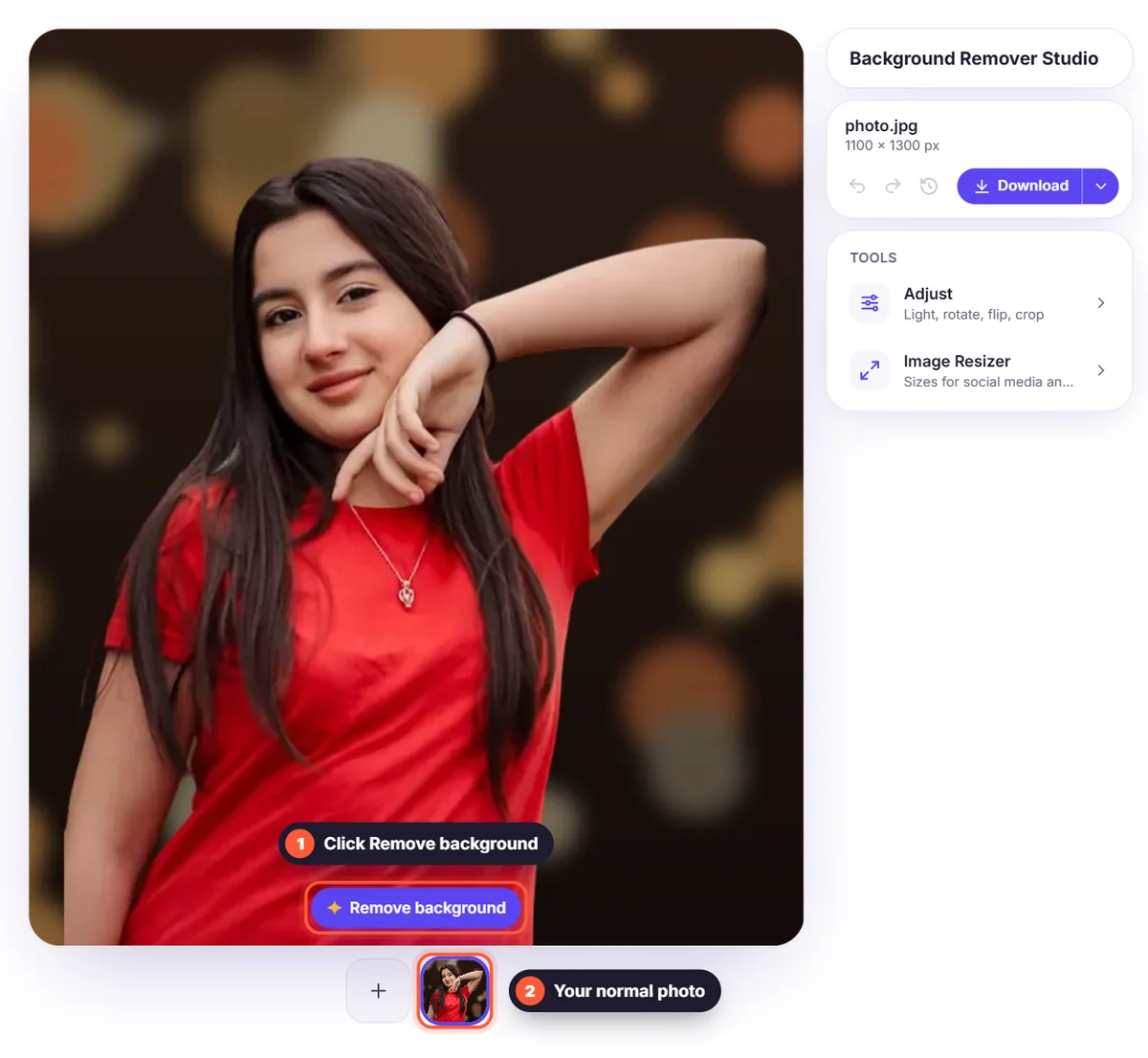
I-upload ang litrato sa background remover at i-click ang Alisin ang background. Napapanatili ang buhok at hugis ng balikat mo, kaya natural ang dating ng resulta. Kung kulot o napakanipis ng buhok mo, magsimula sa malinaw na litrato para sa pinakamalinis na gilid. Ipinaliliwanag ng aming artikulo kung bakit mahirap ang buhok sa background removal ang dahilan.
3. Pumili ng bagay na background
Para sa LinkedIn at CV, kalmado at propesyonal ang light gray, puti o malambot na kulay. Ang mga scene na Studio sa ilalim ng Background ay nagbibigay ng itsura ng photo studio backdrop sa isang click. Sa social media, puwede kang maging mas matapang: subukan ang kulay ng brand o gradient. Maganda rin ang banayad na Blur ng orihinal mong litrato kung gusto mo ng natural na itsura, parang portrait na kinunan ng propesyonal na camera.
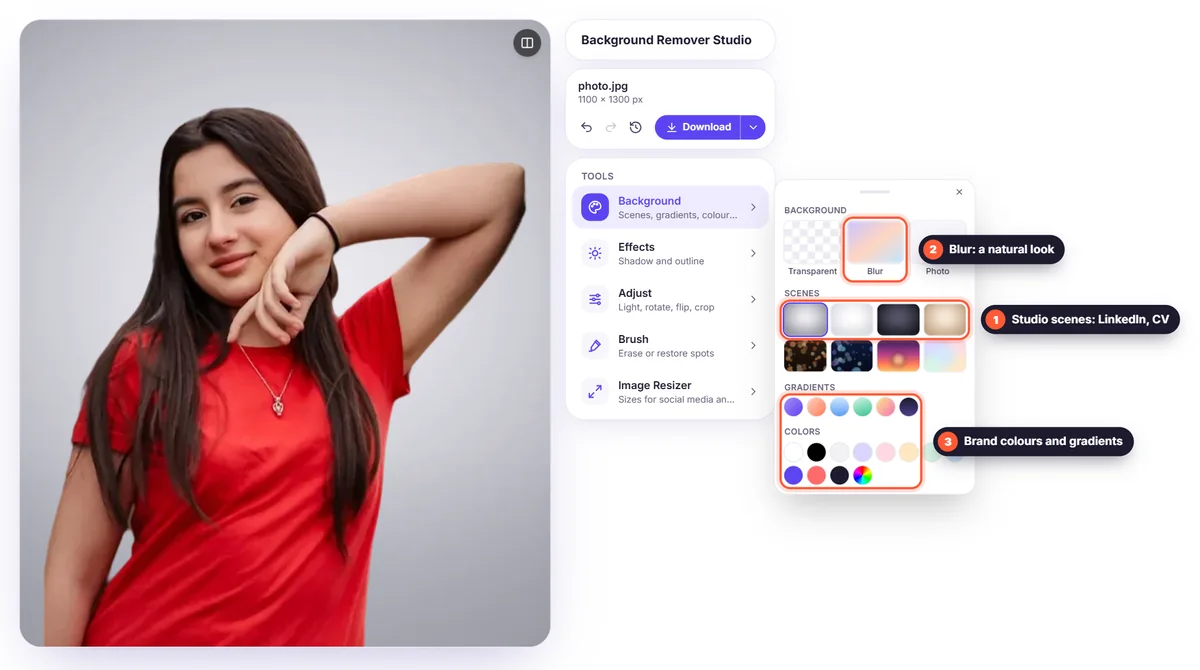
- LinkedIn, CV, website ng kumpanya: Gray na studio, Puting studio, light gray o malambot na blur.
- Creative na trabaho at personal brand: kulay ng brand o banayad na gradient.
- Team page: magkasundo sa iisang background para sa lahat, para magmukhang isang set ang lahat ng litrato.
- Dating at social app: pinananatiling personal ng natural na blur nang walang magulong background.
4. I-adjust ang ilaw
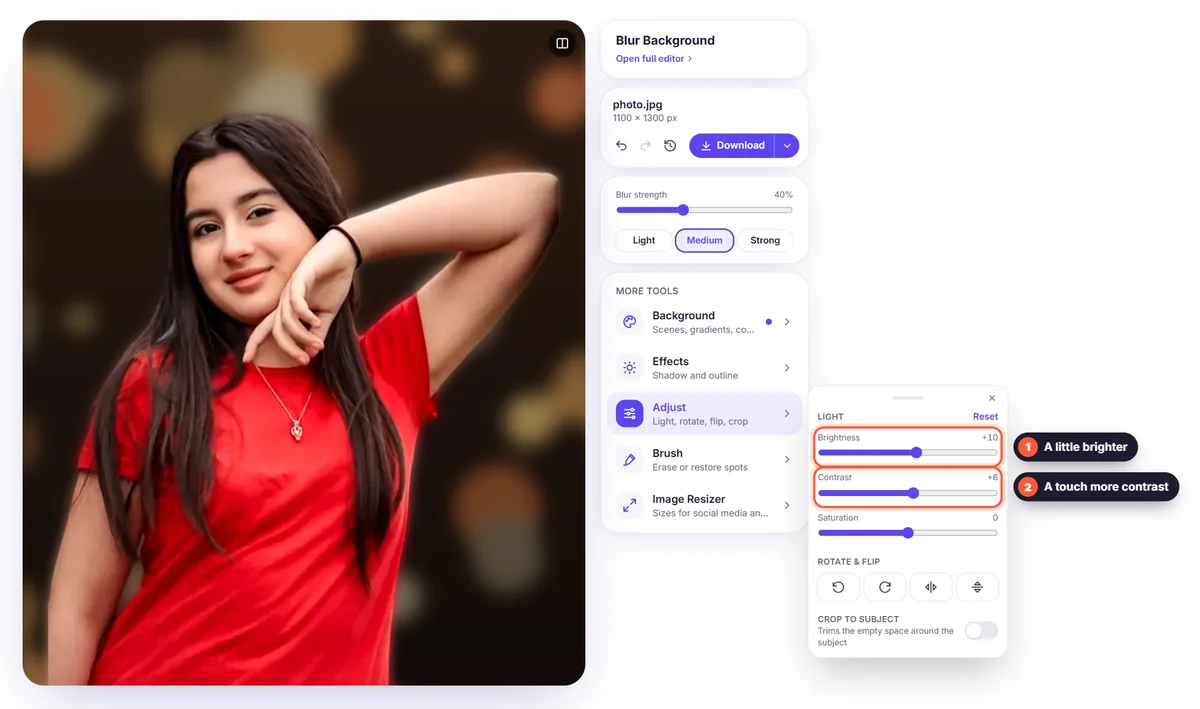
Buksan ang Adjust kung mukhang medyo madilim o kulay-abo ang litrato: bahagyang taasan ang brightness at contrast. Panatilihin itong banayad; ang layunin ay magmukha kang ikaw sa magandang araw, hindi in-edit. Kung mas maliwanag o mas madilim nang husto ang bagong background kaysa orihinal mong paligid, nakakatulong ang maliliit na adjustment para magmukhang natural ang litrato.
5. I-crop at i-size para sa bawat platform
Karamihan ng profile picture ay ipinapakita bilang bilog o square, kaya panatilihin sa gitna ang mukha mo na may kaunting espasyo sa itaas ng ulo at tiyaking walang mahalagang nasa mga sulok. Gamitin ang Adjust → I-crop sa subject, saka buksan ang image resizer at pumili ng square na size, gaya ng preset na Instagram post (1080 × 1080 px), na gumagana sa halos lahat ng platform.
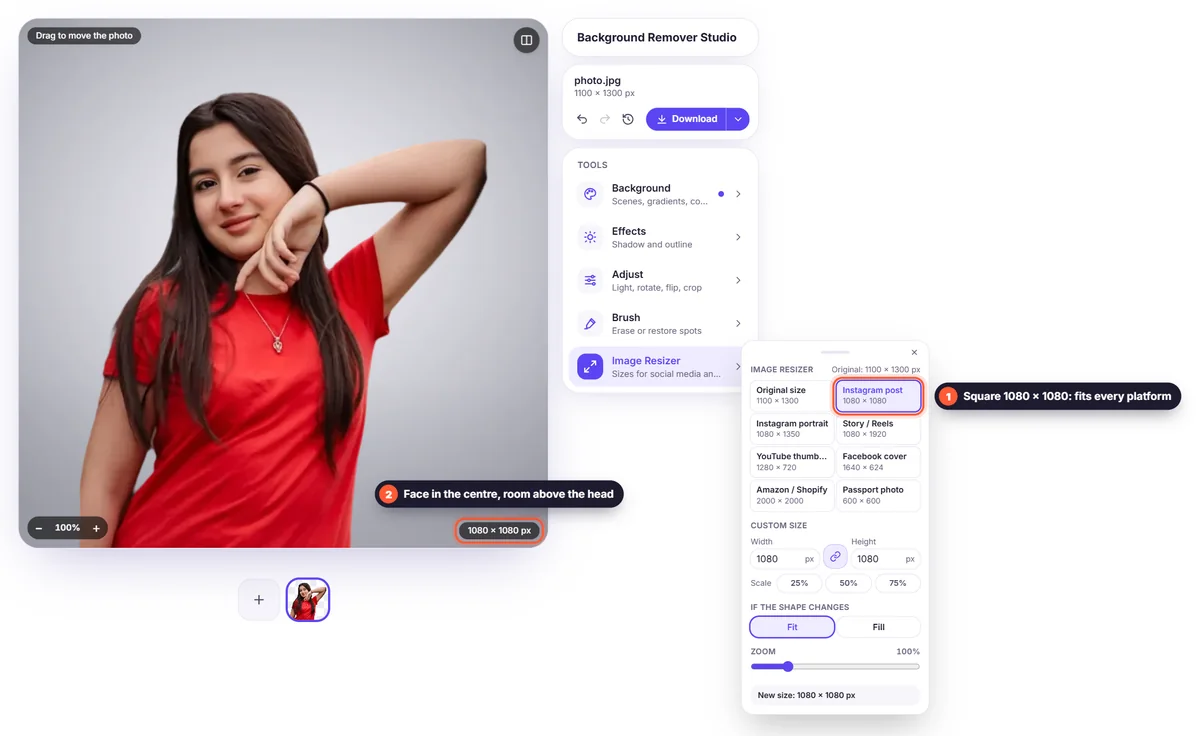
- LinkedIn: square, hindi bababa sa 400 × 400 px; matalas kahit saan ang 1080 × 1080 px. Ipinapakita bilang bilog.
- Email (Gmail, Outlook) at Teams/Slack: square; ipinapakita bilang maliit na bilog, kaya panatilihing malaki ang mukha mo sa frame.
- CV: maliit na portrait o square na litrato sa itaas na sulok; i-download bilang JPG o PNG.
- Website ng kumpanya: kung anong hugis ang gamit ng team page. Gawing pare-pareho ang size at background ng lahat ng litrato.
6. I-download
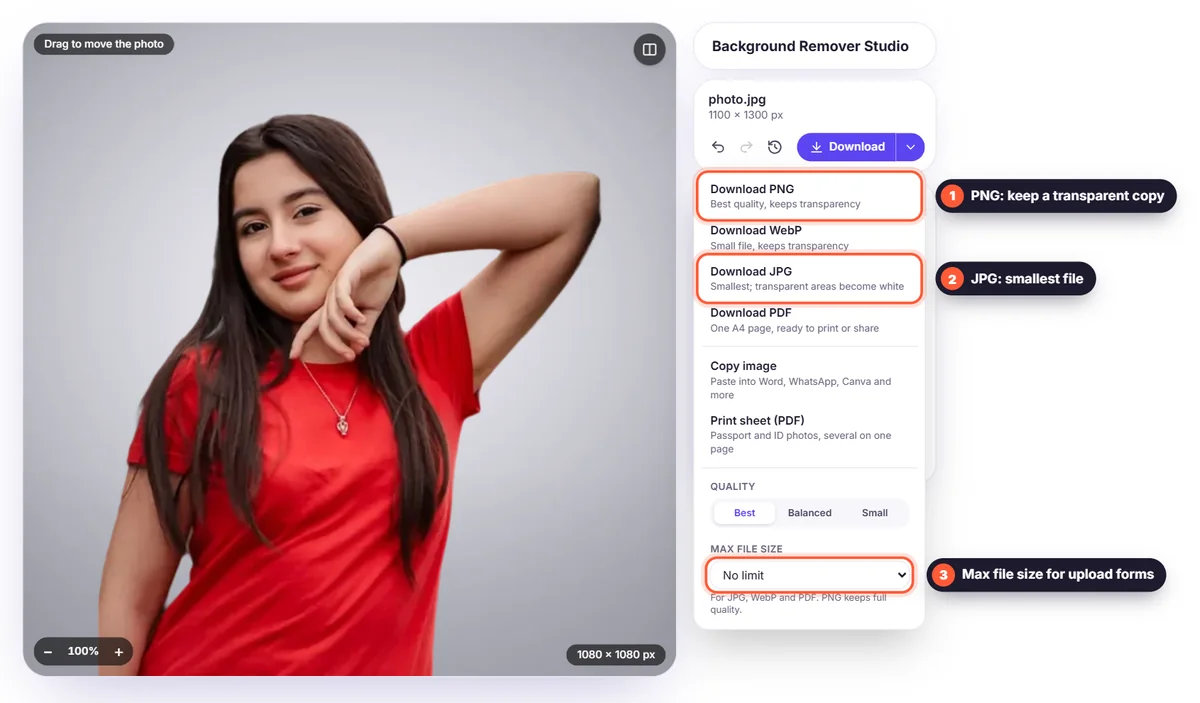
I-download bilang PNG o JPG; tinatanggap ang dalawa kahit saan. Pinakamaliit na file ang JPG, na kapaki-pakinabang sa upload form na may size limit (itakda ang Max na file size sa Download menu). Mag-save din ng transparent na PNG, para mapalitan mo ang background mamaya nang hindi nagsisimula ulit.
Gamitin ang parehong litrato kahit saan
Kapag iisang litrato ang gamit mo sa LinkedIn, email, website at social media, mas madali kang makilala. Mas mabilis maiugnay ng mga tao ang pangalan mo sa mukha mo, na mahalaga kapag nakilala ka nila nang personal o online. I-update ito kada isa o dalawang taon, o pagkatapos ng malaking pagbabago sa itsura mo.
Mga karaniwang pagkakamaling dapat iwasan
- Pag-crop sa sarili mo mula sa group photo: madalas may natitirang bahagi ng balikat o mukha ng iba.
- Sunglasses, sumbrero o phone sa harap ng mukha mo.
- Litratong kinunan mula sa sobrang baba o taas, na nagpapabaluktot sa mukha mo.
- Napakagulo o madilim na background na nagpapahirap makita ka sa maliit na bilog.
- Mababang resolution: mukhang pabaya ang malabong litrato. Magsimula sa main camera ng phone mo sa buong kalidad.
Profile picture para sa buong team
Pinakapropesyonal ang team page kapag magkakatugma ang bawat litrato. Magkasundo sa ilang simpleng patakaran bago may kumuha ng litrato: ulo at balikat, nakaharap sa camera o bahagyang nakapihit, bintana sa harap, simpleng damit. Pagkatapos, ipadala sa bawat isa ang phone photo nila at palitan ang lahat ng background ng eksaktong parehong kulay o scene. I-save ang kulay sa Mga kulay mo para pare-pareho ito sa bawat litrato. Puwede mong idagdag nang sabay ang lahat ng litrato sa editor, bigyan sila ng parehong size gamit ang I-apply sa lahat sa image resizer at i-download silang lahat bilang isang ZIP file.
Mabilis na checklist bago mag-upload
- Sakop ng mukha mo ang malaking bahagi ng square, nasa gitna, na may kaunting espasyo sa itaas ng ulo.
- Matalas ang mga mata mo at nakatingin sa camera.
- Pantay ang ilaw, walang madilim na anino sa isang side ng mukha mo.
- Kalmado ang background at hindi nakikipagkumpitensya sa iyo.
- Malinis tingnan ang mga gilid sa paligid ng buhok at balikat mo sa bagong background.
- Maganda pa rin ang litrato bilang maliit na bilog: paliitin ito sa screen at tingnan.
- Hindi bababa sa 400 × 400 px ang file; mas maganda ang 1080 × 1080 px.
Kung naka-check lahat, handa na ang litrato mo para sa LinkedIn, CV mo at bawat ibang profile. Itabi ang transparent na PNG para ma-update mo ang background sa ilang segundo tuwing magbabago ang style mo o ang mga kulay ng kumpanya mo.
Mga madalas itanong
Ano ang pinakamagandang background para sa LinkedIn profile picture? Plain at maliwanag na background gaya ng light gray o puti, o malambot na blur. Pinananatili nito ang focus sa mukha mo at mukhang propesyonal.
Puwede ba akong gumawa ng propesyonal na headshot gamit ang phone ko? Oo. Magandang liwanag mula sa bintana, camera na kapantay ng mata at malinis na background ang nagpapapropesyonal sa headshot, hindi mamahaling camera.
Anong size dapat ang profile picture ko? Square na hindi bababa sa 400 × 400 px; ligtas na pagpipilian para sa bawat platform ang 1080 × 1080 px.
Libre ba ito? Oo. Libre ang pag-alis ng background, pagpapalit nito at pag-download sa buong kalidad, walang account at walang watermark.
Sine-save ba ang litrato ko? Hindi. Ipinoproseso lang ang larawan mo para alisin ang background at hindi ito sine-save. Tingnan ang aming privacy policy.


