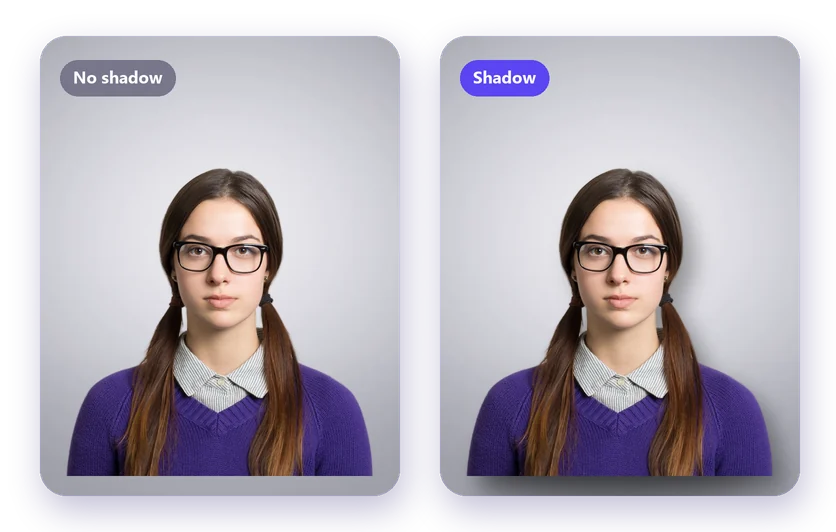
Puwedeng magmukhang flat ang cutout sa plain na background, na para bang lumulutang sa hangin. Naaayos iyan ng malambot na anino. Puwede kang mag-add ng shadow sa picture online nang libre, nang walang Photoshop, pagkatapos mismong alisin ang background.
Paano mag-add ng shadow sa picture
- I-upload ang litrato mo sa background remover at i-click ang Alisin ang background.
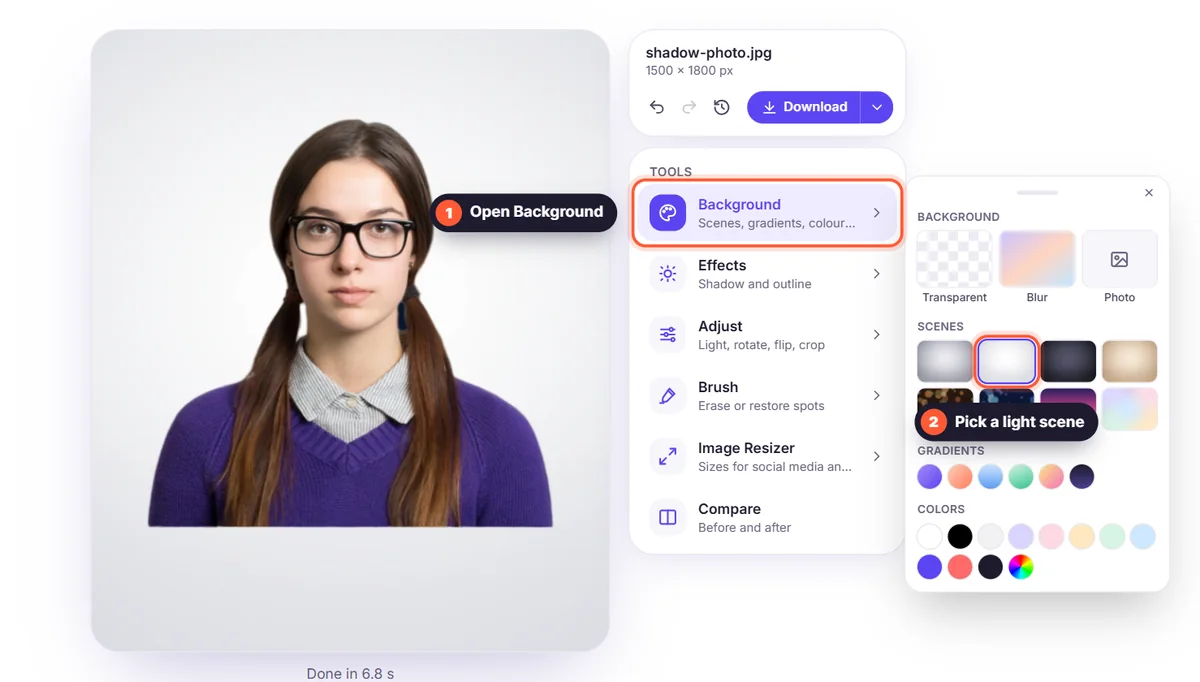
- Pumili ng bagong background sa Background, halimbawa studio scene o puti.
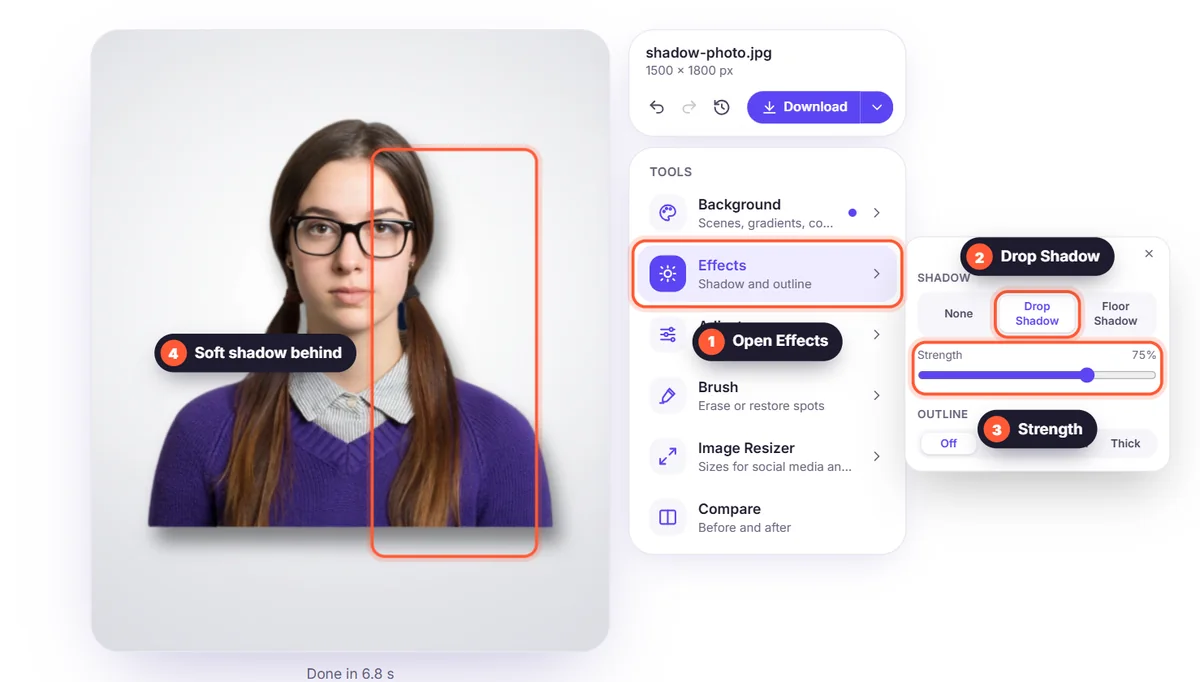
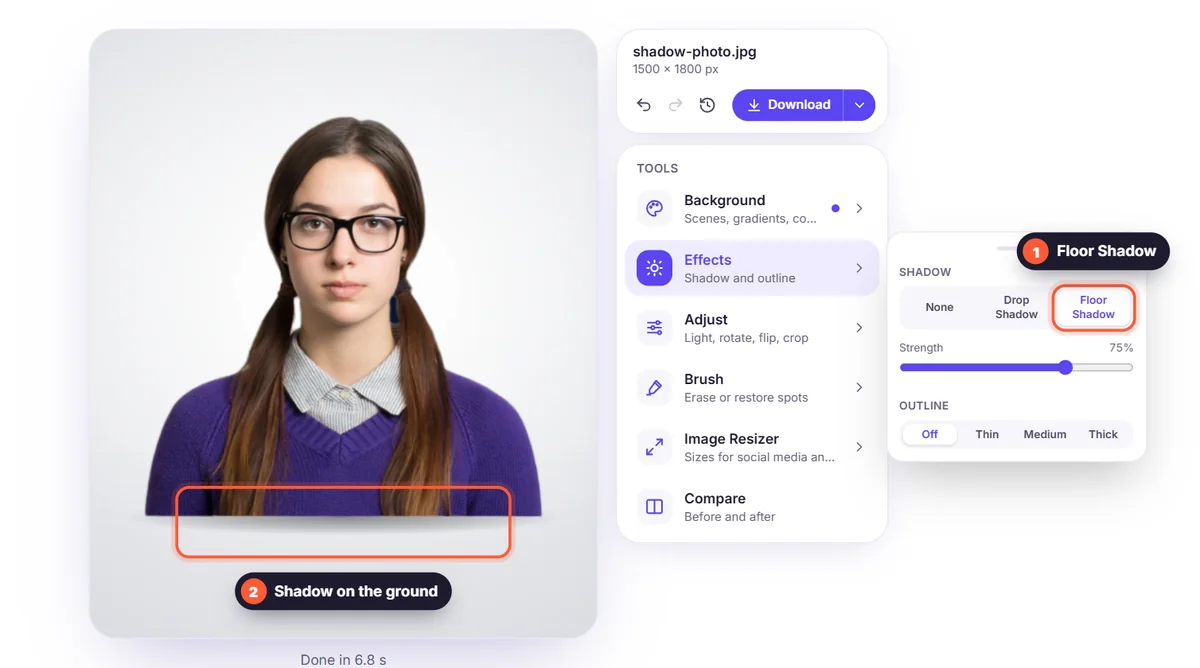
- Buksan ang Effects at piliin ang Drop Shadow o Floor Shadow.
- Itakda ang Lakas gamit ang slider, saka i-download ang larawan mo.
Drop Shadow o Floor Shadow?
- Drop Shadow: malambot na anino sa likod mismo ng subject, na para bang nakatayo ito nang bahagyang nasa harap ng background. Swak sa portrait, logo at sticker.
- Floor Shadow: malambot na oval sa ilalim ng subject, na para bang nakatayo ito sa sahig. Pinakamainam sa product photo, sapatos at muwebles.
Anino para sa product photo
Gusto ng mga marketplace ang purong puting background, pero puwedeng magmukhang hindi totoo ang produktong walang anino. Pinananatiling puti ng magaang floor shadow ang background habang binibigyan ng bigat ang produkto. Basahin ang gabay namin sa product photo sa puting background.
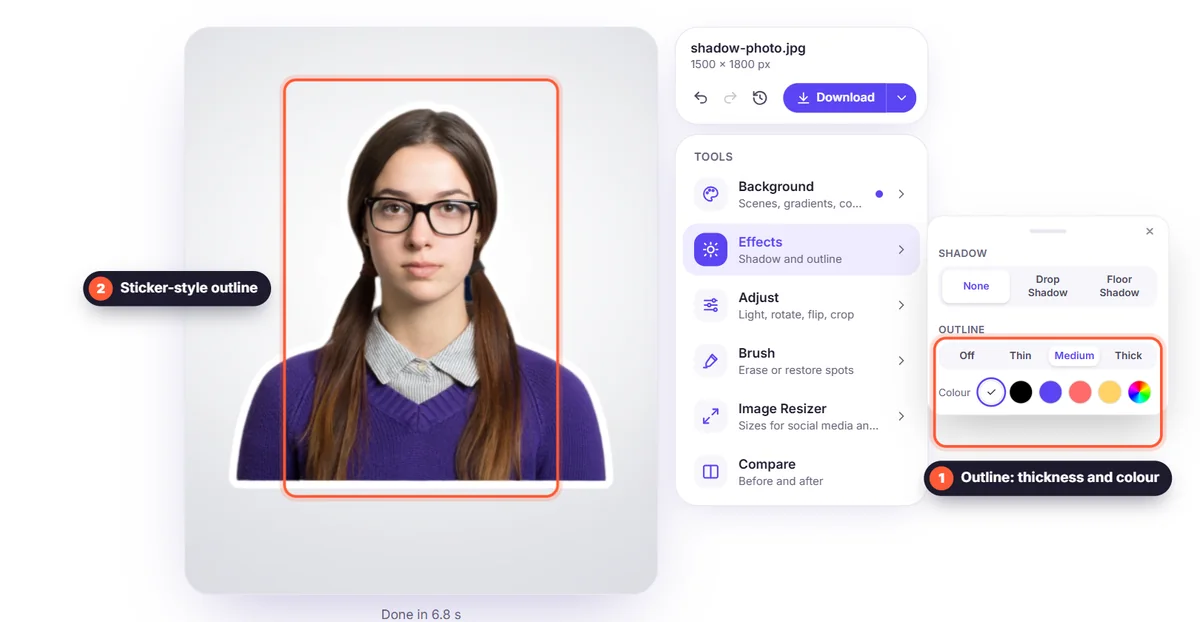
Magdagdag din ng outline
Sa parehong Effects menu, makikita mo ang Outline: puti o makulay na linya sa paligid ng subject, parang sticker. Patok ito sa YouTube thumbnail, social media post at WhatsApp sticker.
Mga tip
- Gumamit ng mahinang lakas: ang pinakamagandang anino ay iyong hindi napapansin ng tao.
- Itugma ang anino sa scene: malambot sa maliliwanag na background, medyo mas malakas sa madidilim.
- Pagkatapos magdagdag ng anino, gamitin ang image resizer para iakma ang litrato sa shop o social media mo.


