Weißer Hintergrund · kostenlos

Weißer Hintergrund
für Fotos

Lade ein Foto hoch, und der Hintergrund wird automatisch reinweiß. Perfekt für Produktfotos, Kataloge und Passbilder.

Bild hierher ziehen und ablegen

JPGPNGWebPbis 15 MBmit Ctrl+V einfügen

Kein Bild zur Hand? Probier eins davon:

Mit dem Hochladen eines Bildes stimmst du unseren Nutzungsbedingungen zu. Bilder werden nur zum Entfernen des Hintergrunds verarbeitet und nicht gespeichert.

  1. 1HochladenFoto ablegen, einfügen oder auswählen
  2. 2Hintergrund entfernenEin Klick, inklusive Haaren und Kanten
  3. 3HerunterladenBearbeiten, Größe ändern, laden oder drucken
  • Bilder nie gespeichert
  • Ohne Anmeldung

So funktioniert’s

Weißer Hintergrund für Fotos online kostenlos | Produktfotos

Onlineshops und Marktplätze wirken am besten mit Produktfotos auf schlichtem weißem Hintergrund, und Amazon verlangt ihn für das Hauptbild. Lade dein Foto hier hoch und klicke auf Hintergrund entfernen: Der alte Hintergrund wird entfernt und automatisch durch reines Weiß ersetzt. Kein Studio, keine Lichtbox und keine Bildbearbeitungskenntnisse nötig.

Das Ergebnis ist echtes, gleichmäßiges Weiß (RGB 255, 255, 255), anders als das Foto einer weißen Wand oder eines Lakens, das immer etwas grau wirkt. Füge einen weichen Schatten hinzu, bring das Bild auf die Größe für deinen Shop und lade es in voller Qualität herunter, kostenlos und ohne Wasserzeichen.

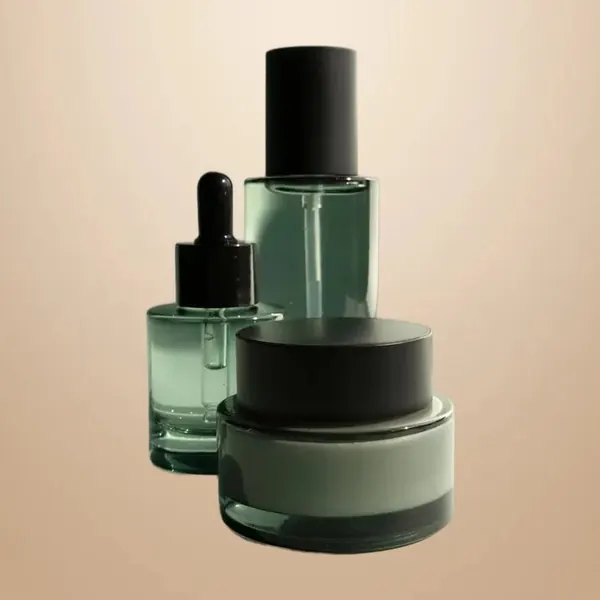
Weißer Hintergrund: Originalfoto vorher
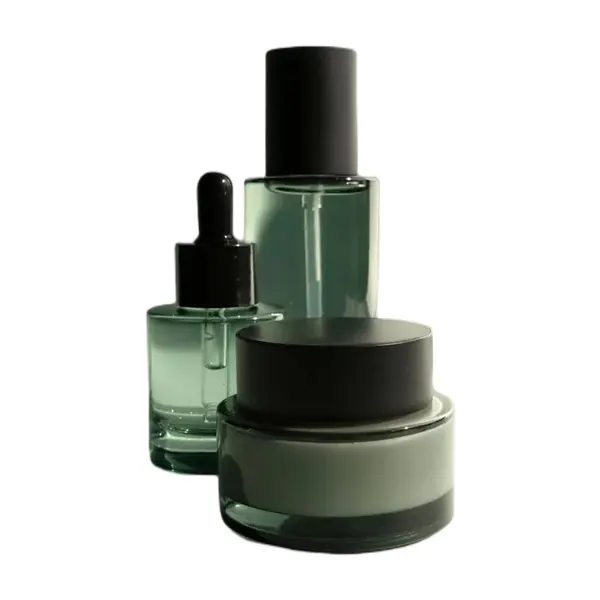
Weißer Hintergrund: fertiges Ergebnis
Weißer Hintergrund

Weißer Hintergrund in 3 Schritten

  1. 01

    Foto hochladen

    Fotografiere das Produkt bei Tageslicht mit etwas Platz drumherum und lade das Foto oben hoch.

  2. 02

    Hintergrund entfernen

    Klicke auf Hintergrund entfernen. Der Hintergrund wird automatisch reinweiß.

  3. 03

    Schatten, Größe und Download

    Füge unter Effekte einen Bodenschatten hinzu, wähle unter Bildgröße ändern eine Größe und lade das Bild als JPG herunter.

Hingestellt statt aufgeklebt

  1. 1Ein Produkt, das auf Weiß schwebt, kann ausgeschnitten wirken.
  2. 2Öffne Effekte und füge einen weichen Bodenschatten hinzu, damit es auf der Fläche steht, oder einen leichten Schlagschatten für flache Gegenstände, die von oben fotografiert wurden.
  3. 3Halte die Stärke dezent und nutze für alle Produkte dieselbe Einstellung.

Fertige Größen für Marktplätze

  • Amazon: Hauptbild auf reinem Weiß, das Produkt füllt den Großteil des Bildes; mindestens 1000 px an der längsten Seite für die Zoomfunktion.
  • Shopify und WooCommerce: Nutze für alle Produkte dasselbe quadratische oder hochformatige Format, damit Kollektionsseiten aufgeräumt aussehen.
  • Etsy, eBay und Google Shopping: Saubere, helle Hintergründe ohne Text, Rahmen oder Wasserzeichen funktionieren am besten.

Nutze Anpassen → Auf Motiv zuschneiden mit etwas Rand und dann die Vorlage Amazon / Shopify (2000 × 2000 px) unter Bildgröße ändern mit Einpassen, damit das ganze Produkt auf Weiß sichtbar bleibt. Prüfe immer die aktuellen Vorgaben deines Marktplatzes.

Tipps für bessere Produktfotos

  • Fotografiere in der Nähe eines Fensters bei weichem Tageslicht und schalte gelbliche Raumbeleuchtung aus.
  • Stell ein weißes Blatt Papier gegenüber dem Fenster auf, um Schatten aufzuhellen.
  • Lass das Produkt den Großteil des Bildes füllen und behalte für alle Artikel denselben Winkel bei.
  • Reinige das Produkt vorher: Staub fällt auf Weiß deutlich auf.
  • Bei Glas, Schmuck, Fell oder Pflanzen prüfe die Kanten und bessere sie mit dem Pinsel nach.

Ein ganzer Katalog auf einmal

  1. 1Füge viele Fotos auf einmal hinzu; jedes bekommt den weißen Hintergrund, sobald sein Hintergrund entfernt ist.
  2. 2Stell die Größe bei einem Bild ein und klicke auf Auf alle … Bilder anwenden, dann Alle herunterladen als ZIP-Datei oder als ein PDF.
  3. 3Unsere Anleitung für Produktfotos erklärt den ganzen Ablauf.

Wer es nutzt

  • Verkäufer bei Amazon, eBay, Etsy und Shopify, die ein reinweißes Hauptbild brauchen.
  • Kleine Shops und Kreative, die Produkte zu Hause ohne Studio fotografieren.
  • Ersteller von Katalogen und Preislisten, die jedes Produkt auf demselben sauberen Hintergrund zeigen wollen.
  • Menschen, die Gebrauchtes online verkaufen, wo sich ein sauberes Foto schneller verkauft.

Warum Marktplätze Weiß verlangen

  1. 1Ein weißer Hintergrund macht das Produkt zum einzigen Blickfang, und alle Angebote wirken in den Suchergebnissen einheitlich.
  2. 2Amazon verlangt für das Hauptbild reines Weiß (RGB 255, 255, 255), wobei das Produkt den Großteil des Bildes ausfüllt.
  3. 3Das Weiß hier entspricht genau diesem Wert, und der weiche Bodenschatten verhindert, dass das Produkt zu schweben scheint.
  4. 4Fotografiere bei Tageslicht, leicht von oben, und halte die Kamera ruhig, damit die Kanten möglichst scharf werden.

FAQ

Fragen zum weißen Hintergrund

Weitere Antworten in den FAQ.

Bild hochladen
Ist es wirklich reines Weiß?

Ja. Der Hintergrund wird durch RGB 255, 255, 255 ersetzt, das reine Weiß, das Marktplätze verlangen.

Kann ich stattdessen eine andere Farbe nehmen?

Ja. Öffne nach dem Entfernen des Hintergrunds Hintergrund und wähle Hellgrau, deine Markenfarbe, einen Verlauf oder eine Szene.

Soll ich JPG oder PNG herunterladen?

JPG für das Foto mit weißem Hintergrund, das du in deinen Shop hochlädst, weil die Datei kleiner ist. Behalte auch ein transparentes PNG, damit du das Produkt auf anderen Hintergründen wiederverwenden kannst.

Mein Produkt ist weiß. Verschwindet es?

Die Freistellung behält das Produkt, aber Weiß auf Weiß kann flach wirken. Füge einen weichen Bodenschatten hinzu oder nimm einen sehr hellgrauen Hintergrund.

Darf ich die Fotos kommerziell nutzen?

Ja. Alle Rechte an deinen Bildern und den Ergebnissen bleiben bei dir, ohne Wasserzeichen.

Schritt-für-Schritt-Anleitungen

Weitere kostenlose Tools
