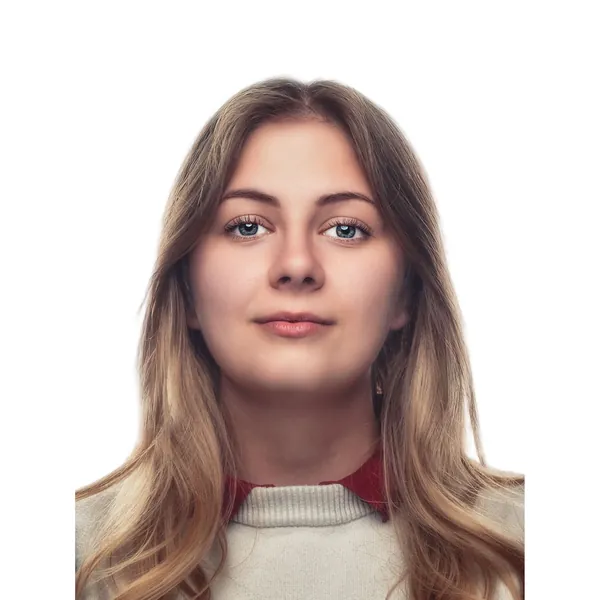
Passfoto erstellen · kostenlos

Passfoto
erstellen

Lade ein Foto hoch und erhalte automatisch einen weißen Hintergrund. Dann druckst du mehrere Exemplare in exakter Größe auf einer Seite.

Bild hierher ziehen und ablegen

JPGPNGWebPbis 15 MBmit Ctrl+V einfügen

Kein Bild zur Hand? Probier eins davon:

Mit dem Hochladen eines Bildes stimmst du unseren Nutzungsbedingungen zu. Bilder werden nur zum Entfernen des Hintergrunds verarbeitet und nicht gespeichert.

  1. 1HochladenFoto ablegen, einfügen oder auswählen
  2. 2Hintergrund entfernenEin Klick, inklusive Haaren und Kanten
  3. 3HerunterladenBearbeiten, Größe ändern, laden oder drucken
  • Bilder nie gespeichert
  • Ohne Anmeldung

So funktioniert’s

Passfoto online erstellen gratis: weißer Hintergrund & Druck

Mit diesem kostenlosen Tool wird aus einem normalen Handyfoto ein Foto für Reisepass, Visum oder Personalausweis. Lade dein Foto hoch und klicke auf Hintergrund entfernen: Der Hintergrund wird automatisch durch schlichtes Weiß ersetzt, die Farbe, die die meisten Länder verlangen. Öffne dann das Download-Menü und wähle Druckbogen (PDF), um mehrere Exemplare in der exakten offiziellen Größe auf einer Seite zu erhalten, fertig zum Drucken zu Hause oder im Fotogeschäft.

Es ist kostenlos, ohne Konto, und dein Foto wird nicht gespeichert. Vor dem Drucken kannst du den Hintergrund auf Hellgrau oder Hellblau ändern, falls dein Land das verlangt, das Foto etwas aufhellen und dein Gesicht richtig positionieren.

Kopien des Passfotos auf einem DruckbogenKopien des Passfotos auf einem DruckbogenKopien des Passfotos auf einem DruckbogenKopien des Passfotos auf einem DruckbogenKopien des Passfotos auf einem DruckbogenKopien des Passfotos auf einem Druckbogen
A4 · 4 × 6 in✂
Passfoto 35 × 45 mm, erstellt mit dem Passfoto erstellen35 mm45 mm
Passfoto erstellen

Passfoto in 3 Schritten erstellen

  1. 01

    Foto hochladen

    Mach ein Foto mit Blick in die Kamera bei gleichmäßigem Licht und lade es oben hoch. JPG, PNG und WebP funktionieren.

  2. 02

    Weißen Hintergrund erhalten

    Klicke auf Hintergrund entfernen. Der Hintergrund wird automatisch weiß; wähle bei Bedarf unter Hintergrund eine andere Farbe.

  3. 03

    Bogen drucken

    Wähle Druckbogen (PDF) im Download-Menü, such Größe und Papier aus und drucke mit 100 %.

Passfoto-Größen zum Drucken

  • 35 × 45 mm

    der Großteil Europas, Großbritannien, Indien, Pakistan, Australien und viele weitere Länder.

  • 2 × 2 in (51 × 51 mm)

    die USA, für Reisepässe und die meisten Visa.

  • 33 × 48 mm

    Fotos für chinesische Visa.

  • 40 × 50 mm und 50 × 50 mm

    einige andere Visa, Aufenthaltstitel und Ausweise.

Der Druckbogen platziert so viele Exemplare, wie auf A4, US Letter oder einen 4 × 6 in Fotoabzug passen, mit dünnen Hilfslinien zum Ausschneiden. Prüfe immer die offiziellen Vorgaben des Landes, bei dem du den Antrag stellst, auch wie groß dein Kopf auf dem Foto sein muss.

So gelingt ein Foto, das akzeptiert wird

  • Stell dich tagsüber mit dem Gesicht zu einem Fenster, damit dein Gesicht gleichmäßig und ohne Schatten beleuchtet ist.
  • Lass das Foto von jemandem aus etwa 1–1,5 Metern Abstand auf Augenhöhe machen. Selfies aus der Nähe verzerren das Gesicht.
  • Schau mit neutralem Gesichtsausdruck direkt in die Kamera, Mund geschlossen, Augen offen.
  • Kopf, Hals und Schultern sollten zu sehen sein, mit etwas Platz über dem Kopf.
  • Nimm die Brille ab, wenn dein Land sie nicht erlaubt, und halte die Haare aus den Augen.

Größe und Position richtig einstellen

  1. 1Mit Anpassen → Auf Motiv zuschneiden entfernst du den leeren Bereich um dich herum, mit Rand fügst du einen gleichmäßigen Rand hinzu.
  2. 2Für ein quadratisches Foto wie das US-Format 2 × 2 in öffnest du Bildgröße ändern, wählst Passfoto und ziehst dein Gesicht in die Mitte.
  3. 3Wirkt das Foto dunkel, erhöhe die Helligkeit etwas, aber verändere nicht dein Aussehen: Retuschen sind bei Passfotos nicht erlaubt.

In exakter Größe drucken

  1. 1Drucke das PDF mit 100 % oder „Tatsächliche Größe“, niemals mit „An Seite anpassen“, und miss ein Foto vor dem Ausschneiden mit einem Lineal nach.
  2. 2Fotopapier liefert das beste Ergebnis.
  3. 3Kein Fotodrucker?
  4. 4Schick das PDF als 4 × 6 in Abzug an einen Fotodienst; das kostet sehr wenig.
  5. 5Unsere Anleitung zum Passfoto-Druckbogen erklärt jeden Schritt im Detail.

Digitale Fotos für Online-Anträge

  1. 1Viele Anträge verlangen inzwischen ein digitales Foto.
  2. 2Nutze die Größe Passfoto unter Bildgröße ändern oder gib die exakte Pixelgröße ein, die das Formular verlangt, und lade das Bild als JPG herunter.
  3. 3Hat das Formular ein Upload-Limit, stell im Download-Menü die Max. Dateigröße ein.

Wer den Passfoto-Generator nutzt

  • Reisende, die einen Reisepass verlängern oder ein Visum beantragen und die richtige Größe ohne Gang zum Fotoautomaten brauchen.
  • Studierende und Jobsuchende, die Bewerbungen ausfüllen, für die ein Ausweisfoto mit schlichtem Hintergrund verlangt wird.
  • Familien, die Fotos für Kinderreisepässe zu Hause machen, mit so vielen Versuchen wie nötig.
  • Menschen im Ausland, die die Größe ihres Heimatlandes brauchen, etwa 2 × 2 in für die USA oder 35 × 45 mm für Großbritannien und die EU.

Wann ein Passfoto akzeptiert wird

  1. 1Behörden prüfen die Größe, den Hintergrund und die Position des Kopfes.
  2. 2Der Rahmen hier hat die exakte Größe und eine Hilfslinie für Scheitel und Kinn, und der Hintergrund wird schlicht weiß, hellgrau oder hellblau.
  3. 3Was das Tool dir nicht abnehmen kann: gerade in die Kamera blicken und dabei neutral schauen, die Brille abnehmen, wenn dein Land das verlangt, und für gleichmäßiges Licht ohne Schatten im Gesicht sorgen.
  4. 4Vergleiche das Ergebnis immer mit den offiziellen Vorgaben deines Landes, bevor du es druckst oder hochlädst.

FAQ

Fragen zum Passfoto

Weitere Antworten in den FAQ.

Bild hochladen
Ist das Erstellen von Passfotos kostenlos?

Ja. Hintergrund entfernen, weißen Hintergrund hinzufügen und den Druckbogen herunterladen ist kostenlos, ohne Konto und ohne Wasserzeichen.

Wird mein Passfoto akzeptiert?

Das Tool liefert den richtigen Hintergrund und die richtige Größe, aber die Annahme hängt auch vom Foto selbst ab: gleichmäßiges Licht, neutraler Gesichtsausdruck, vollständig sichtbares Gesicht und ein aktuelles Foto. Prüfe immer die offiziellen Vorgaben deines Landes.

Kann ich Passfotos zu Hause drucken?

Ja. Drucke das PDF mit 100 % auf Fotopapier und schneide entlang der Linien aus. Manche Behörden akzeptieren nur digitale Fotos oder Fotos von zugelassenen Fotografen, also prüfe das vor dem Drucken.

Welche Hintergrundfarbe brauche ich?

Die meisten Länder verlangen schlichtes Weiß oder gebrochenes Weiß. Manche verlangen Hellgrau oder Hellblau. Wähle nach dem Entfernen des Hintergrunds unter Hintergrund eine beliebige Farbe.

Wird mein Foto gespeichert?

Nein. Dein Foto wird nur verarbeitet, um den Hintergrund zu entfernen, und nicht gespeichert. Siehe unsere Datenschutzerklärung.

Schritt-für-Schritt-Anleitungen

Weitere kostenlose Tools