Hintergrund unscharf machen · kostenlos

Hintergrund
unscharf machen

Halte das Motiv scharf und lass alles dahinter weich verschwimmen, wie im Porträtmodus einer Profikamera.

Bild hierher ziehen und ablegen

JPGPNGWebPbis 15 MBmit Ctrl+V einfügen

Kein Bild zur Hand? Probier eins davon:

Mit dem Hochladen eines Bildes stimmst du unseren Nutzungsbedingungen zu. Bilder werden nur zum Entfernen des Hintergrunds verarbeitet und nicht gespeichert.

  1. 1HochladenFoto ablegen, einfügen oder auswählen
  2. 2Hintergrund entfernenEin Klick, inklusive Haaren und Kanten
  3. 3HerunterladenBearbeiten, Größe ändern, laden oder drucken
  • Bilder nie gespeichert
  • Ohne Anmeldung

So funktioniert’s

Hintergrund unscharf machen online kostenlos: Porträtmodus

Ein unscharfer Hintergrund lässt das Motiv hervortreten und verbirgt Ablenkungen wie ein unordentliches Zimmer oder vorbeilaufende Menschen. Profikameras schaffen das mit weit geöffneter Blende; dieses Tool macht es mit KI. Lade ein Foto hoch und klicke auf Hintergrund entfernen: Das Motiv wird freigestellt und der ursprüngliche Hintergrund dahinter automatisch weichgezeichnet.

Zieh den Regler, um die Stärke der Unschärfe zu wählen, von einer dezenten Weichzeichnung bis zum cremigen Porträt-Look. Es ist kostenlos, funktioniert auf jedem Handy oder Computer und lädt in voller Qualität ohne Wasserzeichen herunter.

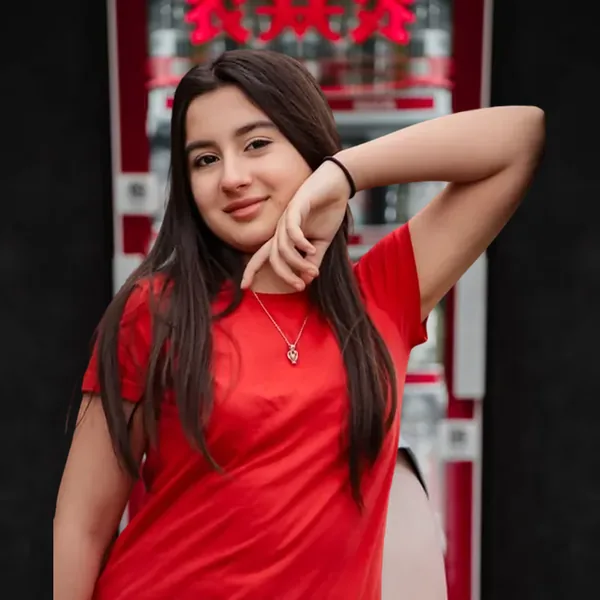
Hintergrund unscharf machen: Originalfoto vorher
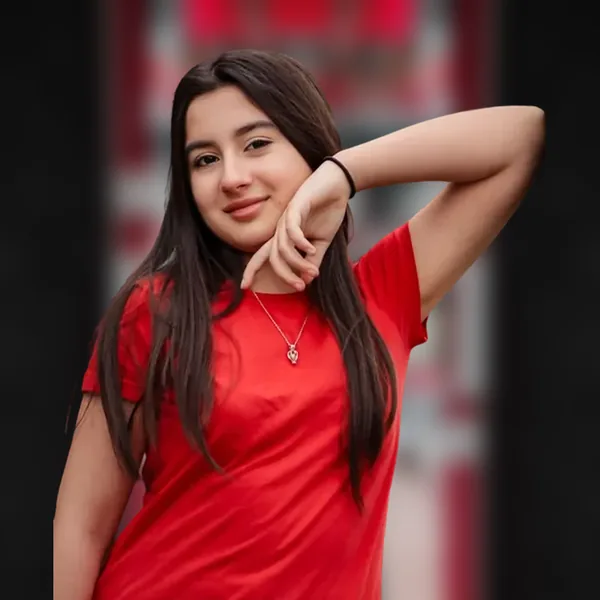
Hintergrund unscharf machen: fertiges Ergebnis
Hintergrund unscharf machen

Foto-Hintergrund in 3 Schritten unscharf machen

  1. 01

    Foto hochladen

    Lade oben ein Porträt, Produkt- oder Haustierfoto hoch. JPG, PNG und WebP funktionieren.

  2. 02

    Hintergrund entfernen

    Klicke auf Hintergrund entfernen. Der Hintergrund wird automatisch unscharf, während das Motiv scharf bleibt.

  3. 03

    Anpassen und herunterladen

    Stell die Stärke der Unschärfe unter Hintergrund ein und lade das Bild als JPG, PNG oder WebP herunter.

Wie stark sollte die Unschärfe sein?

  • Leichte Unschärfe: Der Ort bleibt erkennbar, störende Details verschwinden. Gut für Reise- und Eventfotos.
  • Mittlere Unschärfe: der klassische Porträt-Look für Profilbilder und Teamfotos.
  • Starke Unschärfe: verwandelt den Hintergrund in weiche Farben und Licht, sodass alle Aufmerksamkeit dem Motiv gilt.

Warum unscharf machen statt ersetzen?

  1. 1Die Unschärfe erhält das ursprüngliche Licht, die Farben und die Stimmung deines Fotos, sodass das Ergebnis immer natürlich wirkt, ohne unpassende Beleuchtung oder Perspektive.
  2. 2Das ist die sicherste Wahl für Profilbilder, Porträts und Fotos, bei denen der Ort wichtig ist, aber nicht ablenken soll.
  3. 3Lieber ein ganz neuer Hintergrund?
  4. 4Wähle unter Hintergrund eine Farbe, eine Szene oder ein Foto.

Tipps für einen realistischen Porträt-Effekt

  • Lass im Originalfoto etwas Abstand zwischen Motiv und Hintergrund.
  • Achte darauf, dass das Motiv selbst scharf ist; die Unschärfe kann kein verwackeltes Gesicht retten.
  • Für Haare und feine Kanten starte mit einem scharfen Foto; bessere einzelne Stellen mit dem Pinsel nach.
  • Erhöhe unter Anpassen etwas die Helligkeit, wenn das Motiv dunkler wirkt als der unscharfe Hintergrund.

Für Profile und Social Media

  1. 1Eine sanfte Unschärfe ist ideal für LinkedIn, Lebensläufe und Teamseiten.
  2. 2Bring das Foto mit Bildgröße ändern auf das passende Format, zum Beispiel für einen Instagram-Post oder eine Story, und lade es herunter.
  3. 3In unserer Anleitung für ein professionelles Profilbild findest du weitere Tipps.

Wer es nutzt

  • Smartphone-Nutzer, deren Kamera keinen Porträtmodus hat oder die vergessen haben, ihn einzuschalten.
  • Berufstätige, die für ein Profilfoto einen ruhigen Hintergrund möchten, ohne den echten Ort zu verlieren.
  • Onlinehändler, die das Produkt scharf zeigen und dabei eine natürliche Umgebung behalten wollen.
  • Reisende, die eine Menschenmenge oder ein unordentliches Zimmer verbergen, aber die Atmosphäre bewahren möchten.

So entsteht die Unschärfe

  1. 1Zuerst wird das Motiv freigestellt, damit es perfekt scharf bleibt.
  2. 2Dann wird das Originalfoto dahinter unscharf gemacht, sanft in der Nähe des Motivs und stärker zu den Rändern hin, ganz ähnlich wie bei einer Kamera mit offener Blende.
  3. 3Da es dein eigenes Foto ist, passen Licht und Farben immer.
  4. 4Wähle Leicht, damit der Ort erkennbar bleibt, Mittel für den klassischen Porträt-Look oder Stark, um den Hintergrund in weiche Farbflächen zu verwandeln.

FAQ

Fragen zum unscharfen Hintergrund

Weitere Antworten in den FAQ.

Bild hochladen
Ist das Unscharfmachen des Hintergrunds kostenlos?

Ja. Den Hintergrund unscharf machen und in voller Qualität herunterladen ist kostenlos, ohne Konto und ohne Wasserzeichen.

Kann ich die Stärke der Unschärfe ändern?

Ja. Nutze den Regler Stärke der Unschärfe unter Hintergrund, von einer leichten Weichzeichnung bis zu einer starken Porträt-Unschärfe.

Bleibt das Motiv scharf?

Ja. Nur der Hintergrund wird unscharf; die Freistellung des Motivs bleibt voll scharf.

Kann ich den Hintergrund am Handy unscharf machen?

Ja. Es funktioniert in jedem mobilen Browser auf iPhone und Android, ohne eine App zu installieren.

Kann ich später zu einem anderen Hintergrund wechseln?

Ja. Öffne jederzeit Hintergrund und wähle statt der Unschärfe eine Farbe, eine Szene oder dein eigenes Foto.

Schritt-für-Schritt-Anleitungen

Weitere kostenlose Tools