Ein weißer Hintergrund wirkt auf einer Produktseite sauber, stört aber, sobald du das Bild auf ein farbiges Banner, eine dunkle Website oder ein anderes Foto setzt. So entfernst du einen weißen Hintergrund kostenlos aus einem Bild und behältst saubere Kanten.
Weißen Hintergrund in 3 Schritten entfernen
- Öffne den kostenlosen Hintergrundentferner und lade dein JPG-, PNG- oder WebP-Bild hoch.
- Klicke auf Hintergrund entfernen: Die KI erkennt das Motiv und löscht den weißen Hintergrund, meist in wenigen Sekunden.
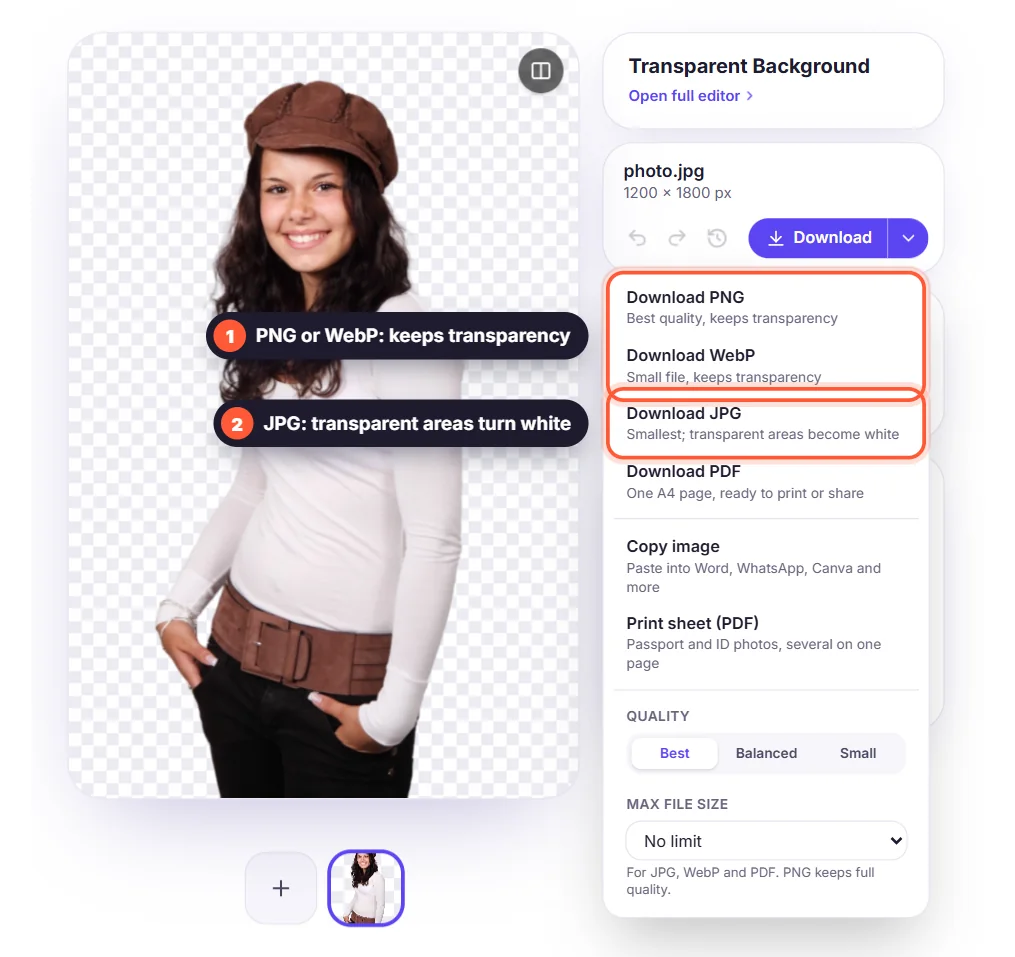
- Lade das Ergebnis als PNG mit transparentem Hintergrund herunter, oder setze das Motiv vorher auf eine neue Farbe.

Warum nicht einfach das Weiß mit dem Zauberstab löschen?
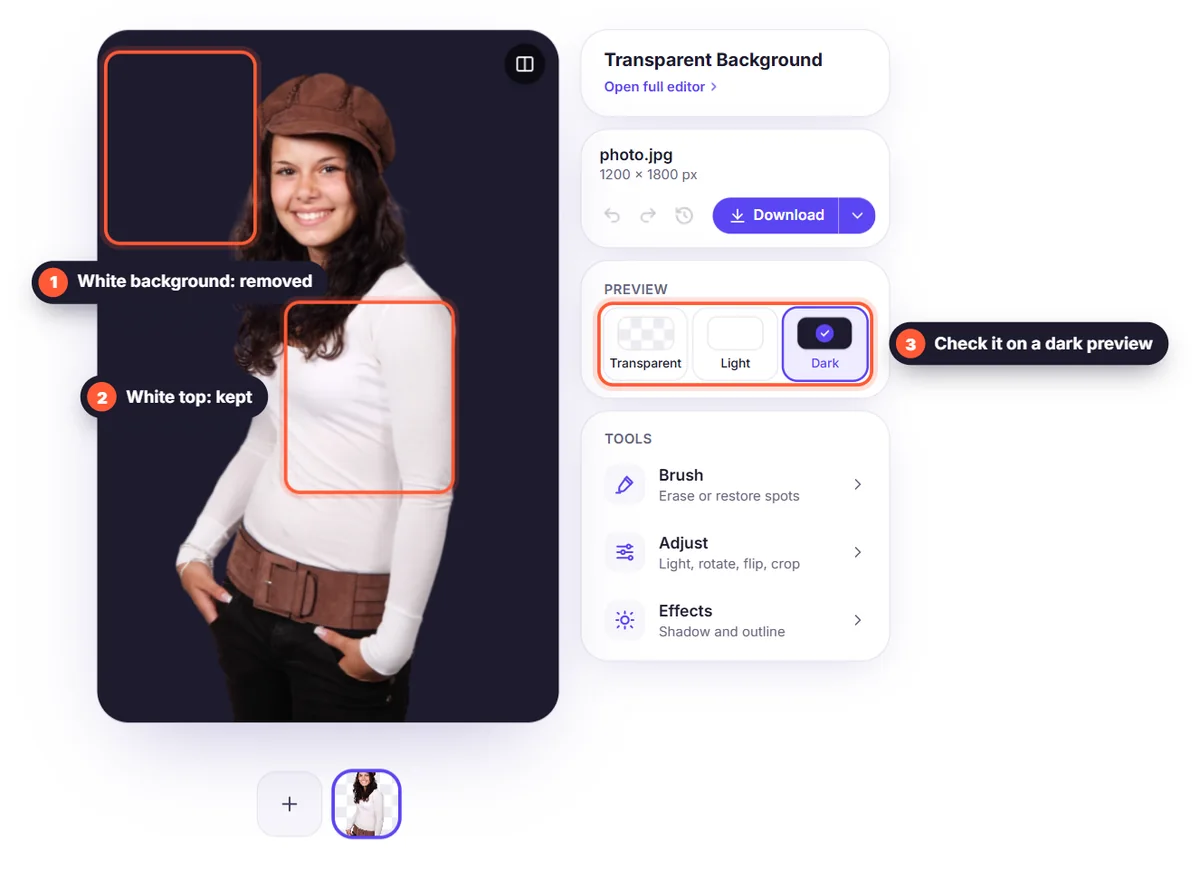
Klassische Werkzeuge wählen jedes Pixel aus, das „weiß genug“ ist. Dabei verschwinden auch weiße Teile des Motivs selbst, etwa ein weißes Hemd, das Etikett einer Flasche oder Lichter im Haar, und oft bleibt ein grauer Rand an den Kanten. Ein KI-Hintergrundentferner achtet auf die Form des Motivs statt nur auf die Farbe, sodass weiße Details im Motiv erhalten bleiben.
Tipps zum sauberen Entfernen weißer Hintergründe
- Verwende die größte Version des Bildes, die du hast: Mehr Pixel ergeben schärfere Kanten.
- Ist das Motiv selbst sehr hell (weiße Schuhe auf Weiß), fotografiere es beim nächsten Mal vor hellgrauem Hintergrund, um mehr Kontrast zu haben.
- Schneide bei Scans und Screenshots Ränder und Schatten vor dem Hochladen weg.
- Prüfe die Kanten, indem du den Hintergrund im Editor auf Schwarz stellst: So fallen übrig gebliebene weiße Säume sofort auf.
Logos, Produkte und Unterschriften auf Weiß
Die gleichen Schritte funktionieren für die meisten Bilder mit weißem Hintergrund. Logos und Unterschriften haben dünne Linien und viel leeren Raum, schau dir daher unsere Ratgeber zum Entfernen des Logo-Hintergrunds und zum Entfernen des Hintergrunds einer Unterschrift an. Du verkaufst online? So gelingen Produktfotos auf weißem Hintergrund.
Welches Format behält den transparenten Hintergrund?
Wähle PNG, um den transparenten Hintergrund in voller Qualität zu behalten. Auch WebP behält die Transparenz, in einer kleineren Datei, ideal für Websites. Verzichte auf JPG, wenn du Transparenz brauchst: Transparente Bereiche werden dort wieder weiß. Mehr dazu in PNG, JPG oder WebP.