
Pass- und Ausweisfotos sind im Fotoautomaten oder beim Fotografen überraschend teuer, und oft bezahlst du für vier oder sechs Abzüge, obwohl du nur zwei brauchst. Du kannst sie stattdessen zu Hause machen. Mit einem Druckbogen für Passfotos bekommst du mehrere Exemplare deines Fotos im exakten offiziellen Format auf einer Seite, fertig zum Drucken und Ausschneiden. Diese Anleitung führt dich durch den ganzen Ablauf: ein Foto aufnehmen, das akzeptiert wird, ihm einen korrekten Hintergrund geben, das richtige Format für dein Land wählen und es so drucken, dass jedes Exemplar exakt die richtige Größe hat.
Was ist ein Druckbogen für Passfotos?
Ein Druckbogen ist eine einzelne Seite (A4, US-Letter oder ein Fotoabzug im Format 4 × 6 in) voller identischer Exemplare deines Fotos, jedes genau in der Größe, die die Behörde verlangt. Statt ein Foto zu drucken und es von Hand auf die richtige Größe zu bringen, druckst du den Bogen in Originalgröße und schneidest an feinen Hilfslinien entlang. Ein Bogen reicht meist für Reisepass, Visum, Personalausweis und ein paar Reservefotos.
Passfoto-Druckbogen in 5 Schritten erstellen
- Mach ein Foto mit Blick in die Kamera, bei gleichmäßigem Licht und vor einer schlichten Wand (Tipps weiter unten).
- Lade es in den Hintergrundentferner hoch und klicke auf Hintergrund entfernen.
- Wähle unter Hintergrund Weiß oder die Farbe, die dein Land verlangt, etwa Hellgrau oder Hellblau.
- Öffne das Download-Menü und wähle Druckbogen (PDF).
- Wähle Fotogröße und Papier, klicke auf PDF herunterladen und drucke mit 100 %.
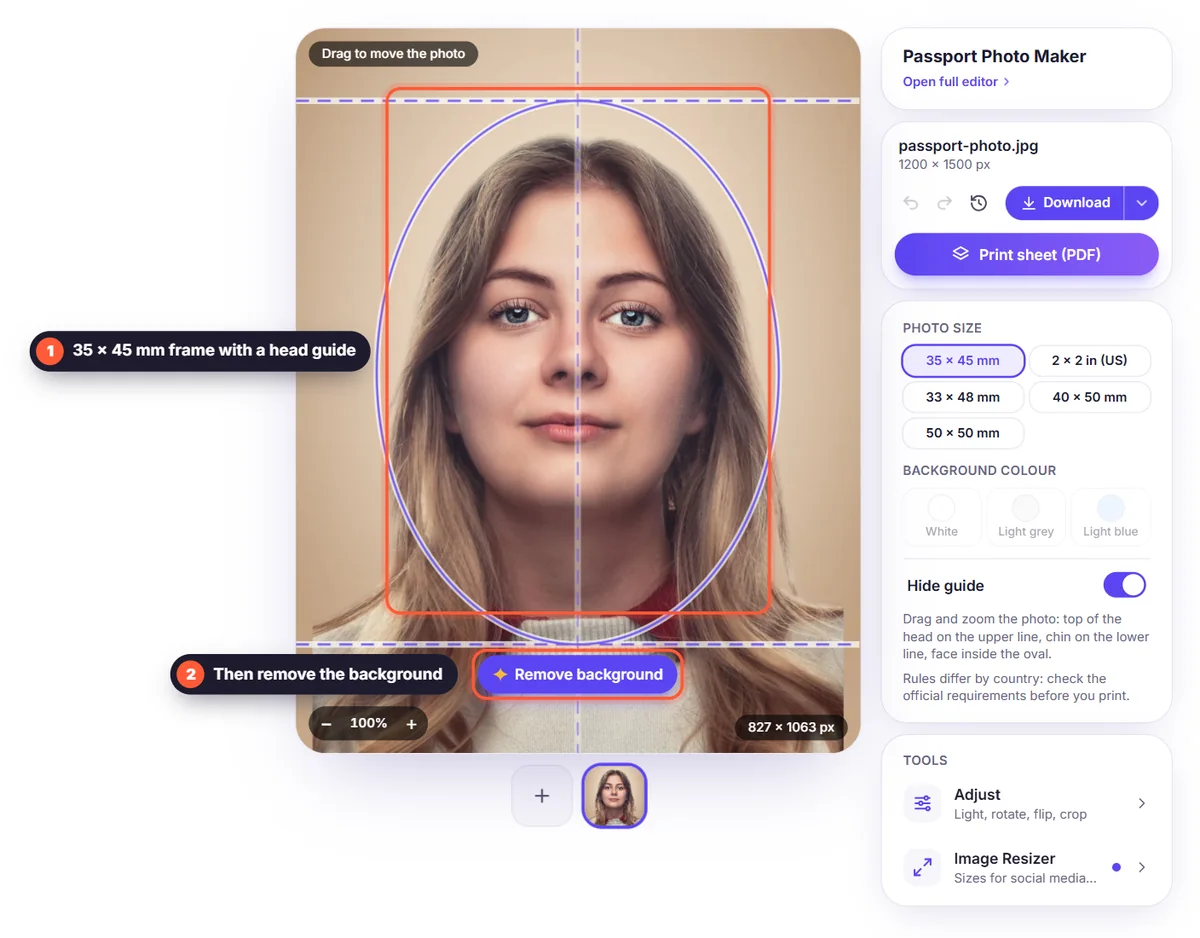
Das Ganze dauert etwa zwei Minuten, ist kostenlos und du brauchst kein Konto. Dein Foto wird nur verarbeitet, um den Hintergrund zu entfernen, und nicht gespeichert.
Schritt 1: Ein Foto aufnehmen, das akzeptiert wird
Die meisten abgelehnten Passfotos scheitern am Foto selbst, nicht an der Größe. Bevor du ans Drucken denkst, solltest du diese Grundlagen beachten:
- Licht: Stell dich tagsüber mit dem Gesicht zum Fenster, damit dein Gesicht gleichmäßig beleuchtet ist. Vermeide eine einzelne Lampe von der Seite, die eine Gesichtshälfte im Schatten lässt.
- Abstand: Bitte jemand anderen, das Foto aus etwa 1 bis 1,5 Metern Entfernung auf Augenhöhe zu machen. Selfies mit ausgestrecktem Arm verzerren das Gesicht und werden oft abgelehnt.
- Haltung: Schau frontal in die Kamera, die Schultern gerade. Behalte einen neutralen Gesichtsausdruck mit geschlossenem Mund und beiden Augen offen.
- Bildausschnitt: Nimm den ganzen Kopf, den Hals und den oberen Teil der Schultern auf, mit Platz über dem Kopf. Zuschneiden kannst du später; was nicht drauf ist, kannst du nicht hinzufügen.
- Hintergrund: Eine schlichte, helle Wand ist am einfachsten, muss aber nicht perfekt sein. Der Hintergrund wird im nächsten Schritt ohnehin ersetzt.
- Brille und Haare: Viele Länder erlauben keine Brillen mehr. Halte die Haare aus den Augen und achte darauf, dass dein Gesicht vollständig zu sehen ist.
Schritt 2: Den Hintergrund weiß machen (oder in der benötigten Farbe)
Lade das Foto hoch und klicke auf Hintergrund entfernen. Die KI stellt dich in wenigen Sekunden frei, Haare inklusive. Öffne dann Hintergrund und wähle eine Farbe. Die meisten Länder verlangen einen einfarbigen weißen oder gebrochen weißen Hintergrund, manche Hellgrau oder Hellblau. Eine Volltonfarbe aus dem Editor ist vollkommen gleichmäßig, ohne die Schatten und die Struktur einer echten Wand, und genau das wollen die Behörden.
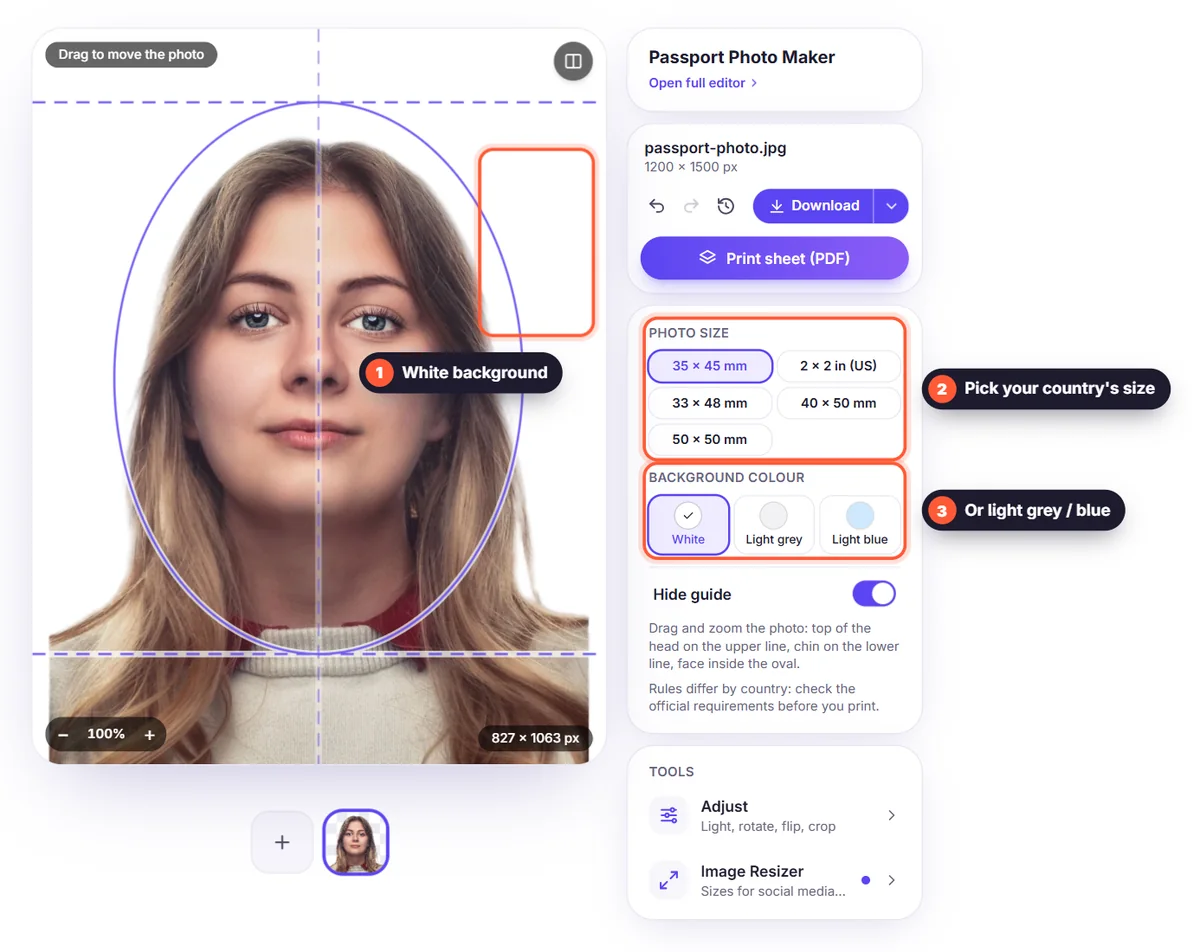
Wirkt das Foto etwas dunkel, öffne Anpassen und erhöhe die Helligkeit leicht. Bleib natürlich: Die Passbildvorschriften verbieten Bearbeitungen, die dein Aussehen verändern. Glätte also keine Haut, ändere keine Farben und entferne keine Merkmale. Korrigiere nur das Licht.
Schritt 3: Die richtige Passfotogröße wählen
Der Druckbogen bietet die gängigsten offiziellen Formate:
- 35 × 45 mm: der größte Teil Europas (einschließlich des Schengen-Raums), Großbritannien, Indien, Pakistan, Australien, Neuseeland und viele weitere Länder.
- 2 × 2 in (51 × 51 mm): die USA, für Reisepässe und die meisten Visa.
- 33 × 48 mm: China (Visafotos).
- 40 × 50 mm und 50 × 50 mm: einige andere Visa, Aufenthaltstitel und Ausweise.
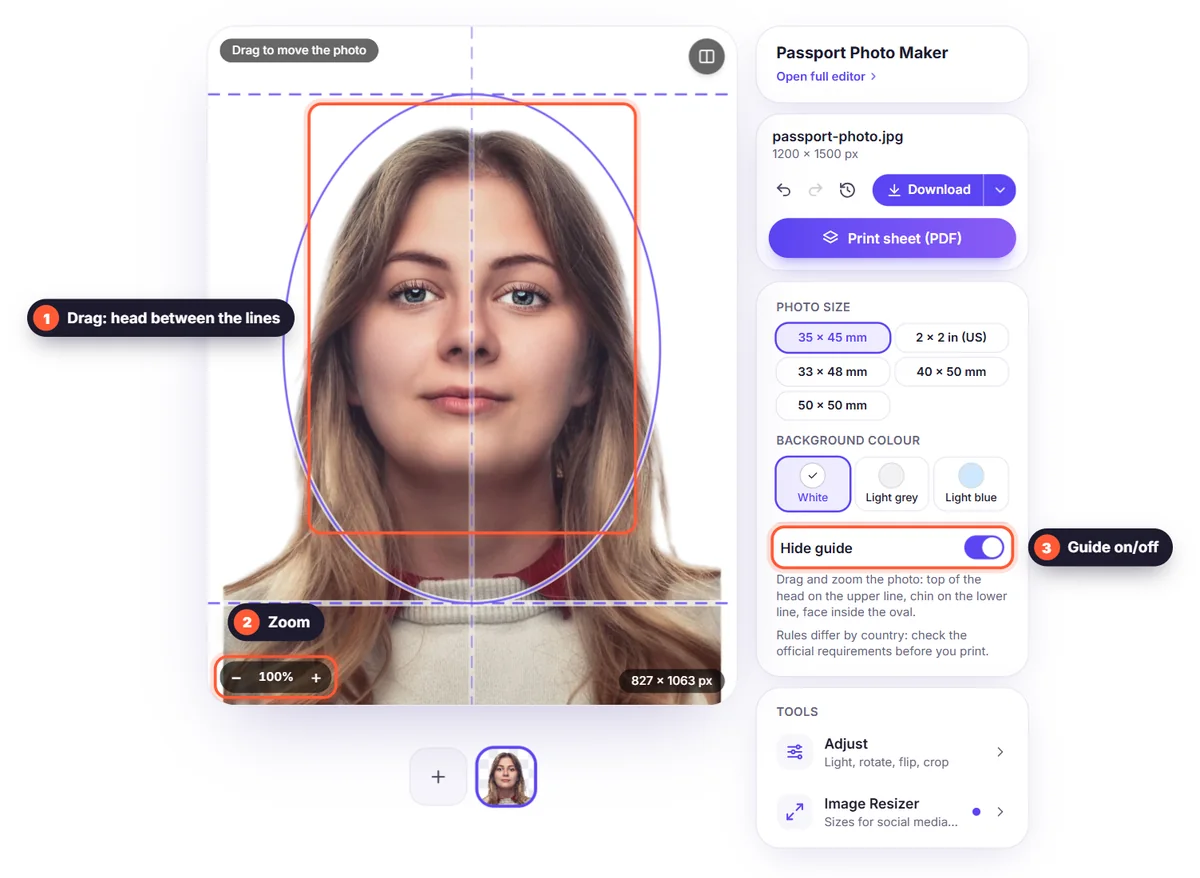
Die Fotogröße ist nur die halbe Vorschrift. Die meisten Länder legen auch fest, wie groß dein Kopf im Foto sein muss, zum Beispiel dass das Gesicht vom Kinn bis zum Scheitel etwa 70–80 % der Höhe ausfüllt. Prüfe immer die offizielle Website der Behörde, bei der du den Antrag stellst, denn die Regeln ändern sich und unterscheiden sich zwischen Reisepass, Visum und Ausweis.
Schritt 4: Das Gesicht positionieren
Damit die Kopfgröße stimmt, nutze Anpassen → Auf Motiv zuschneiden: Das entfernt den leeren Raum um dich herum, und der Regler Rand fügt wieder einen gleichmäßigen Rand hinzu. Für ein exaktes Quadrat wie das US-Format 2 × 2 in öffnest du das Tool zum Ändern der Bildgröße, wählst die Vorlage Passfoto und zoomst und verschiebst das Foto, bis dein Kopf mittig sitzt und darüber genau der richtige Abstand bleibt.
Schritt 5: Den Bogen in exakter Größe drucken
Wähle im Download-Menü Druckbogen (PDF), dann Fotogröße und Papier (A4, US-Letter oder 4 × 6 in), und die Vorschau zeigt dir, wie viele Exemplare auf eine Seite passen. Klicke auf PDF herunterladen. Beim Drucken gilt:
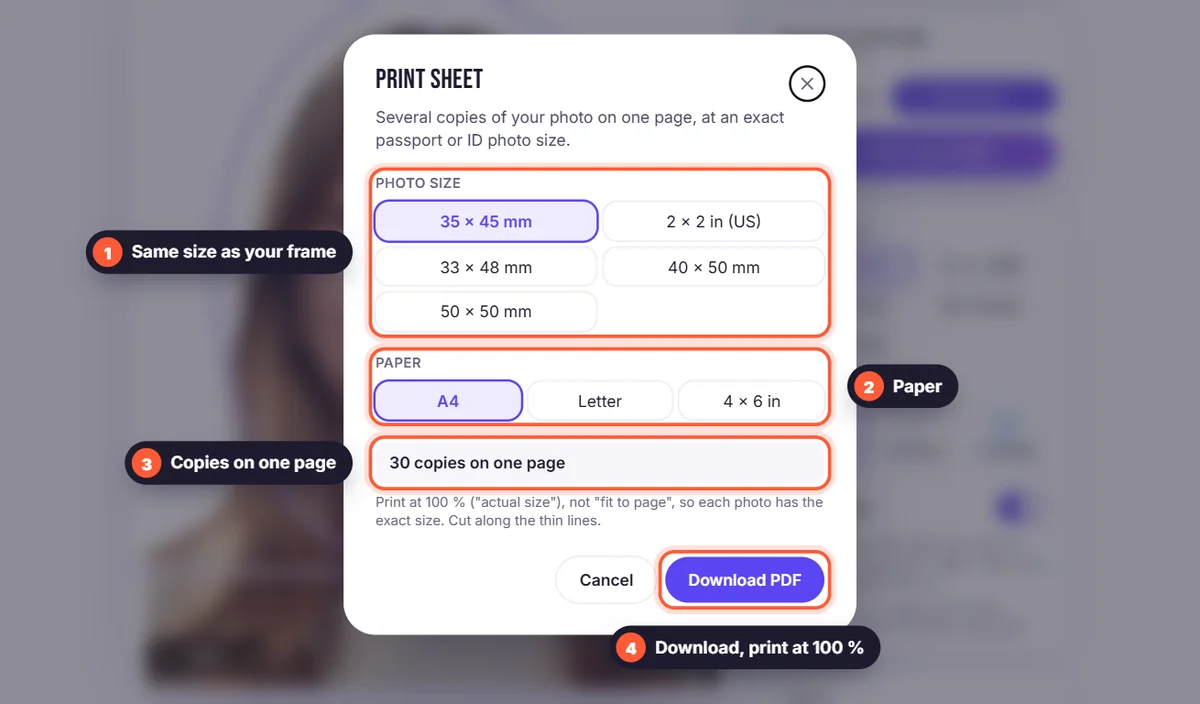
- Drucke mit 100 % bzw. „Tatsächliche Größe“, niemals mit „An Seite anpassen“. Skalieren verändert die Größe jedes Fotos und ist der häufigste Grund, warum zu Hause gedruckte Passfotos abgelehnt werden.
- Nimm für das beste Ergebnis Fotopapier, am besten matt oder seidenmatt. Normales Büropapier wird meist nicht akzeptiert.
- Kein Fotodrucker? Lade das PDF bei einem Fotoservice oder an einem Fotoautomaten in der Drogerie hoch und bestelle einen Abzug im Format 4 × 6 in (10 × 15 cm). Das kostet sehr wenig und die Qualität ist ausgezeichnet.
- Schneide mit Lineal und scharfem Cutter oder einer Schere entlang der feinen grauen Linien, damit die Kanten gerade werden.
Die Größe nach dem Drucken prüfen
Miss vor dem Ausschneiden ein Foto mit dem Lineal nach. Ein Foto im Format 35 × 45 mm muss genau 35 mm breit und 45 mm hoch sein. Weicht es auch nur ein paar Millimeter ab, hat dein Drucker die Seite skaliert: Such im Druckdialog nach einer Option wie „Skalierung“, „Anpassen“ oder „Übergroße Seiten verkleinern“, stell sie auf 100 % und drucke erneut.
Tipps für ein akzeptiertes Foto
- Schau direkt in die Kamera, mit neutralem Gesichtsausdruck und offenen Augen.
- Vermeide Schatten im Gesicht und hinter dir; um Letzteres kümmert sich der weiße Hintergrund aus dem Editor.
- Trag keine Brille, wenn dein Land sie nicht erlaubt, und nimm Mütze und Kopfhörer ab (religiöse Kopfbedeckungen sind meist erlaubt).
- Nutze Anpassen nur, um die Helligkeit leicht zu korrigieren, ohne dein Aussehen zu verändern.
- Verwende ein aktuelles Foto: Die meisten Behörden verlangen eines, das höchstens sechs Monate alt ist.
- Drucke ein paar Reserveexemplare: Oft brauchst du schneller wieder eines, als du denkst.
Passfotos für Kinder und Babys
Babys können nicht still an einer Wand sitzen. Leg das Baby deshalb auf ein schlichtes weißes Laken und fotografiere von oben, oder halte es vor eine weiße Decke. Achte darauf, dass deine Hände nicht zu sehen sind. Die Regeln für Babys sind meist lockerer: Die Augen müssen nicht unbedingt ganz geöffnet sein und der Gesichtsausdruck muss nicht neutral sein. Den Hintergrund kannst du anschließend mit Hintergrund entfernen und einer weißen Farbe korrigieren, genau wie bei Erwachsenen.
Digitale Fotos für Online-Anträge
Viele Anträge laufen inzwischen online und verlangen statt eines Abzugs ein digitales Foto, oft mit einer Mindestgröße in Pixeln und einer maximalen Dateigröße. Nutze die Vorlage Passfoto im Tool zum Ändern der Bildgröße für ein quadratisches Foto, oder gib die exakte Pixelgröße ein, die das Formular verlangt. Wähle im Download-Menü JPG und stelle Max. Dateigröße ein, zum Beispiel unter 240 KB, wenn das Formular ein Upload-Limit hat.
Häufige Fragen
Kann ich meine Passfotos wirklich selbst drucken? Ja, in den meisten Ländern werden zu Hause gedruckte Fotos akzeptiert, solange sie die Vorgaben zu Größe, Hintergrund, Beleuchtung und Druckqualität erfüllen. Manche Behörden akzeptieren nur digitale Fotos oder Fotos von zertifizierten Fotografen, also prüfe das vor dem Drucken.
Welches Papier sollte ich verwenden? Fotopapier liefert das schärfste und langlebigste Ergebnis. Ein Abzug im Format 4 × 6 in aus dem Fotoladen ist der einfachste Weg zu Fotoqualität ohne Fotodrucker.
Warum hat mein gedrucktes Foto die falsche Größe? Der Drucker hat die Seite skaliert. Drucke erneut mit der Skalierung auf 100 % bzw. „Tatsächliche Größe“, nicht mit „An Seite anpassen“.
Kann ich dasselbe Foto für Reisepass und Visum verwenden? Oft ja, aber nicht immer: Das US-Visum verwendet 2 × 2 in, während die meisten anderen Länder 35 × 45 mm nutzen. Erstelle für jede benötigte Größe einen eigenen Druckbogen.
Wird mein Foto gespeichert? Nein. Dein Bild wird nur verarbeitet, um den Hintergrund zu entfernen, und danach verworfen. Details findest du in unserer Datenschutzerklärung.


