
Dein Profilbild ist oft das Erste, was andere auf LinkedIn, in einer E-Mail, im Lebenslauf oder im Team-Chat von dir sehen. Ein klares, freundliches Foto lässt dich zugänglich und vertrauenswürdig wirken; ein dunkler, abgeschnittener Urlaubsschnappschuss bewirkt das Gegenteil. Du brauchst keinen Fotografen: Ein gutes Handyfoto und ein sauberer Hintergrund reichen für ein professionelles Ergebnis. So machst du das Foto, ersetzt den Hintergrund und bringst es für jede Plattform auf die richtige Größe.
Was macht ein Profilbild professionell?
- Dein Gesicht steht im Mittelpunkt: Kopf und Schultern, mittig, den größten Teil des Bildes ausfüllend.
- Gutes Licht: weich und gleichmäßig, ohne harte Schatten im Gesicht.
- Ein ruhiger Hintergrund: schlicht, sanft unscharf oder in einer dezenten Farbe, ohne Ablenkung hinter dir.
- Ein natürlicher Ausdruck: ein entspanntes Lächeln und der Blick in die Kamera.
- Aktuell: Es sollte so aussehen, wie du heute aussiehst.
1. Das richtige Foto machen
- Stell dich mit dem Gesicht zum Fenster, für weiches, gleichmäßiges Licht im Gesicht. Vermeide Deckenlicht und direkte Mittagssonne.
- Halte die Kamera auf Augenhöhe, etwa eine Armlänge entfernt, oder noch besser: Bitte jemanden, das Foto aus 1–2 Metern Entfernung zu machen. Ein etwas größerer Abstand wirkt schmeichelhafter als ein Selfie aus der Nähe.
- Behalte Kopf und Schultern im Bild, mit etwas Platz drumherum.
- Trag schlichte Kleidung, die sich von dem abhebt, was hinter dir ist. Einfarbige Kleidung funktioniert besser als unruhige Muster.
- Mach mehrere Fotos und wähle das beste aus; kleine Unterschiede im Gesichtsausdruck machen viel aus.
- Schalte starke Beauty-Filter aus: Sie lassen die Haut wie Plastik aussehen und verwischen die Kanten deiner Haare.
2. Den Hintergrund entfernen
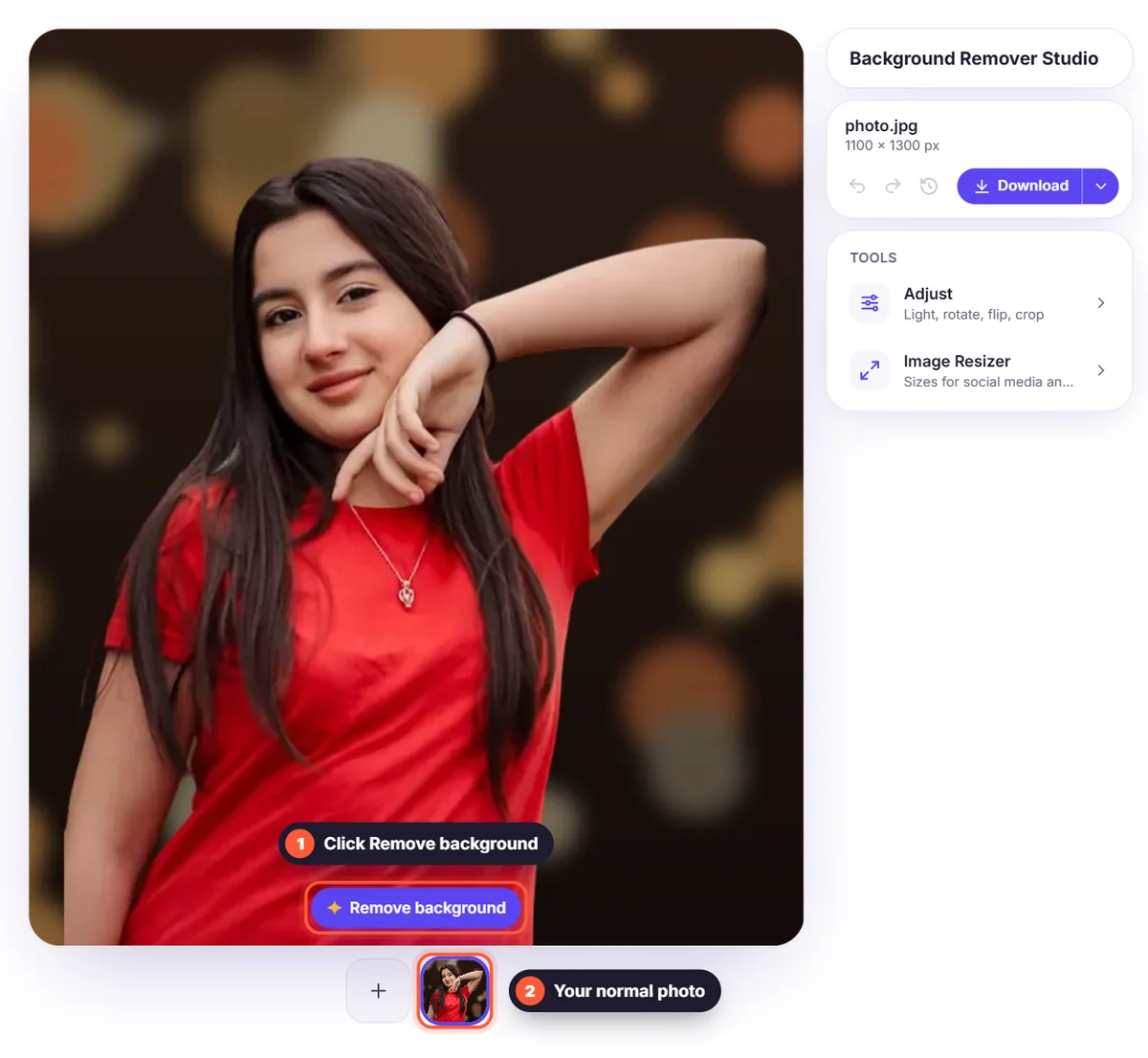
Lade das Foto in den Hintergrundentferner hoch und klicke auf Hintergrund entfernen. Haare und die Umrisse deiner Schultern bleiben erhalten, sodass das Ergebnis natürlich aussieht. Hast du lockiges oder sehr feines Haar, starte mit einem scharfen Foto, für die saubersten Kanten. Unser Artikel Warum Haare beim Freistellen so schwierig sind erklärt, warum.
3. Einen passenden Hintergrund wählen
Für LinkedIn und Lebensläufe wirken Hellgrau, Weiß oder eine sanfte Farbe ruhig und professionell. Die Studio-Szenen unter „Hintergrund“ geben dir mit einem Klick den Look eines Fotostudio-Hintergrunds. Für Social Media darfst du mutiger sein: Probier eine Markenfarbe oder einen Verlauf. Eine sanfte Unschärfe deines Originalfotos funktioniert ebenfalls gut, wenn du einen natürlichen Look willst, wie ein Porträt mit einer Profikamera.
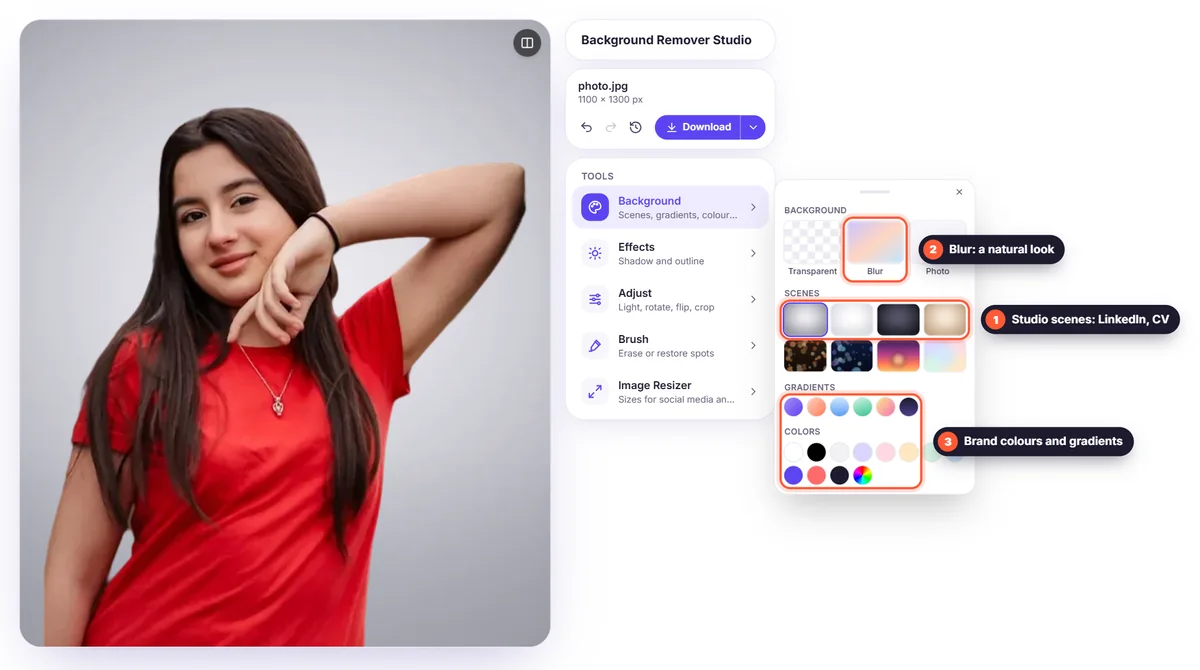
- LinkedIn, Lebenslauf, Firmenwebsite: Studio grau, Studio weiß, Hellgrau oder eine sanfte Unschärfe.
- Kreative Berufe und Personal Brands: eine Markenfarbe oder ein dezenter Verlauf.
- Teamseiten: Einigt euch auf einen Hintergrund für alle, damit die Fotos wie ein Set wirken.
- Dating- und Social-Apps: Eine natürliche Unschärfe bleibt persönlich, ohne unordentlichen Hintergrund.
4. Das Licht anpassen
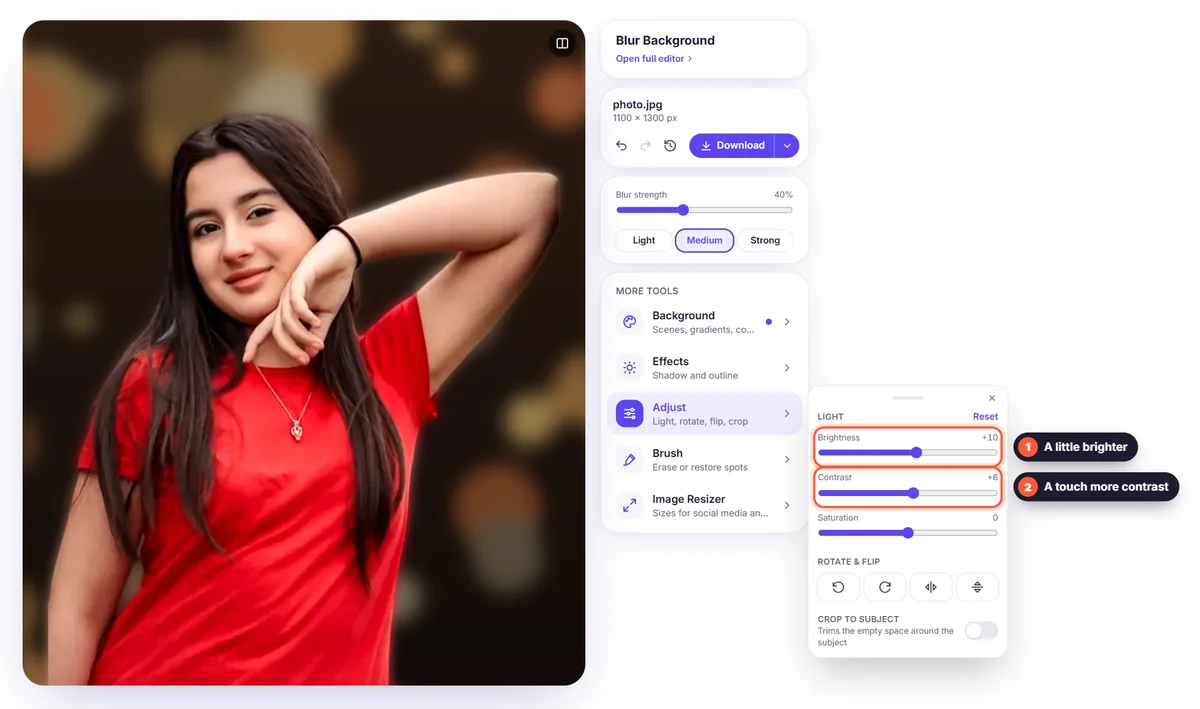
Öffne Anpassen, wenn das Foto etwas dunkel oder grau wirkt: Erhöhe Helligkeit und Kontrast leicht. Bleib dezent; das Ziel ist, wie du selbst an einem guten Tag auszusehen, nicht bearbeitet. Ist der neue Hintergrund viel heller oder dunkler als deine ursprüngliche Umgebung, helfen kleine Anpassungen, damit das Foto natürlich wirkt.
5. Für jede Plattform zuschneiden und skalieren
Die meisten Profilbilder werden als Kreis oder Quadrat angezeigt. Halte dein Gesicht also mittig, mit etwas Platz über dem Kopf, und achte darauf, dass nichts Wichtiges in den Ecken liegt. Nutze Anpassen → Auf Motiv zuschneiden, öffne dann das Tool zum Ändern der Bildgröße und wähle eine quadratische Größe wie die Vorlage Instagram-Post (1080 × 1080 px), die für fast jede Plattform passt.
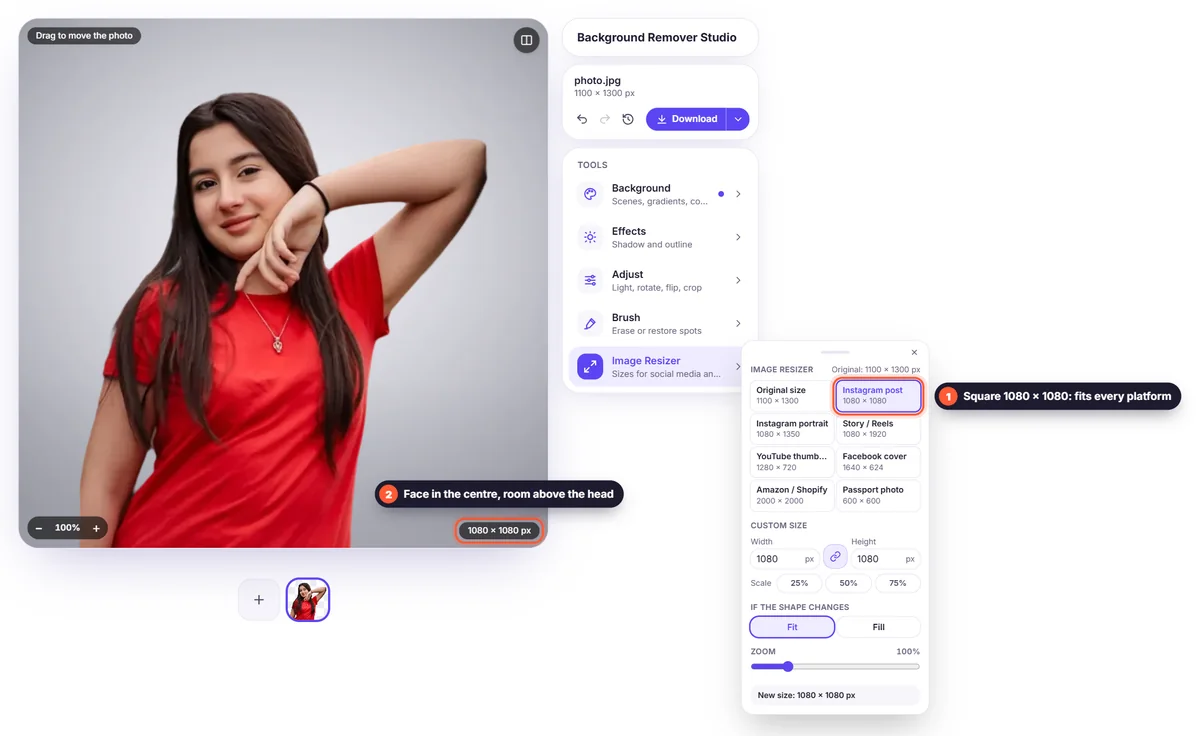
- LinkedIn: quadratisch, mindestens 400 × 400 px; 1080 × 1080 px wirkt überall scharf. Wird als Kreis angezeigt.
- E-Mail (Gmail, Outlook) und Teams/Slack: quadratisch; wird als kleiner Kreis angezeigt, halte dein Gesicht also groß im Bild.
- Lebensläufe: ein kleines Hochformat- oder quadratisches Foto in der oberen Ecke; als JPG oder PNG herunterladen.
- Firmenwebsites: die Form, die die Teamseite verwendet. Gib allen Fotos dieselbe Größe und denselben Hintergrund.
6. Herunterladen
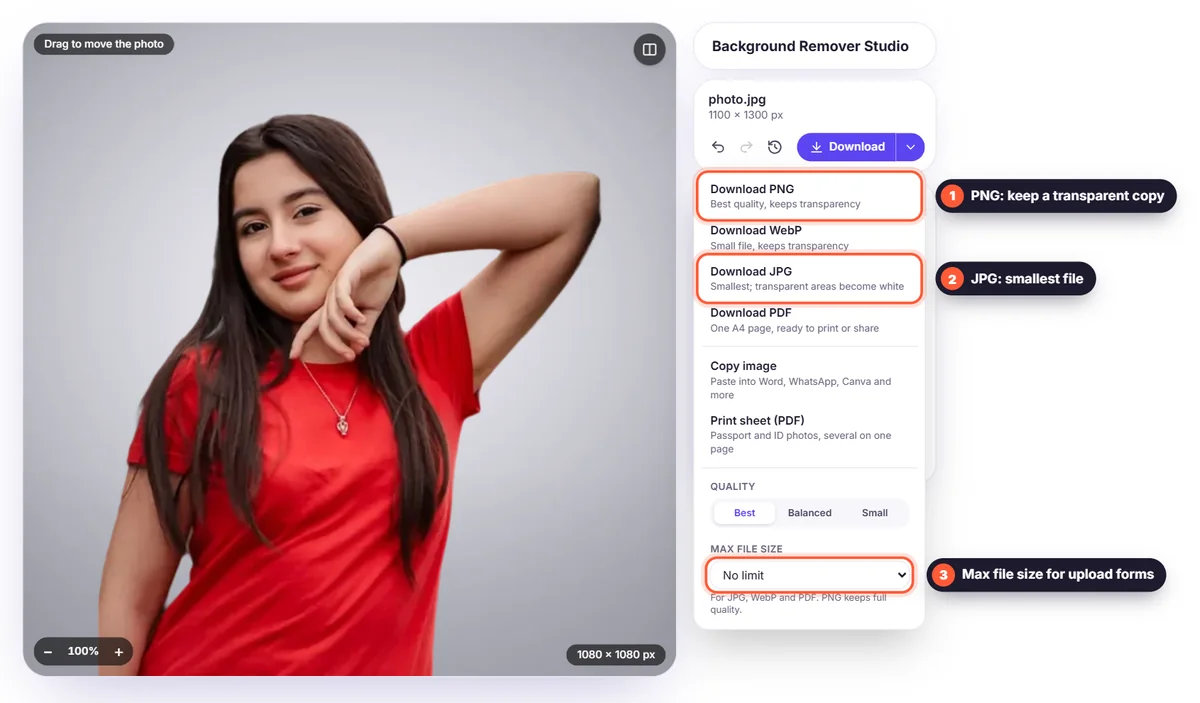
Lade als PNG oder JPG herunter; beide werden überall akzeptiert. JPG ergibt die kleinste Datei, praktisch für Upload-Formulare mit Größenlimit (stelle im Download-Menü Max. Dateigröße ein). Speichere zusätzlich ein transparentes PNG, damit du den Hintergrund später ändern kannst, ohne von vorn anzufangen.
Überall dasselbe Bild verwenden
Ein einheitliches Foto auf LinkedIn, in E-Mails, auf deiner Website und in Social Media macht dich leichter wiedererkennbar. Menschen verbinden deinen Namen schneller mit deinem Gesicht, und das zählt, wenn du sie persönlich oder online triffst. Aktualisiere es alle paar Jahre oder nach einer deutlichen Veränderung deines Aussehens.
Häufige Fehler, die du vermeiden solltest
- Dich aus einem Gruppenfoto ausschneiden: Oft bleibt ein Stück Schulter oder Gesicht von jemand anderem übrig.
- Sonnenbrille, Mütze oder ein Handy vor dem Gesicht.
- Ein Foto von weit unten oder oben, das dein Gesicht verzerrt.
- Sehr unruhige oder dunkle Hintergründe, die dich in einem kleinen Kreis schwer erkennbar machen.
- Geringe Auflösung: Ein unscharfes Foto wirkt nachlässig. Starte mit der Hauptkamera deines Handys in voller Qualität.
Profilbilder für ein ganzes Team
Eine Teamseite wirkt am professionellsten, wenn alle Fotos zusammenpassen. Legt ein paar einfache Regeln fest, bevor jemand ein Foto macht: Kopf und Schultern, frontal zur Kamera oder leicht gedreht, ein Fenster vor sich, schlichte Kleidung. Dann schickt jeder ein Handyfoto, und du ersetzt alle Hintergründe durch exakt dieselbe Farbe oder Szene. Speichere die Farbe unter Deine Farben, damit sie auf jedem Foto identisch ist. Du kannst alle Fotos gleichzeitig in den Editor laden, ihnen mit Auf alle … Bilder anwenden im Tool zum Ändern der Bildgröße dieselbe Größe geben und sie zusammen als ZIP-Datei herunterladen.
Kurze Checkliste vor dem Hochladen
- Dein Gesicht füllt den größten Teil des Quadrats, mittig, mit etwas Platz über dem Kopf.
- Deine Augen sind scharf und schauen in die Kamera.
- Das Licht ist gleichmäßig, ohne dunklen Schatten auf einer Gesichtshälfte.
- Der Hintergrund ist ruhig und konkurriert nicht mit dir.
- Die Kanten um Haare und Schultern wirken auf dem neuen Hintergrund sauber.
- Das Foto sieht auch als kleiner Kreis noch gut aus: Verkleinere es auf dem Bildschirm und prüfe es.
- Die Datei hat mindestens 400 × 400 px; 1080 × 1080 px ist besser.
Ist alles abgehakt, ist dein Foto bereit für LinkedIn, deinen Lebenslauf und jedes andere Profil. Behalte das transparente PNG, damit du den Hintergrund in Sekunden aktualisieren kannst, wenn sich dein Stil oder die Farben deines Unternehmens ändern.
Häufige Fragen
Welcher Hintergrund ist der beste für ein LinkedIn-Profilbild? Ein schlichter, heller Hintergrund wie Hellgrau oder Weiß, oder eine sanfte Unschärfe. So bleibt der Fokus auf deinem Gesicht und es wirkt professionell.
Kann ich mit dem Handy ein professionelles Bewerbungsfoto machen? Ja. Gutes Fensterlicht, eine Kamera auf Augenhöhe und ein sauberer Hintergrund machen ein Porträt professionell, nicht eine teure Kamera.
Wie groß sollte mein Profilbild sein? Ein Quadrat mit mindestens 400 × 400 px; 1080 × 1080 px ist für jede Plattform eine sichere Wahl.
Ist es kostenlos? Ja. Den Hintergrund entfernen, ändern und in voller Qualität herunterladen ist kostenlos, ohne Konto und ohne Wasserzeichen.
Wird mein Foto gespeichert? Nein. Dein Bild wird nur verarbeitet, um den Hintergrund zu entfernen, und nicht gespeichert. Siehe unsere Datenschutzerklärung.


