Arka plan bulanıklaştırma · ücretsiz

Arka Planı
Bulanıklaştırın

Nesneyi net tutun ve arkasındaki her şeyi yumuşakça bulanıklaştırın; profesyonel bir kameradaki portre modu gibi.

Resmi buraya sürükleyip bırakın

JPGPNGWebP15 MB'a kadarCtrl+V ile yapıştırın

Resminiz yok mu? Bunlardan birini deneyin:

Bir resim yükleyerek Koşullarımızı kabul etmiş olursunuz. Resimler yalnızca arka planı kaldırmak için işlenir ve saklanmaz.

  1. 1YükleyinFotoğrafı bırakın, yapıştırın veya seçin
  2. 2Arka planı kaldırınTek tık, saçlar ve kenarlar dahil
  3. 3İndirinDüzenleyin, boyutlandırın, indirin veya yazdırın
  • Görseller saklanmaz
  • Kayıt yok

Nasıl çalışır

Fotoğraf Arka Planı Bulanıklaştırma Ücretsiz: Portre Modu

Bulanık bir arka plan nesneyi öne çıkarır ve dağınık bir oda ya da yoldan geçen insanlar gibi dikkat dağıtıcı unsurları gizler. Profesyonel kameralar bunu tam açık bir objektifle yapar; bu araç ise yapay zekâyla. Bir fotoğraf yükleyin ve Arka planı kaldır düğmesine tıklayın: nesne kesilir ve arkasındaki orijinal arka plan otomatik olarak bulanıklaştırılır.

Bulanıklığın ne kadar güçlü olacağını kaydırıcıyla seçin; hafif bir yumuşatmadan kremsi bir portre görünümüne kadar. Ücretsizdir, her telefon ve bilgisayarda çalışır ve filigran olmadan tam kalitede indirilir.

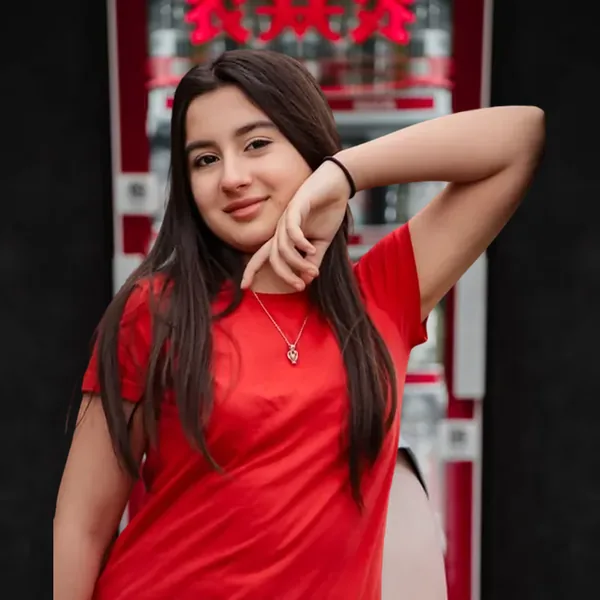
Arka plan bulanıklaştırma: işlem öncesi orijinal fotoğraf
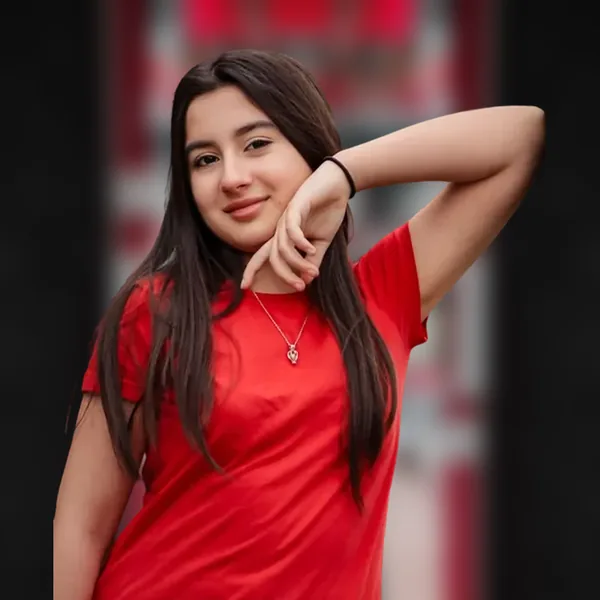
Arka plan bulanıklaştırma: bitmiş sonuç
Arka plan bulanıklaştırma

3 adımda fotoğraf arka planını bulanıklaştırın

  1. 01

    Fotoğrafı yükleyin

    Yukarıdan bir portre, ürün veya evcil hayvan fotoğrafı yükleyin. JPG, PNG ve WebP desteklenir.

  2. 02

    Arka planı kaldırın

    Arka planı kaldır düğmesine tıklayın. Nesne net kalırken arka plan otomatik olarak bulanıklaşır.

  3. 03

    Ayarlayın ve indirin

    Arka plan bölümünden Bulanıklık düzeyi ayarını yapın, ardından JPG, PNG veya WebP olarak indirin.

Bulanıklık ne kadar güçlü olmalı?

  • Hafif bulanıklık: dikkat dağıtıcı ayrıntıları giderirken mekânı tanınabilir tutar. Seyahat ve etkinlik fotoğrafları için uygundur.
  • Orta bulanıklık: profil ve ekip fotoğrafları için klasik portre görünümü.
  • Güçlü bulanıklık: arka planı yumuşak renklere ve ışıklara dönüştürür, böylece tüm dikkat nesneye gider.

Neden arka planı değiştirmek yerine bulanıklaştırmalı?

  1. 1Bulanıklık, fotoğrafınızın orijinal ışığını, renklerini ve atmosferini korur; böylece sonuç, uyumsuz ışık veya perspektif olmadan her zaman doğal görünür.
  2. 2Profil fotoğrafları, portreler ve mekânın önemli olduğu ama dikkat dağıtmaması gereken fotoğraflar için en güvenli seçimdir.
  3. 3Bunun yerine tamamen yeni bir arka plan mı istiyorsunuz?
  4. 4Arka plan bölümünden bir renk, sahne veya fotoğraf seçin.

Gerçekçi bir portre efekti için ipuçları

  • Orijinal fotoğrafta nesne ile arka plan arasında biraz mesafe bırakın.
  • Nesnenin kendisinin net olduğundan emin olun; bulanıklık, bulanık bir yüzü düzeltemez.
  • Saç ve ince kenarlarda net bir fotoğrafla başlayın; kalan noktaları Fırça ile rötuşlayın.
  • Nesne bulanık arka plandan daha karanlık görünüyorsa Ayarla bölümünden biraz parlaklık ekleyin.

Profiller ve sosyal medya için kullanın

  1. 1Yumuşak bir bulanıklık LinkedIn, CV'ler ve ekip sayfaları için idealdir.
  2. 2Fotoğrafı Boyutlandırma aracıyla, örneğin bir Instagram gönderisine veya Hikayeye göre boyutlandırın ve indirin.
  3. 3Daha fazla ipucu için profesyonel profil fotoğrafı rehberimize göz atın.

Kimler kullanıyor

  • Telefon kullanıcıları: kamerasında portre modu olmayan ya da onu açmayı unutanlar.
  • Profesyoneller: gerçek mekânı kaybetmeden profil fotoğrafı için sakin bir arka plan isteyenler.
  • Online satıcılar: doğal ortamı korurken ürünün net görünmesini isteyenler.
  • Gezginler: kalabalığı veya dağınık bir odayı gizleyip atmosferi korumak isteyenler.

Bulanıklık nasıl oluşturuluyor

  1. 1Önce konu dekupe edilir, böylece kusursuz şekilde net kalır.
  2. 2Ardından arkasındaki orijinal fotoğraf bulanıklaştırılır: konuya yakın yerlerde hafifçe, kenarlara doğru daha güçlü şekilde; tıpkı geniş diyaframlı bir kamerada olduğu gibi.
  3. 3Kendi fotoğrafınız olduğu için ışık ve renkler her zaman uyumludur.
  4. 4Mekânın tanınabilir kalması için Hafif, klasik portre görünümü için Orta, arka planı yumuşak renklere dönüştürmek için Güçlü seçeneğini seçin.

SSS

Arka plan bulanıklaştırma hakkında sorular

Daha fazla yanıt için SSS sayfasına bakın.

Resim yükleyin
Arka planı bulanıklaştırmak ücretsiz mi?

Evet. Arka planı bulanıklaştırmak ve tam kalitede indirmek hesap ve filigran olmadan ücretsizdir.

Bulanıklığın gücünü değiştirebilir miyim?

Evet. Arka plan bölümündeki Bulanıklık düzeyi kaydırıcısını kullanın; hafif bir yumuşatmadan güçlü bir portre bulanıklığına kadar.

Nesne net kalacak mı?

Evet. Yalnızca arka plan bulanıklaştırılır; nesnenin kesimi tam netlikte kalır.

Arka planı telefonumda bulanıklaştırabilir miyim?

Evet. iPhone ve Android'deki herhangi bir mobil tarayıcıda, uygulama yüklemeden çalışır.

Daha sonra farklı bir arka plana geçebilir miyim?

Evet. İstediğiniz zaman Arka plan bölümünü açın ve bulanıklık yerine bir renk, sahne veya kendi fotoğrafınızı seçin.

Adım adım rehberler

Diğer ücretsiz araçlar