
Profil fotoğrafınız çoğu zaman insanların LinkedIn'de, bir e-postada, özgeçmişte ya da ekip sohbetinde gördüğü ilk şeydir. Net ve samimi bir fotoğraf sizi ulaşılabilir ve güvenilir gösterir; karanlık, kırpılmış bir tatil fotoğrafı ise tam tersini yapar. Fotoğrafçıya ihtiyacınız yok: profesyonel bir sonuç için iyi bir telefon fotoğrafı ve temiz bir arka plan yeterli. Fotoğrafı nasıl çekeceğinizi, arka planı nasıl değiştireceğinizi ve her platform için nasıl boyutlandıracağınızı burada bulabilirsiniz.
Bir profil fotoğrafını profesyonel gösteren nedir?
- Odak yüzünüzde: baş ve omuzlar, ortalanmış, kadrajın büyük kısmını dolduruyor.
- İyi ışık: yumuşak ve eşit, yüzünüzde sert gölgeler yok.
- Sakin bir arka plan: düz, hafifçe bulanık ya da sade bir renk; arkanızda dikkat dağıtan hiçbir şey yok.
- Doğal bir ifade: rahat bir gülümseme ve kameraya bakan gözler.
- Güncel: bugünkü hâlinize benzemeli.
1. Doğru fotoğrafı çekin
- Yüzünüze yumuşak ve eşit ışık düşmesi için bir pencereye dönük durun. Tavan ışıklarından ve doğrudan öğle güneşinden kaçının.
- Kamerayı göz hizasında, yaklaşık bir kol mesafesinde tutun ya da daha iyisi, birinden 1–2 metre uzaktan çekmesini isteyin. Biraz daha uzun mesafe, yakın bir özçekimden daha hoş görünür.
- Başınız ve omuzlarınız, etrafında biraz boşlukla kadrajda olsun.
- Arkanızdakinden ayrışan sade kıyafetler giyin. Düz renkler, karışık desenlerden daha iyi sonuç verir.
- Birkaç fotoğraf çekin ve en iyisini seçin; ifadedeki küçük değişiklikler büyük fark yaratır.
- Güçlü güzellik filtrelerini kapatın: cildi plastik gibi gösterir ve saçlarınızın kenarlarını bulanıklaştırır.
2. Arka planı kaldırın
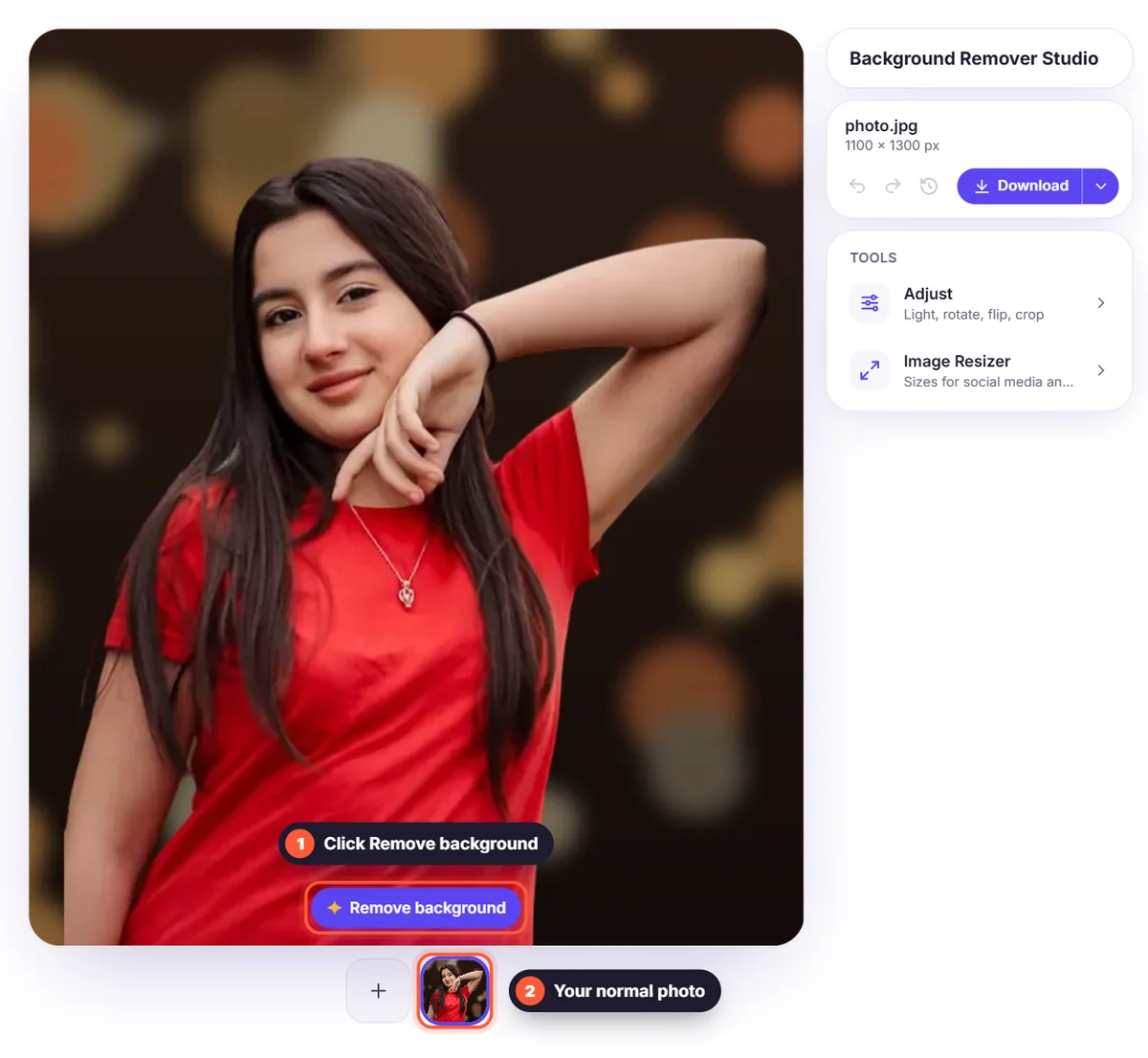
Fotoğrafı arka plan kaldırıcıya yükleyin ve Arka planı kaldır'a tıklayın. Saçlarınız ve omuzlarınızın hatları korunur; böylece sonuç doğal görünür. Saçınız kıvırcık ya da çok inceyse en temiz kenarlar için net bir fotoğrafla başlayın. Arka plan kaldırmada saç neden zordur yazımız nedenini açıklar.
3. Uygun bir arka plan seçin
LinkedIn ve özgeçmişler için açık gri, beyaz ya da yumuşak bir renk sakin ve profesyonel görünür. Arka plan altındaki Stüdyo sahneleri tek tıkla fotoğraf stüdyosu fonu görünümü verir. Sosyal medya için daha cesur olabilirsiniz: bir marka rengi ya da gradyan deneyin. Profesyonel bir kamerayla çekilmiş bir portre gibi doğal bir görünüm istiyorsanız orijinal fotoğrafınızın hafif bir Bulanık hâli de iyi sonuç verir.
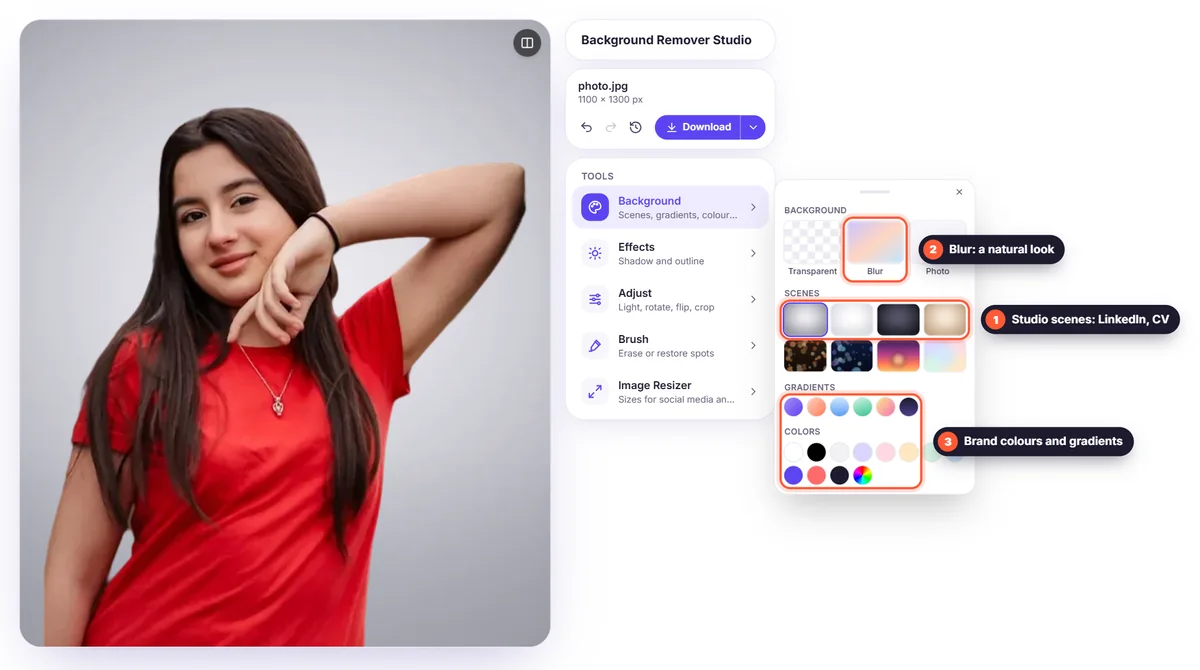
- LinkedIn, özgeçmiş, şirket web sitesi: Stüdyo gri, Stüdyo beyaz, açık gri ya da yumuşak bir bulanıklık.
- Yaratıcı meslekler ve kişisel markalar: bir marka rengi ya da sade bir gradyan.
- Ekip sayfaları: tüm fotoğrafların bir set gibi görünmesi için herkes için tek bir arka planda anlaşın.
- Arkadaşlık ve sosyal uygulamalar: doğal bir bulanıklık, dağınık bir arka plan olmadan samimiyeti korur.
4. Işığı ayarlayın
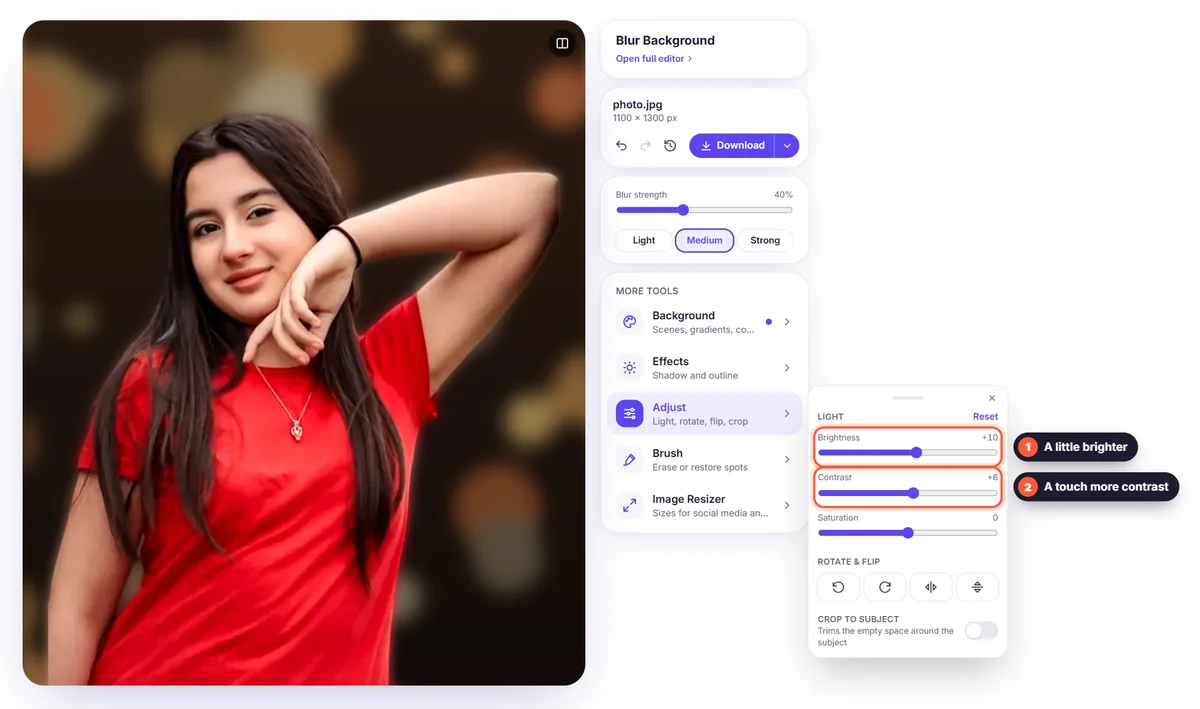
Fotoğraf biraz karanlık ya da soluk görünüyorsa Ayarla panelini açın ve parlaklığı ile kontrastı biraz artırın. Abartmayın; amaç düzenlenmiş değil, iyi bir gününüzdeki gibi görünmektir. Yeni arka plan orijinal ortamınızdan çok daha parlak ya da koyuysa küçük ayarlamalar fotoğrafın doğal görünmesine yardımcı olur.
5. Her platform için kırpın ve boyutlandırın
Çoğu profil fotoğrafı daire ya da kare olarak gösterilir; bu yüzden yüzünüzü ortada, başınızın üstünde biraz boşlukla tutun ve köşelerde önemli bir şey olmadığından emin olun. Ayarla → Nesneye kırp seçeneğini kullanın, ardından fotoğraf boyutlandırma aracını açın ve neredeyse her platformda çalışan Instagram gönderisi hazır ayarı (1080 × 1080 px) gibi kare bir boyut seçin.
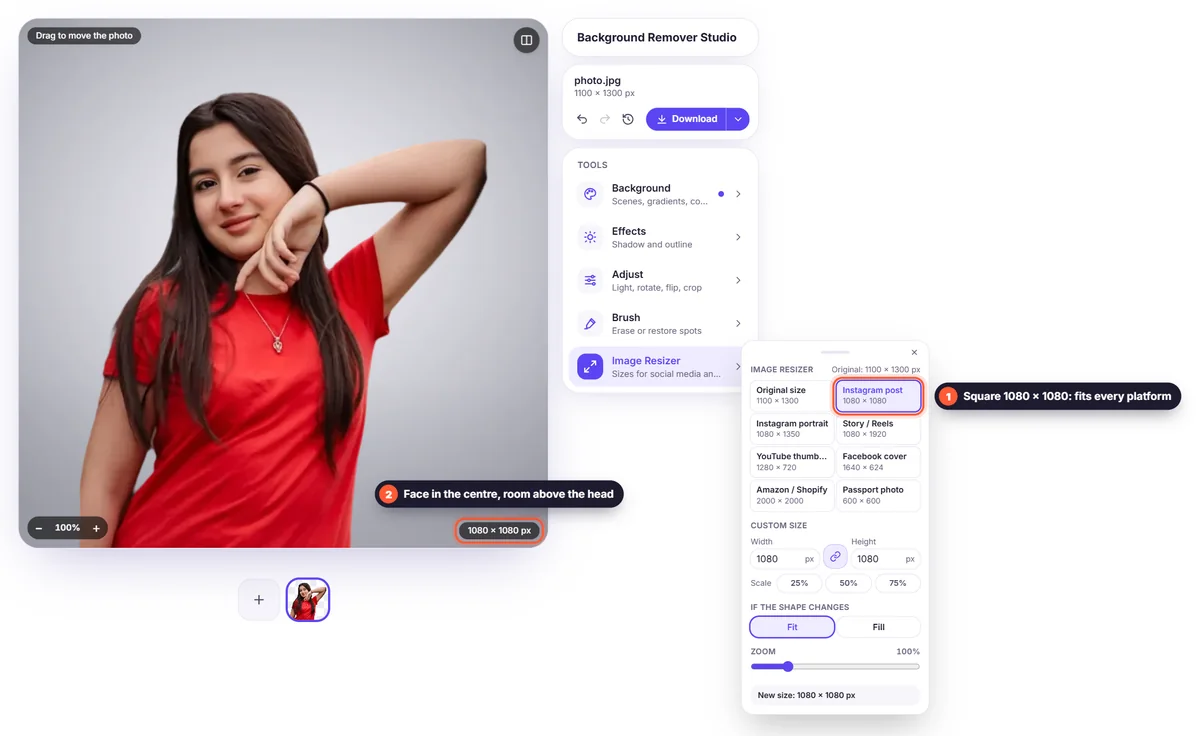
- LinkedIn: kare, en az 400 × 400 px; 1080 × 1080 px her yerde net görünür. Daire olarak gösterilir.
- E-posta (Gmail, Outlook) ve Teams/Slack: kare; küçük bir daire olarak gösterilir, bu yüzden yüzünüzü kadrajda büyük tutun.
- Özgeçmişler: üst köşede küçük bir dikey ya da kare fotoğraf; JPG veya PNG olarak indirin.
- Şirket web siteleri: ekip sayfası hangi şekli kullanıyorsa o. Tüm fotoğrafları aynı boyutta ve aynı arka planla hazırlayın.
6. İndirin
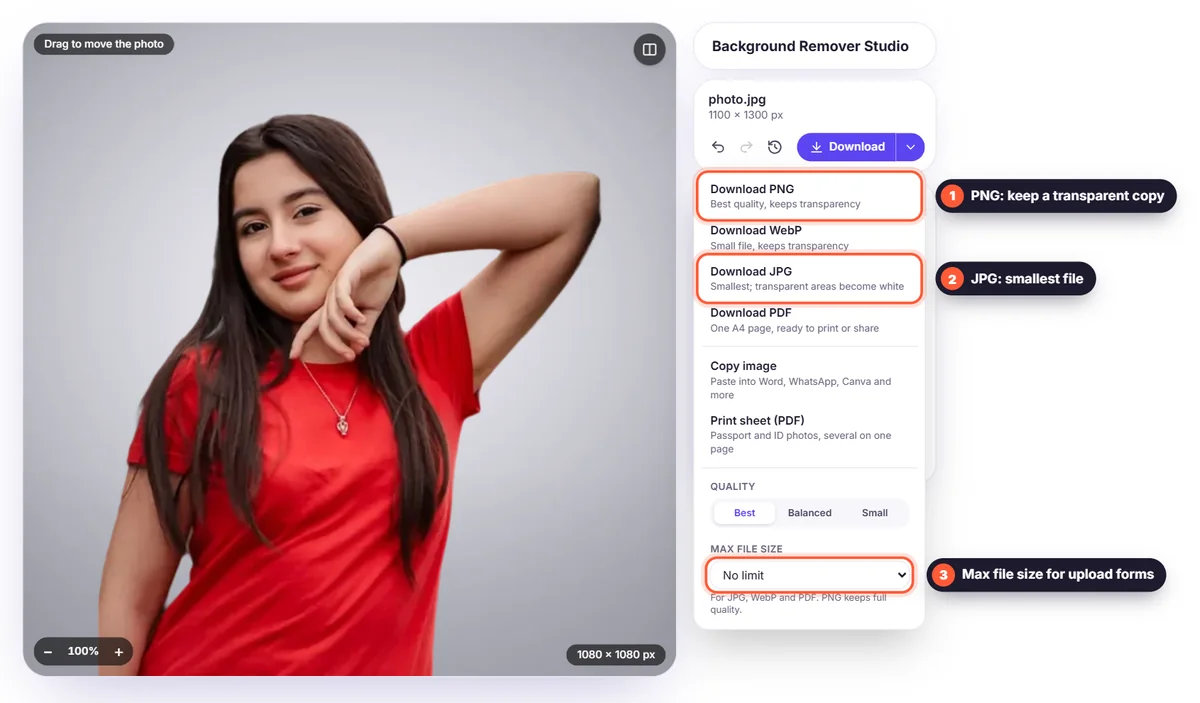
PNG ya da JPG olarak indirin; ikisi de her yerde kabul edilir. JPG en küçük dosyayı verir; bu, boyut sınırı olan yükleme formları için kullanışlıdır (İndirme menüsünde Maks. dosya boyutu ayarını yapın). Baştan başlamadan arka planı sonradan değiştirebilmek için şeffaf bir PNG de kaydedin.
Her yerde aynı fotoğrafı kullanın
LinkedIn'de, e-postada, web sitenizde ve sosyal medyada tutarlı tek bir fotoğraf kullanmak sizi daha kolay tanınır kılar. İnsanlar adınızı yüzünüzle daha hızlı eşleştirir; bu da yüz yüze ya da online tanıştığınızda önemlidir. Fotoğrafı birkaç yılda bir ya da görünüşünüzde büyük bir değişiklikten sonra güncelleyin.
Kaçınılması gereken yaygın hatalar
- Kendinizi bir grup fotoğrafından kesmek: çoğu zaman başka birinin omzundan ya da yüzünden bir parça kalır.
- Güneş gözlüğü, şapka ya da yüzünüzün önünde bir telefon.
- Çok aşağıdan ya da yukarıdan çekilmiş, yüzünüzü bozan bir fotoğraf.
- Küçük bir dairede görünmenizi zorlaştıran çok kalabalık ya da karanlık arka planlar.
- Düşük çözünürlük: bulanık bir fotoğraf özensiz görünür. Telefonunuzun ana kamerasıyla tam kalitede başlayın.
Tüm ekip için profil fotoğrafları
Bir ekip sayfası, tüm fotoğraflar uyumlu olduğunda en profesyonel görünür. Kimse fotoğraf çekmeden önce birkaç basit kuralda anlaşın: baş ve omuzlar, kameraya dönük ya da hafif yan, önde bir pencere, sade kıyafetler. Ardından herkesin bir telefon fotoğrafı göndermesini isteyin ve tüm arka planları tam olarak aynı renk ya da sahneyle değiştirin. Her fotoğrafta birebir aynı olması için rengi Renkleriniz bölümüne kaydedin. Tüm fotoğrafları düzenleyiciye aynı anda ekleyebilir, fotoğraf boyutlandırma aracındaki Tümüne uygula ile hepsine aynı boyutu verebilir ve birlikte ZIP dosyası olarak indirebilirsiniz.
Yüklemeden önce hızlı kontrol listesi
- Yüzünüz karenin büyük kısmını dolduruyor, ortalanmış ve başınızın üstünde biraz boşluk var.
- Gözleriniz net ve kameraya bakıyor.
- Işık eşit, yüzünüzün bir tarafında koyu gölge yok.
- Arka plan sakin ve sizinle yarışmıyor.
- Saçlarınızın ve omuzlarınızın etrafındaki kenarlar yeni arka planda temiz görünüyor.
- Fotoğraf küçük bir daire olarak da iyi görünüyor: ekranda küçültüp kontrol edin.
- Dosya en az 400 × 400 px; 1080 × 1080 px daha iyi.
Her madde işaretlendiyse fotoğrafınız LinkedIn, özgeçmişiniz ve diğer tüm profilleriniz için hazırdır. Tarzınız ya da şirketinizin renkleri değiştiğinde arka planı birkaç saniyede güncelleyebilmek için şeffaf PNG'yi saklayın.
Sık sorulan sorular
LinkedIn profil fotoğrafı için en iyi arka plan hangisi? Açık gri ya da beyaz gibi düz, açık renkli bir arka plan veya yumuşak bir bulanıklık. Odağı yüzünüzde tutar ve profesyonel görünür.
Telefonumla profesyonel bir vesikalık portre çekebilir miyim? Evet. Bir portreyi profesyonel gösteren pahalı bir kamera değil; iyi pencere ışığı, göz hizasındaki kamera ve temiz bir arka plandır.
Profil fotoğrafım hangi boyutta olmalı? En az 400 × 400 px'lik bir kare; 1080 × 1080 px her platform için güvenli bir seçimdir.
Ücretsiz mi? Evet. Arka planı kaldırmak, değiştirmek ve tam kalitede indirmek ücretsizdir; hesap ve filigran yoktur.
Fotoğrafım saklanıyor mu? Hayır. Görseliniz yalnızca arka planı kaldırmak için işlenir ve saklanmaz. Gizlilik politikamıza göz atın.


