
İmza arka planı kaldırma · ücretsiz

Şeffaf
İmza

İmzanızın fotoğrafını yükleyin ve belgelere, PDF'lere ve e-postalara ekleyebileceğiniz temiz, şeffaf bir PNG alın.

Resmi buraya sürükleyip bırakın

JPGPNGWebP15 MB'a kadarCtrl+V ile yapıştırın

Resminiz yok mu? Bunlardan birini deneyin:

Bir resim yükleyerek Koşullarımızı kabul etmiş olursunuz. Resimler yalnızca arka planı kaldırmak için işlenir ve saklanmaz.

  1. 1YükleyinFotoğrafı bırakın, yapıştırın veya seçin
  2. 2Arka planı kaldırınTek tık, saçlar ve kenarlar dahil
  3. 3İndirinDüzenleyin, boyutlandırın, indirin veya yazdırın
  • Görseller saklanmaz
  • Kayıt yok

Nasıl çalışır

İmza Arka Planı Kaldırma: Ücretsiz Şeffaf İmza PNG

Beyaz bir kâğıda imzanızı atın, fotoğrafını çekin ve buraya yükleyin. İmza arka planı kaldırma aracı mürekkebi tutar, kâğıdı kaldırır; böylece imzanızı şeffaf arka planla elde edersiniz. Sözleşmelere, faturalara, mektuplara ve e-posta altbilgilerine ekleyin; etrafında beyaz bir kutu olmadan, sayfayı kalemle imzalamışsınız gibi görünür.

Ücretsizdir; hesap ve filigran yoktur, resminiz yalnızca arka planı kaldırmak için işlenir ve ardından silinir. İmzanız kadar kişisel bir şey için bu önemlidir.

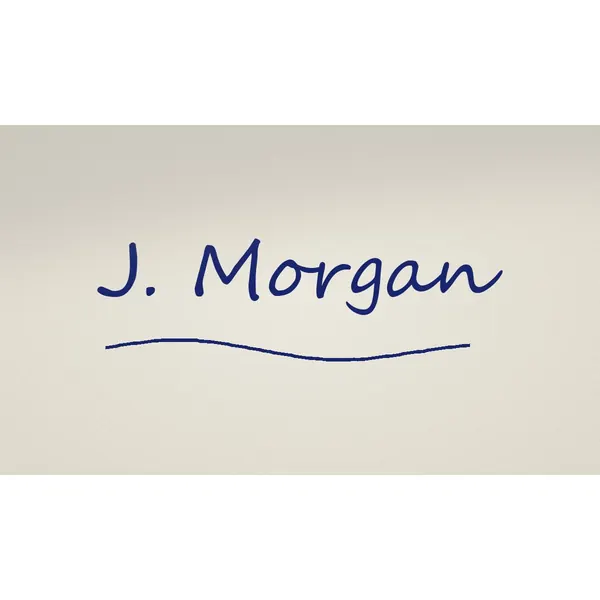
İmza arka planı kaldırma: işlem öncesi orijinal fotoğraf
İmza arka planı kaldırma: bitmiş sonuç
İmza arka planı kaldırma

3 adımda şeffaf imza

  1. 01

    İmzanızın fotoğrafını çekin

    Düz beyaz kâğıda koyu renkli bir kalemle imza atın, eşit ışıkta net bir fotoğraf çekin ve yukarıdan yükleyin.

  2. 02

    Kâğıdı kaldırın

    Arka planı kaldır düğmesine tıklayın. Şeffaf arka plan üzerinde yalnızca mürekkep kalır.

  3. 03

    PNG olarak indirin

    Şeffaflığı korumak için PNG olarak indirin, ardından Word'e, Google Dokümanlar'a, bir PDF'ye veya e-posta imzanıza ekleyin.

Net bir imza için ipuçları

  • Siyah veya lacivert mürekkep kullanın; ince ve açık renkli kalemler kâğıttan daha zor ayrılır.
  • Normalden biraz daha büyük imza atın; böylece resim küçültüldüğünde çizgiler net kalır.
  • Gölge ve parlamayı önlemek için telefonu kâğıda paralel tutun ve flaşı kapatın.
  • Düz kâğıt kullanın: çizgiler ve kareler imzanın bir parçası sanılabilir.
  • Tarayıcınız varsa 300 dpi tarama en temiz sonucu verir.

Temizleyin ve kırpın

  1. 1Kalan kâğıt parçalarını kontrol etmek için arka planı kısa bir süreliğine koyu bir renge çevirin.
  2. 2Küçük lekeleri silmek için Fırça aracını Sil modunda, ince bir çizgiyi geri getirmek için Geri getir modunda kullanın.
  3. 3Ardından Ayarla → Nesneye kırp ile resmi tam imza boyutuna getirin; böylece imza satırına kolayca yerleştirirsiniz.

İmzanızı belgelere ekleyin

  • Word: Ekle → Resimler, ardından düzeni "Metnin Önünde" yapın ve imzayı satırın üzerine sürükleyin.
  • Google Dokümanlar: Ekle → Resim → Bilgisayardan yükle, ardından "Metnin önünde" seçeneğini seçin.
  • PDF: çoğu PDF düzenleyici resim veya kayıtlı imza eklemenize izin verir; şeffaf PNG'nizi kullanın.
  • E-posta: resmi Gmail veya Outlook imzanıza yaklaşık 150–250 piksel genişliğinde ekleyin.
  • Hızlı yapıştırma: İndir menüsünden Resmi kopyala seçeneğini seçin ve Ctrl+V ile yapıştırın.

İmza resmi mi, elektronik imza mı?

  1. 1İmza resmi mektuplar, teklifler, faturalar ve günlük formlar için yeterlidir.
  2. 2Güvenli veya nitelikli elektronik imza gerektiren sözleşmelerde gönderenin istediği hizmeti kullanın.
  3. 3İmza PNG'nizi özel bir klasörde saklayın ve imzalı belgeleri PDF olarak paylaşın.
  4. 4Daha fazla ipucu için kapsamlı imza arka planı kaldırma rehberimizi okuyun.

Kimler kullanıyor

  • Serbest çalışanlar ve küçük işletmeler: PDF olarak faturaları, teklifleri ve sözleşmeleri imzalayanlar.
  • Çalışanlar: formlara, mektuplara ve onaylara yazdırıp taramadan imza ekleyenler.
  • Ev sahipleri ve kiracılar: e-postayla gönderilen kira sözleşmelerini imzalayanlar.
  • E-posta kullanıcıları: mesajlarının sonuna el yazısı bir dokunuş eklemek isteyenler.

Belgeleri güvenle imzalamak

  1. 1Şeffaf bir imza görseli pratiktir ama yine de sizin imzanızdır.
  2. 2Dosyayı gizli tutun, herkese açık şekilde paylaşmayın ve yalnızca okuduğunuz belgelere ekleyin.
  3. 3Kimin imzaladığının yasal olarak kanıtlanması gereken sözleşmelerde, sertifikalı bir elektronik imza hizmeti belgenin ne zaman ve kim tarafından imzalandığını kaydeder; tek başına bir görsel bunu yapmaz.
  4. 4Günlük mektuplar, formlar ve faturalar için temiz, şeffaf bir imza genellikle yeterlidir.

SSS

İmza arka planı kaldırma hakkında sorular

Daha fazla yanıt için SSS sayfasına bakın.

Resim yükleyin
İmza arka planı kaldırma aracı ücretsiz mi?

Evet. Arka planı kaldırıp şeffaf PNG'yi hesap ve filigran olmadan ücretsiz indirebilirsiniz.

İmzamda neden hâlâ beyaz bir kutu var?

İmza, şeffaf olamayan JPG olarak kaydedilmiş veya eklenmiş. Sonucu PNG olarak indirin ve o dosyayı ekleyin.

Telefonumda şeffaf imza yapabilir miyim?

Evet. Fotoğrafı çekin, bu sayfayı mobil tarayıcınızda açın ve aynı adımları izleyin; PNG indirilenler klasörünüze kaydedilir.

İmzam soluk veya kesik görünüyor. Ne yapabilirim?

Daha koyu ve kalın bir kalemle yeniden imza atın ve daha parlak ışıkta daha net bir fotoğraf çekin. Bu, zayıf bir fotoğrafı düzenlemekten daha iyi sonuç verir.

İmzam saklanıyor mu?

Hayır. Resimler yalnızca arka planı kaldırmak için işlenir ve saklanmaz. Gizlilik politikamıza göz atın.

Adım adım rehberler

Diğer ücretsiz araçlar