
Pass- och ID-foton är förvånansvärt dyra i en fotoautomat eller hos en fotobutik, och ofta betalar du för fyra eller sex bilder när du bara behöver två. Du kan göra dem hemma i stället. Med ett utskriftsark för passfoton får du flera kopior av ditt foto i exakt rätt officiell storlek på en sida, redo att skriva ut och klippa. Den här guiden tar dig igenom hela processen: att ta ett foto som godkänns, ge det rätt bakgrund, välja rätt storlek för ditt land och skriva ut det så att varje kopia blir exakt rätt storlek.
Vad är ett utskriftsark för passfoton?
Ett utskriftsark är en enda sida – A4, US Letter eller en fotoutskrift i 4 × 6 tum – fylld med identiska kopior av ditt foto, var och en i exakt den storlek som myndigheten kräver. I stället för att skriva ut ett foto och försöka ändra storleken för hand skriver du ut arket i verklig storlek och klipper längs tunna hjälplinjer. Ett ark räcker oftast till pass, visum, ID-kort och några extra.
Så gör du ett utskriftsark för passfoton i 5 steg
- Ta ett foto rakt mot kameran i jämnt ljus, mot en enfärgad vägg (tips nedan).
- Ladda upp det i verktyget som tar bort bakgrund och klicka på Ta bort bakgrund.
- Under Bakgrund väljer du vitt, eller den färg ditt land kräver, till exempel ljusgrått eller ljusblått.
- Öppna nedladdningsmenyn och välj Utskriftsark (PDF).
- Välj fotostorlek och papper, klicka sedan på Ladda ner PDF och skriv ut i 100 %.
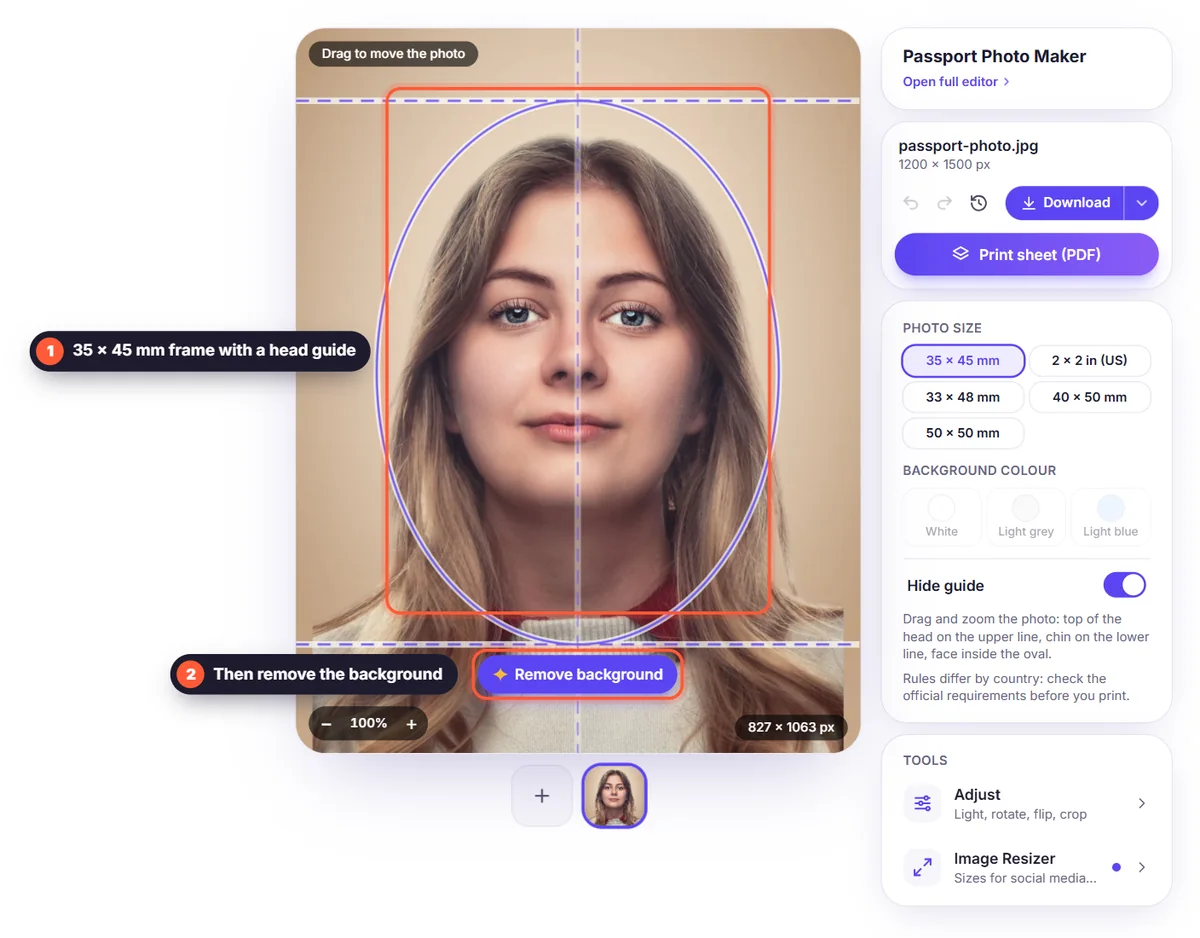
Hela processen tar ungefär två minuter, den är gratis och du behöver inget konto. Ditt foto bearbetas bara för att ta bort bakgrunden och sparas inte.
Steg 1: Ta ett foto som godkänns
De flesta passfoton som underkänns gör det på grund av själva fotot, inte storleken. Innan du funderar på utskriften, se till att grunderna är rätt:
- Ljus: stå vänd mot ett fönster på dagen så att ansiktet blir jämnt belyst. Undvik en enda lampa från sidan, som lämnar ena halvan av ansiktet i skugga.
- Avstånd: be någon annan ta fotot från ungefär 1–1,5 meters avstånd, i din ögonhöjd. Selfies på armlängds avstånd förvränger ansiktet och underkänns ofta.
- Pose: titta rakt in i kameran med axlarna i jämnhöjd. Ha ett neutralt ansiktsuttryck med stängd mun och båda ögonen öppna.
- Utsnitt: få med hela huvudet, halsen och överdelen av axlarna, med utrymme ovanför huvudet. Du kan beskära senare, men du kan inte lägga till det som saknas.
- Bakgrund: en ljus, enfärgad vägg är enklast, men den behöver inte vara perfekt. Bakgrunden byts ändå ut i nästa steg.
- Glasögon och hår: många länder tillåter inte längre glasögon. Håll håret borta från ögonen och se till att ansiktet syns helt.
Steg 2: Gör bakgrunden vit (eller den färg du behöver)
Ladda upp fotot och klicka på Ta bort bakgrund. AI:n klipper ut dig, inklusive håret, på några sekunder. Öppna sedan Bakgrund och välj en färg. De flesta länder kräver en enfärgad vit eller benvit bakgrund; vissa kräver ljusgrått eller ljusblått. En enfärgad bakgrund från redigeraren är helt jämn, utan skuggor eller struktur som en riktig vägg har – precis vad myndigheterna vill ha.
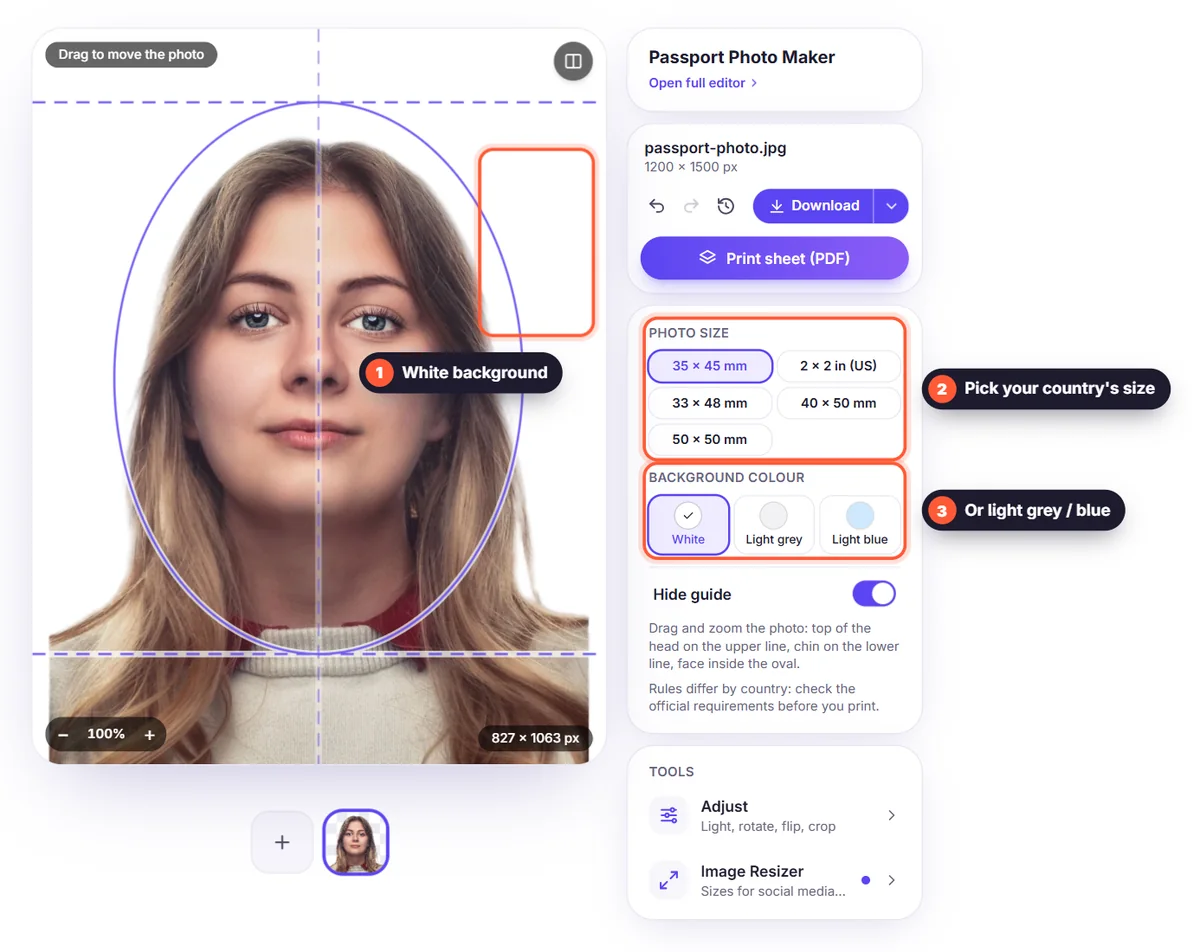
Om fotot ser lite mörkt ut, öppna Justera och höj ljusstyrkan något. Håll det naturligt: reglerna för passfoton förbjuder redigering som ändrar hur du ser ut, så släta inte ut huden, ändra inte färger och ta inte bort några drag. Korrigera bara ljuset.
Steg 3: Välj rätt storlek på passfotot
Utskriftsarket har de vanligaste officiella storlekarna:
- 35 × 45 mm: Sverige och större delen av Europa (inklusive Schengenområdet), Storbritannien, Indien, Pakistan, Australien, Nya Zeeland och många andra länder.
- 2 × 2 in (51 × 51 mm): USA, för pass och de flesta visum.
- 33 × 48 mm: Kina (visumfoton).
- 40 × 50 mm och 50 × 50 mm: vissa andra visum, uppehållstillstånd och ID-kort.
Fotots storlek är bara halva regeln. De flesta länder anger också hur stort huvudet ska vara i bilden, till exempel att ansiktet från haka till hjässa ska fylla ungefär 70–80 % av höjden. Kontrollera alltid den officiella webbplatsen för myndigheten du ansöker hos, eftersom reglerna ändras och skiljer sig mellan pass, visum och ID-kort. I Sverige tas passfotot för det mesta på plats hos Polisen, men egna foton behövs ofta för visum och andra länders ansökningar.
Steg 4: Placera ansiktet
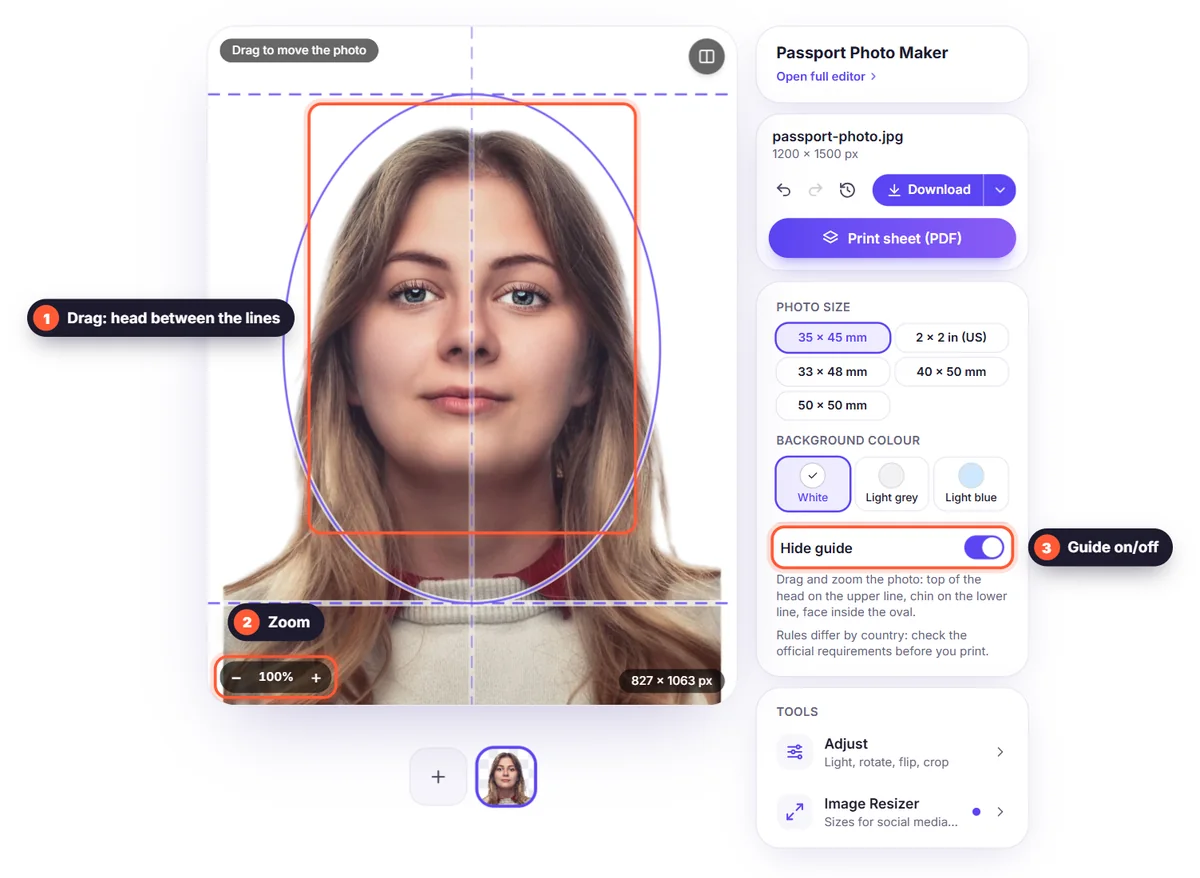
För att få rätt huvudstorlek, använd Justera → Beskär till motivet: den tar bort tomt utrymme runt dig, och reglaget Marginal lägger tillbaka en jämn kant. För en exakt kvadrat, som den amerikanska 2 × 2 tum, öppna verktyget för att ändra bildstorlek, välj förinställningen Passfoto och zooma och dra sedan i fotot tills huvudet hamnar i mitten med lagom utrymme ovanför.
Steg 5: Skriv ut arket i exakt rätt storlek
I nedladdningsmenyn väljer du Utskriftsark (PDF), väljer fotostorlek och papper – A4, Letter eller 4 × 6 tum – och förhandsvisningen visar hur många kopior som får plats på en sida. Klicka på Ladda ner PDF. När du skriver ut:
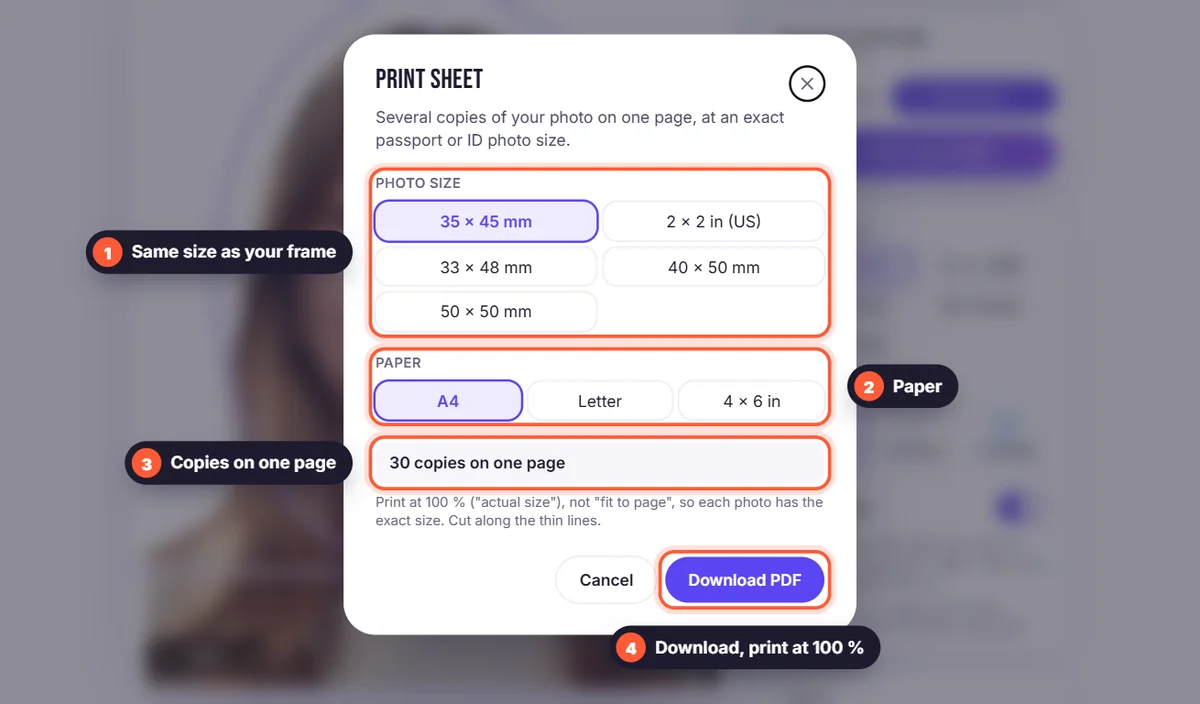
- Skriv ut i 100 % eller ”verklig storlek”, aldrig ”anpassa till sidan”. Skalning ändrar storleken på varje foto och är den vanligaste anledningen till att hemutskrivna passfoton underkänns.
- Använd fotopapper för bästa resultat, helst matt eller halvblankt. Vanligt kontorspapper godkänns oftast inte.
- Ingen fotoskrivare? Ladda upp PDF:en hos en fotobutik eller en fotokiosk och beställ en utskrift i 4 × 6 tum (10 × 15 cm). Det kostar väldigt lite och kvaliteten är utmärkt.
- Klipp längs de tunna grå linjerna med linjal och en vass kniv eller sax, så att kanterna blir raka.
Kontrollera storleken efter utskrift
Innan du klipper, mät ett foto med linjal. Ett foto i 35 × 45 mm ska vara exakt 35 mm brett och 45 mm högt. Om det skiljer ens några millimeter har skrivaren skalat sidan: leta efter ett alternativ som ”skala”, ”anpassa” eller ”förminska stora sidor” i utskriftsdialogen, ställ in 100 % och skriv ut igen.
Tips för ett godkänt foto
- Titta rakt in i kameran med neutralt ansiktsuttryck och öppna ögon.
- Undvik skuggor i ansiktet och bakom dig; den vita bakgrunden från redigeraren tar hand om det senare.
- Bär inte glasögon om ditt land inte tillåter det, och ta av mössa och hörlurar (religiösa huvudbonader är oftast tillåtna).
- Använd Justera bara för att justera ljusstyrkan lite, utan att ändra hur du ser ut.
- Använd ett aktuellt foto: de flesta myndigheter kräver ett som är taget under de senaste sex månaderna.
- Skriv ut några extra kopior: du behöver ofta ett nytt foto tidigare än du tror.
Passfoton för barn och bebisar
Bebisar kan inte sitta still mot en vägg, så lägg bebisen på ett enfärgat vitt lakan och fotografera ovanifrån, eller håll bebisen mot en vit filt. Se till att dina händer inte syns. Reglerna för bebisar är oftast mer förlåtande: ögonen behöver inte vara helt öppna och uttrycket behöver inte vara neutralt. Bakgrunden kan fixas efteråt med Ta bort bakgrund och vit färg, precis som för vuxna.
Digitala foton för ansökningar online
Många ansökningar görs nu online och kräver ett digitalt foto i stället för en utskrift, ofta med en minsta storlek i pixlar och en största filstorlek. Använd förinställningen Passfoto i verktyget för att ändra bildstorlek för ett kvadratiskt foto, eller ange exakt den pixelstorlek som formuläret kräver. I nedladdningsmenyn väljer du JPG och ställer in Max filstorlek, till exempel under 240 kB, om formuläret har en gräns för uppladdning.
Vanliga frågor
Kan jag verkligen skriva ut mina egna passfoton? Ja, i de flesta länder godkänns hemutskrivna foton så länge de följer reglerna för storlek, bakgrund, ljus och utskriftskvalitet. Vissa myndigheter godkänner bara digitala foton eller foton tagna av en godkänd fotograf, så kontrollera innan du skriver ut.
Vilket papper ska jag använda? Fotopapper ger det skarpaste och mest hållbara resultatet. En utskrift i 4 × 6 tum från en fotobutik är det enklaste sättet att få fotokvalitet utan fotoskrivare.
Varför blev mitt utskrivna foto fel storlek? Skrivaren skalade sidan. Skriv ut igen med skalan inställd på 100 % eller ”verklig storlek”, inte ”anpassa till sidan”.
Kan jag använda samma foto för pass och visum? Ofta, men inte alltid: amerikanska visum kräver 2 × 2 tum medan de flesta andra länder använder 35 × 45 mm. Gör ett utskriftsark för varje storlek du behöver.
Sparas mitt foto? Nej. Din bild bearbetas bara för att ta bort bakgrunden och raderas sedan. Läs vår integritetspolicy för mer information.


