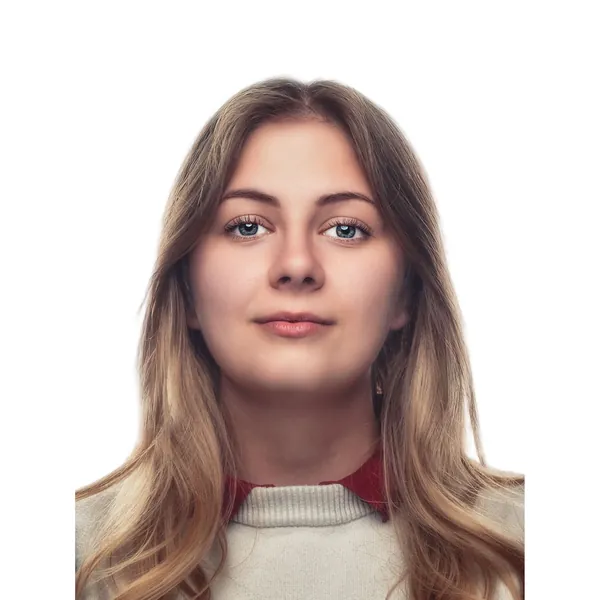
Passfoto online · gratis

Gör ditt
passfoto

Ladda upp ett foto och få vit bakgrund automatiskt. Skriv sedan ut flera kopior i exakt storlek på ett ark.

Dra och släpp en bild här

JPGPNGWebPupp till 15 MBklistra in med Ctrl+V

Ingen bild? Testa någon av dessa:

Genom att ladda upp en bild godkänner du våra villkor. Bilder behandlas bara för att ta bort bakgrunden och sparas inte.

  1. 1Ladda uppSläpp, klistra in eller välj ett foto
  2. 2Ta bort bakgrundenEtt klick, hår och kanter inräknade
  3. 3Ladda nerRedigera, ändra storlek, ladda ner eller skriv ut
  • Bilder sparas aldrig
  • Ingen registrering

Så fungerar det

Passfoto online gratis: vit bakgrund och utskrift

Med det här gratisverktyget blir ett vanligt mobilfoto ett foto för pass, visum eller id-kort. Ladda upp ditt foto och klicka på Ta bort bakgrund: bakgrunden byts automatiskt mot enfärgat vitt, den färg de flesta länder kräver. Öppna sedan menyn Ladda ner och välj Utskriftsark (PDF) för att få flera kopior i exakt officiell storlek på ett ark, redo att skriva ut hemma eller hos en fotobutik.

Det är gratis, du behöver inget konto och ditt foto sparas inte. Du kan byta bakgrund till ljusgrå eller ljusblå om ditt land kräver det, göra fotot lite ljusare och placera ansiktet innan du skriver ut.

Kopior av passfotot på ett utskriftsarkKopior av passfotot på ett utskriftsarkKopior av passfotot på ett utskriftsarkKopior av passfotot på ett utskriftsarkKopior av passfotot på ett utskriftsarkKopior av passfotot på ett utskriftsark
A4 · 4 × 6 in✂
Passfoto 35 × 45 mm skapat med Passfoto online35 mm45 mm
Passfoto online

Gör ett passfoto i 3 steg

  1. 01

    Ladda upp ditt foto

    Ta ett foto rakt framifrån i jämnt ljus och ladda upp det ovan. JPG, PNG och WebP fungerar.

  2. 02

    Få vit bakgrund

    Klicka på Ta bort bakgrund. Bakgrunden blir vit automatiskt; välj en annan färg under Bakgrund vid behov.

  3. 03

    Skriv ut arket

    Välj Utskriftsark (PDF) i menyn Ladda ner, välj storlek och papper och skriv ut i 100 %.

Passfotostorlekar du kan skriva ut

  • 35 × 45 mm

    större delen av Europa, Storbritannien, Indien, Pakistan, Australien och många andra länder.

  • 2 × 2 tum (51 × 51 mm)

    USA, för pass och de flesta visum.

  • 33 × 48 mm

    foton för visum till Kina.

  • 40 × 50 mm och 50 × 50 mm

    vissa andra visum, uppehållstillstånd och id-kort.

Utskriftsarket placerar så många kopior som får plats på A4, US Letter eller en fotoutskrift i 10 × 15 cm (4 × 6 tum), med tunna stödlinjer för klippning. Kontrollera alltid de officiella reglerna i landet du ansöker till, även hur stort huvudet ska vara på fotot.

Så tar du ett foto som godkänns

  • Stå vänd mot ett fönster på dagen, så att ansiktet blir jämnt belyst utan skuggor.
  • Be någon ta fotot från ungefär 1–1,5 meters avstånd, i ögonhöjd. Selfies på nära håll förvränger ansiktet.
  • Titta rakt in i kameran med neutralt ansiktsuttryck, stängd mun och öppna ögon.
  • Få med huvud, hals och axlar, med lite utrymme ovanför huvudet.
  • Ta av glasögonen om ditt land inte tillåter dem, och håll håret borta från ögonen.

Få rätt storlek och placering

  1. 1Använd Justera → Beskär till motivet för att ta bort tomt utrymme runt dig och sedan Marginal för att lägga till en jämn kant.
  2. 2För ett kvadratiskt foto, som amerikanska 2 × 2 tum, öppnar du Ändra storlek, väljer Passfoto och drar ansiktet till mitten.
  3. 3Om fotot ser mörkt ut kan du höja ljusstyrkan lite, men ändra inte hur du ser ut: retuschering är inte tillåten på passfoton.

Skriv ut i exakt storlek

  1. 1Skriv ut PDF:en i 100 % eller ”faktisk storlek”, aldrig ”anpassa till sidan”, och mät ett foto med linjal innan du klipper.
  2. 2Fotopapper ger bäst resultat.
  3. 3Ingen fotoskrivare?
  4. 4Skicka PDF:en till en fotobutik som en utskrift i 10 × 15 cm (4 × 6 tum); det kostar väldigt lite.
  5. 5Vår guide till utskriftsark för passfoton förklarar varje steg i detalj.

Digitala foton för ansökningar online

  1. 1Många ansökningar kräver numera ett digitalt foto.
  2. 2Använd storleken Passfoto i Ändra storlek eller skriv in exakt den pixelstorlek som formuläret kräver, och ladda ner som JPG.
  3. 3Om formuläret har en gräns för uppladdning kan du ställa in Max filstorlek i menyn Ladda ner.

Vem använder passfotoverktyget

  • Resenärer som förnyar sitt pass eller söker visum och behöver rätt storlek utan att gå till en fotoautomat.
  • Studenter och arbetssökande som fyller i ansökningar där det krävs ett id-foto med enfärgad bakgrund.
  • Familjer som tar foton till barnens pass hemma, med så många försök som det behövs.
  • Personer som bor utomlands och behöver hemlandets storlek, till exempel 2 × 2 tum för USA eller 35 × 45 mm för Storbritannien och EU.

Det här krävs för att passfotot ska godkännas

  1. 1Myndigheterna kontrollerar storleken, bakgrunden och huvudets placering.
  2. 2Ramen här har exakt rätt storlek och en guide för hjässan och hakan, och bakgrunden blir enfärgat vit, ljusgrå eller ljusblå.
  3. 3Det här kan verktyget inte göra åt dig: titta rakt in i kameran med neutralt ansiktsuttryck, ta av dig glasögonen om ditt land kräver det och se till att ljuset är jämnt utan skuggor i ansiktet.
  4. 4Jämför alltid resultatet med ditt lands officiella regler innan du skriver ut eller laddar upp det.

Vanliga frågor

Frågor om passfoton

Fler svar finns i vanliga frågor.

Ladda upp en bild
Är det gratis att göra passfoton här?

Ja. Att ta bort bakgrunden, lägga till vit bakgrund och ladda ner utskriftsarket är gratis, utan konto eller vattenstämpel.

Kommer mitt passfoto att godkännas?

Verktyget ger dig rätt bakgrund och storlek, men om fotot godkänns beror också på själva fotot: jämnt ljus, neutralt ansiktsuttryck, helt synligt ansikte och ett nytaget foto. Kontrollera alltid de officiella reglerna i ditt land.

Kan jag skriva ut passfoton hemma?

Ja. Skriv ut PDF:en i 100 % på fotopapper och klipp längs linjerna. Vissa myndigheter tar bara emot digitala foton eller foton från godkända fotografer, så kontrollera det innan du skriver ut.

Vilken bakgrundsfärg behöver jag?

De flesta länder kräver enfärgat vitt eller benvitt. Vissa kräver ljusgrått eller ljusblått. Välj valfri färg under Bakgrund när du har tagit bort bakgrunden.

Sparas mitt foto?

Nej. Ditt foto behandlas bara för att ta bort bakgrunden och sparas inte. Läs vår integritetspolicy.

Steg-för-steg-guider

Fler gratis verktyg