
När du ändrar storlek på en bild online ändras fotots bredd och höjd i pixlar, så att det passar exakt där du behöver det: ett inlägg i sociala medier, en webbutik, en webbplats eller ett formulär. Vårt gratisverktyg är inbyggt i bakgrundsborttagaren, så du kan klippa ut motivet, lägga det på en ny bakgrund och få rätt storlek på en gång.
Så ändrar du storlek på bild online
- Ladda upp ditt foto till gratisverktyget för att ändra storlek på bilder. JPG, PNG och WebP fungerar.
- Klicka på Ta bort bakgrund och vänta några sekunder, välj sedan en ny färg eller ett nytt foto under Bakgrund, eller behåll den transparent. Behöver du bara en ny storlek? Hoppa över det här steget.
- Öppna Ändra storlek och välj en färdig storlek, en procentsats eller skriv in egen bredd och höjd.
- Klicka på Ladda ner och välj PNG, WebP, JPG eller PDF. Filen sparas i den nya storleken.
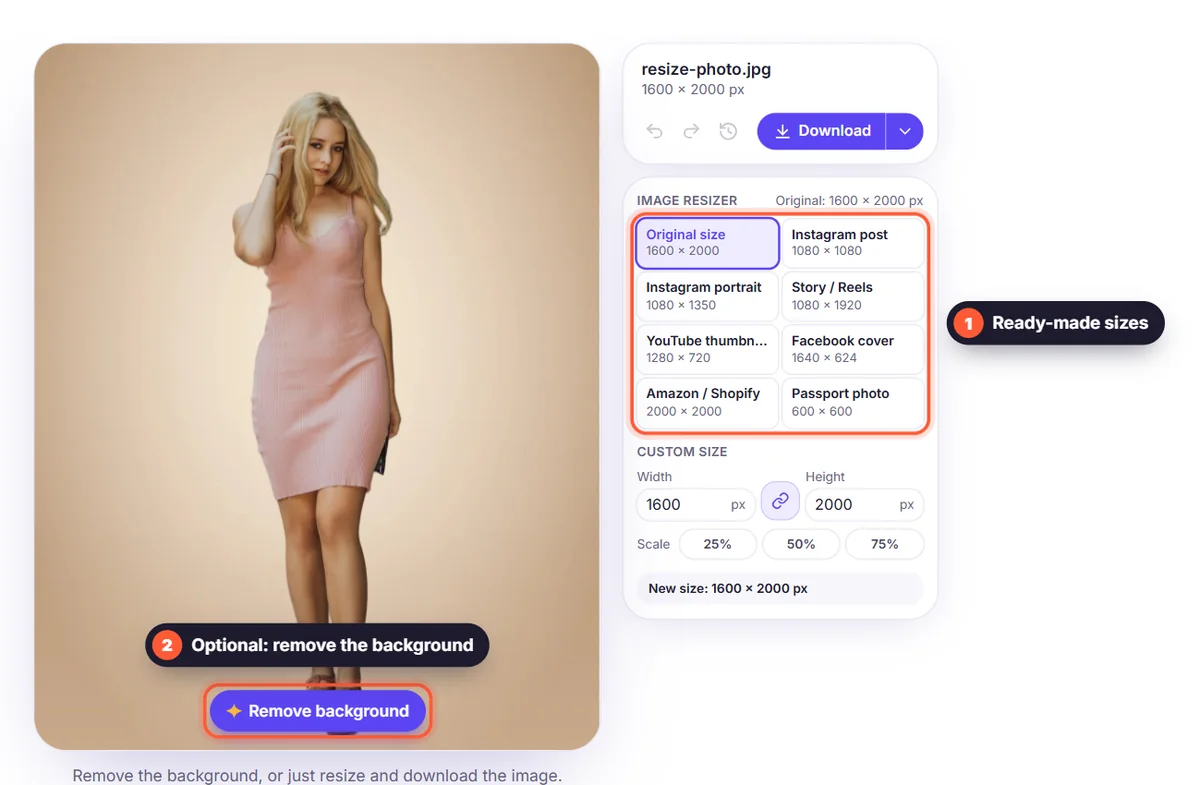
Färdiga storlekar
Du behöver inte komma ihåg några pixelmått. Verktyget har de storlekar som behövs oftast:
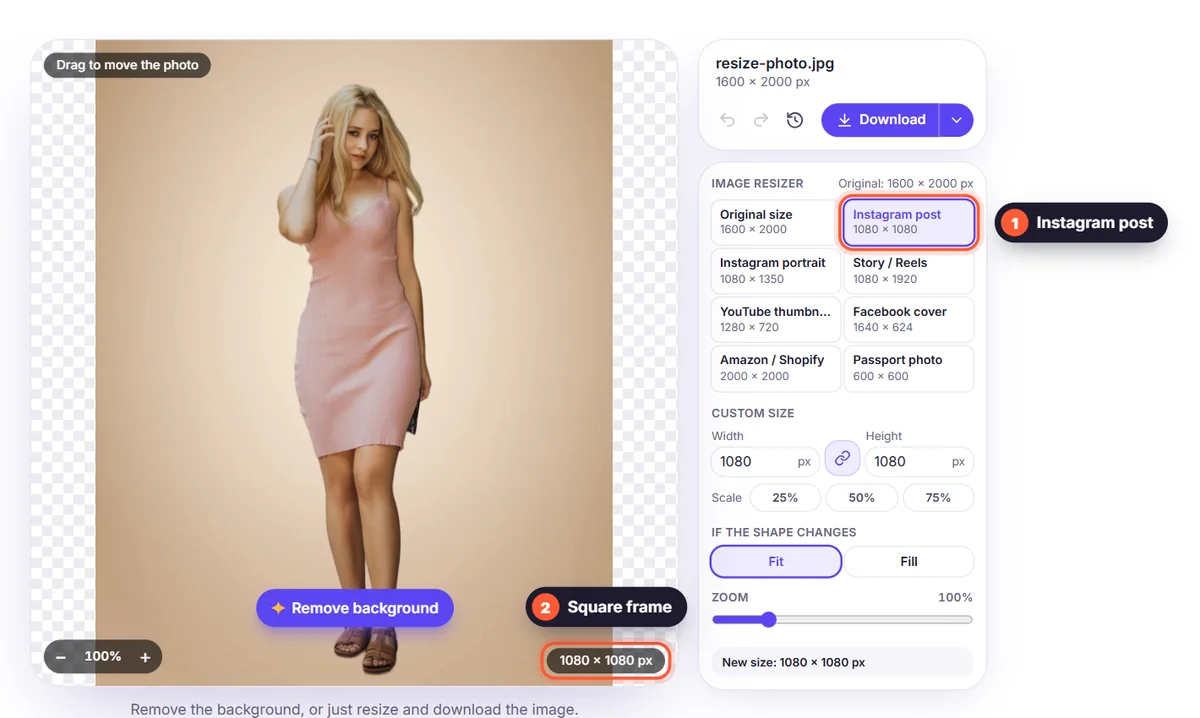
- Instagram-inlägg: 1080 × 1080, och 1080 × 1350 för stående inlägg.
- Story / Reels: 1080 × 1920 för Instagram, Facebook och TikTok.
- YouTube-miniatyr: 1280 × 720.
- Facebook-omslag: 1640 × 624.
- Amazon / Shopify: 2000 × 2000, en kvadrat som kunderna kan zooma in i.
- Passfoto: 600 × 600, storleken 2 × 2 tum vid 300 dpi.
Behåll proportionerna eller ändra formen
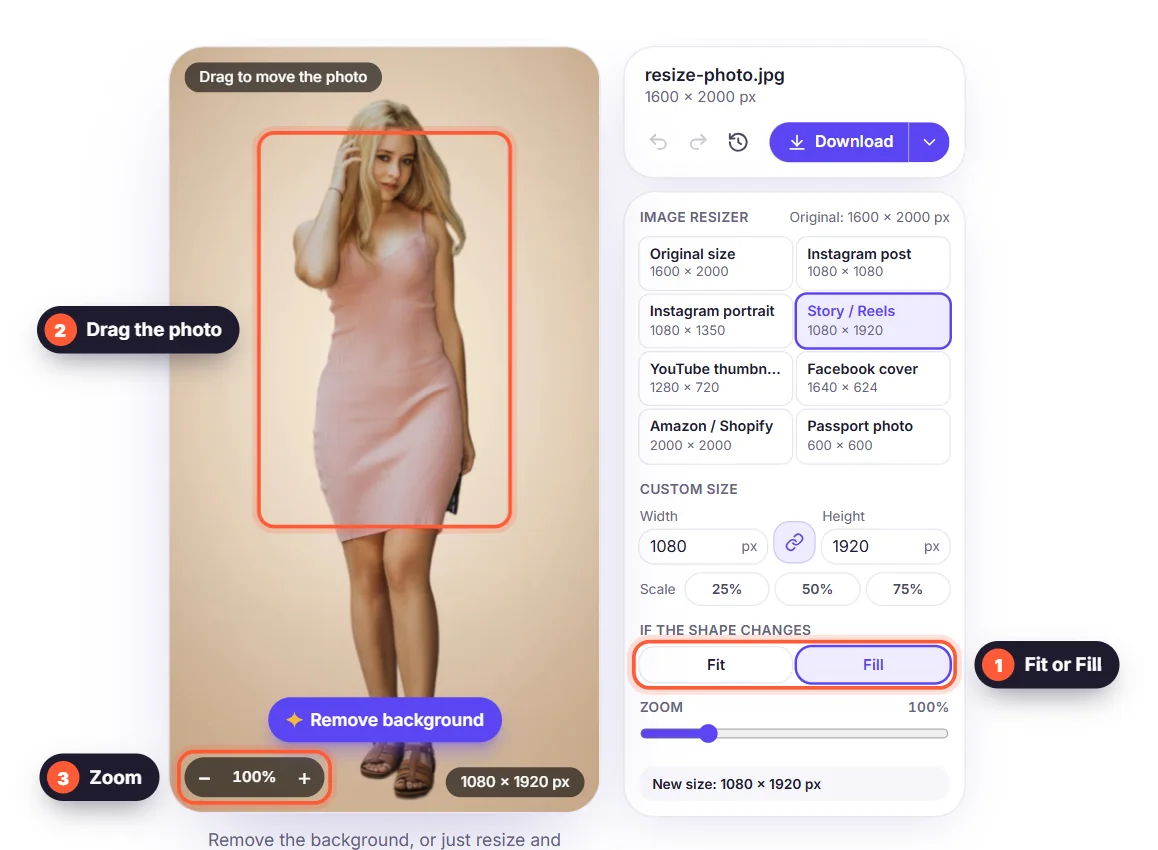
Med en egen storlek håller kedjeknappen proportionerna låsta: skriv en bredd så följer höjden med, och fotot ser aldrig utdraget ut. När den nya storleken har en annan form, till exempel ett högt porträtt i en kvadrat, väljer du vad som händer. Anpassa behåller hela bilden och fyller den lediga ytan med din bakgrundsfärg. Fyll ut fyller hela ramen och beskär kanterna. Förhandsvisningen visar resultatet innan du laddar ner.
Ändra storlek på flera bilder samtidigt
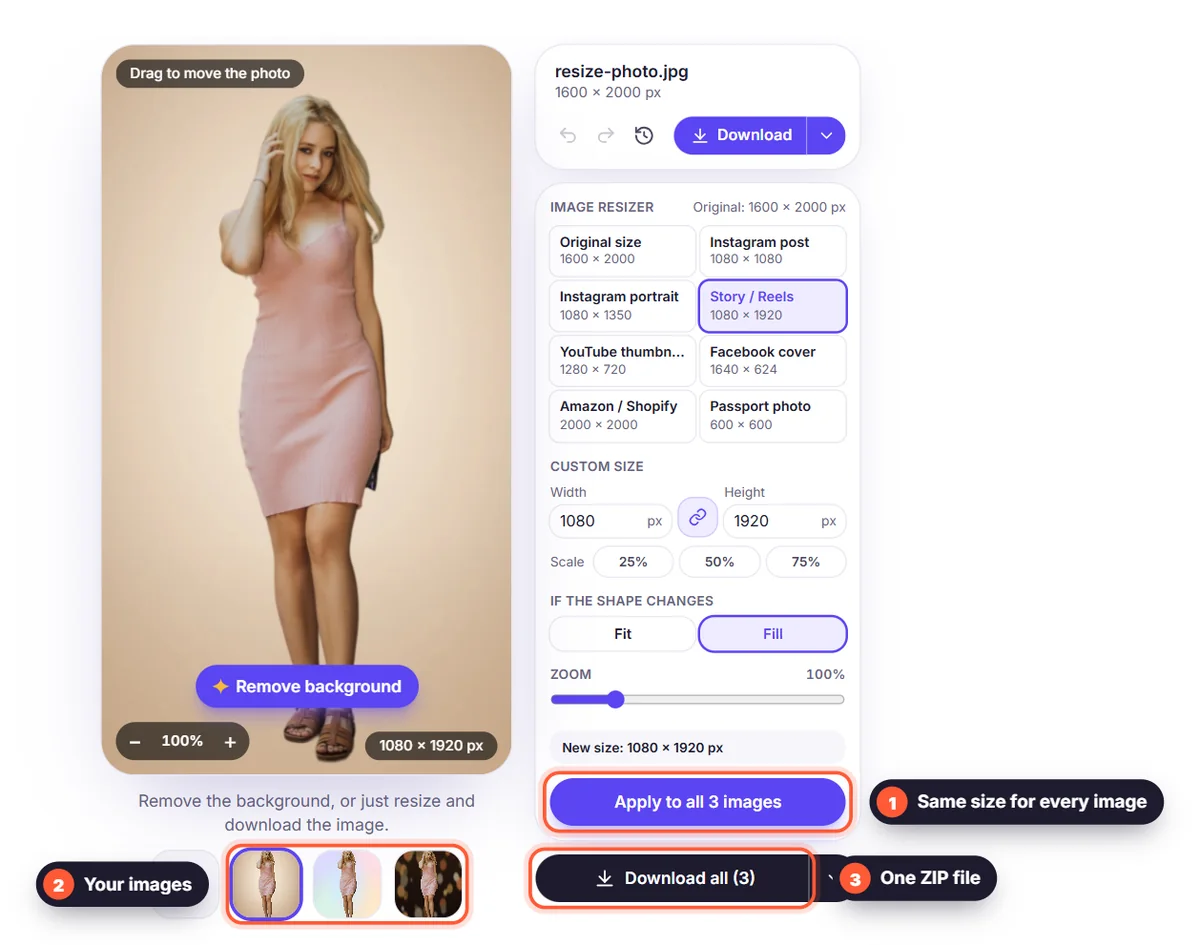
Lägg till upp till 10 bilder, ställ in storleken på en av dem och välj ”Använd för alla”. Använd sedan ”Ladda ner alla” under bilderna för att få alla bilder i samma storlek, som en ZIP-fil eller som en PDF. Perfekt för produktbilder, teamsidor och serier för sociala medier.
Varför ändra storlek efter att bakgrunden tagits bort?
- Enhetligt resultat: varje produkt eller porträtt får samma bakgrund och samma storlek.
- Mindre filer: ett kamerafoto på 6000 pixlar som minskas till 1600 pixlar laddas mycket snabbare på en webbplats.
- Inga utdragna kanter: ytan runt utklippet fylls med en ren färg, inte förvrängda pixlar.
- Privat och gratis: storleken ändras i din webbläsare, utan konto eller vattenstämpel.
Vill du veta vad som händer med pixlar och filstorlek när du ändrar storlek? Läs vår guide om att ändra bildstorlek, eller se alla bildstorlekar för sociala medier.


