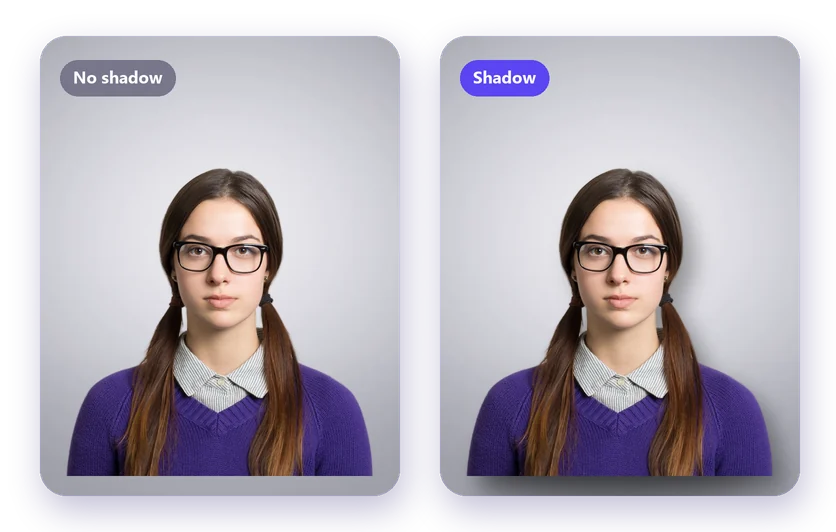
Ett utklipp på en enfärgad bakgrund kan se platt ut, som om det svävar i luften. En mjuk skugga löser det. Du kan lägga till skugga på en bild online gratis, utan Photoshop, direkt efter att du tagit bort bakgrunden.
Så lägger du till skugga på en bild
- Ladda upp ditt foto i verktyget som tar bort bakgrund och klicka på Ta bort bakgrund.
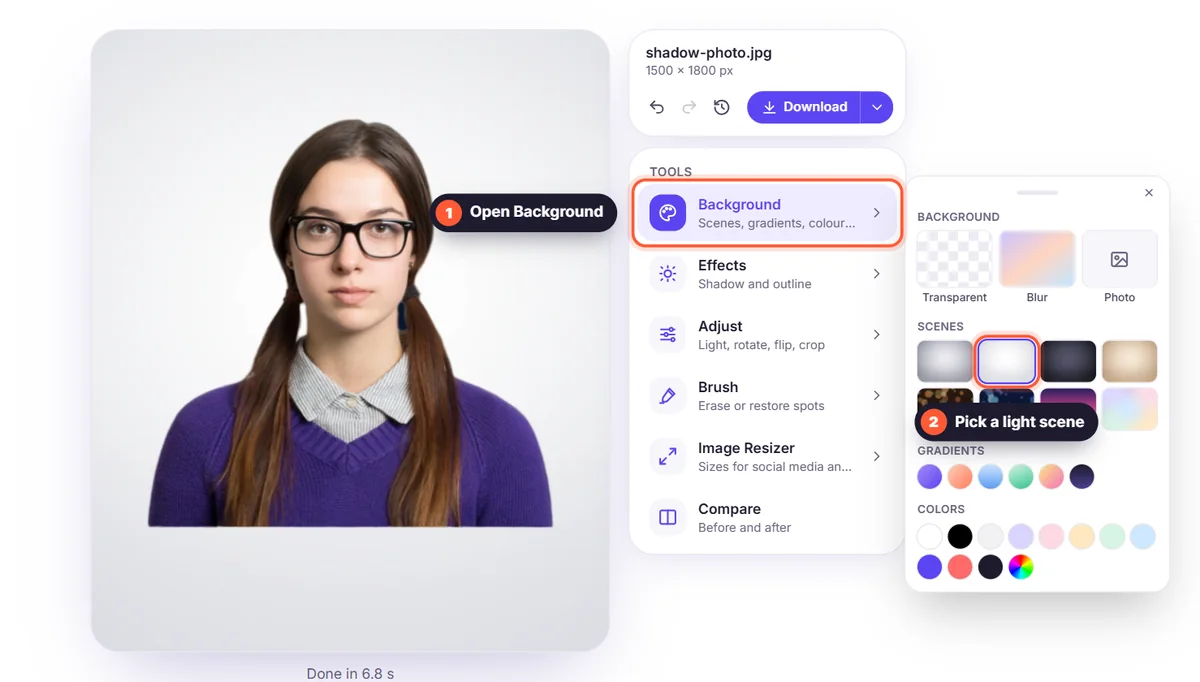
- Välj en ny bakgrund under Bakgrund, till exempel en studioscen eller vitt.
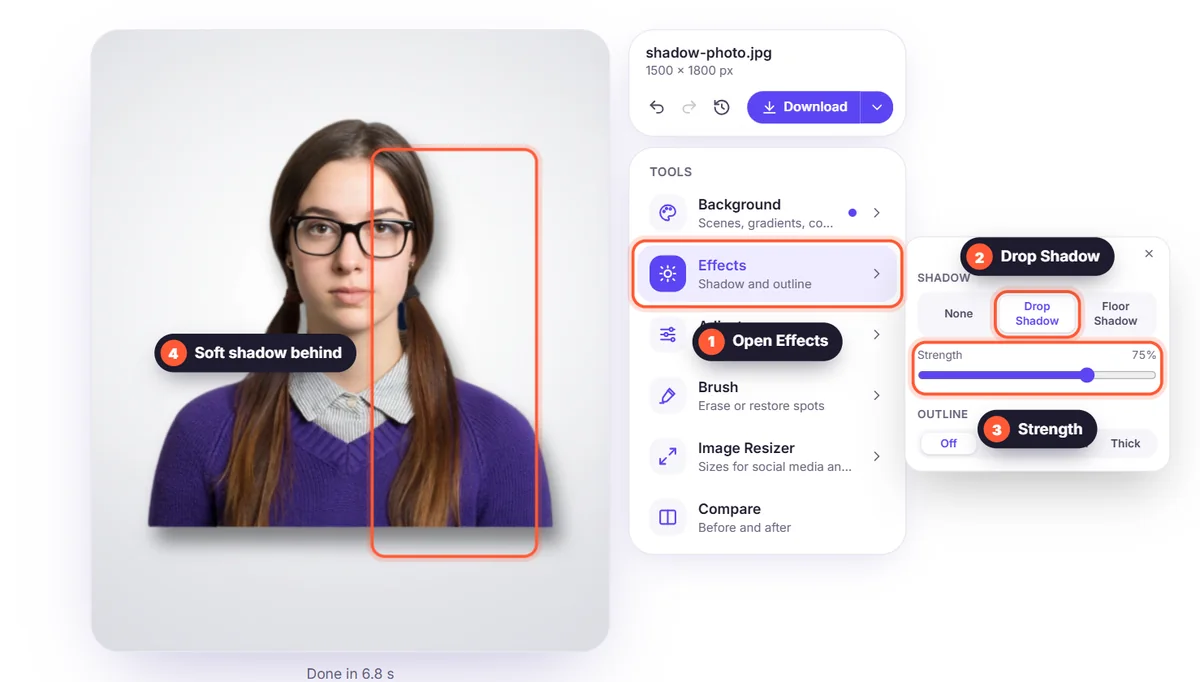
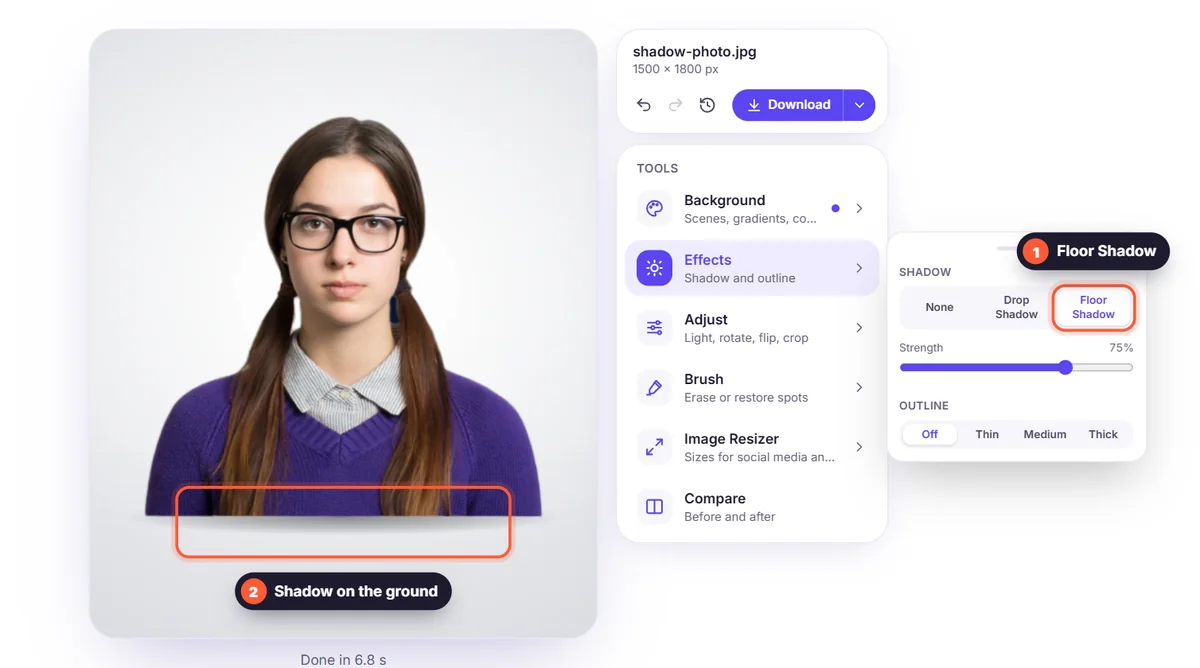
- Öppna Effekter och välj Slagskugga eller Golvskugga.
- Ställ in Styrka med reglaget och ladda sedan ner bilden.
Slagskugga eller golvskugga?
- Slagskugga: en mjuk skugga precis bakom motivet, som om det står en bit framför bakgrunden. Perfekt för porträtt, logotyper och klistermärken.
- Golvskugga: en mjuk oval under motivet, som om det står på marken. Bäst för produktbilder, skor och möbler.
Skuggor för produktbilder
Marknadsplatser vill ha en helt vit bakgrund, men en produkt utan någon skugga alls kan se overklig ut. En lätt golvskugga behåller den vita bakgrunden och ger samtidigt produkten tyngd. Läs vår guide om produktbilder på vit bakgrund.
Lägg till en kontur också
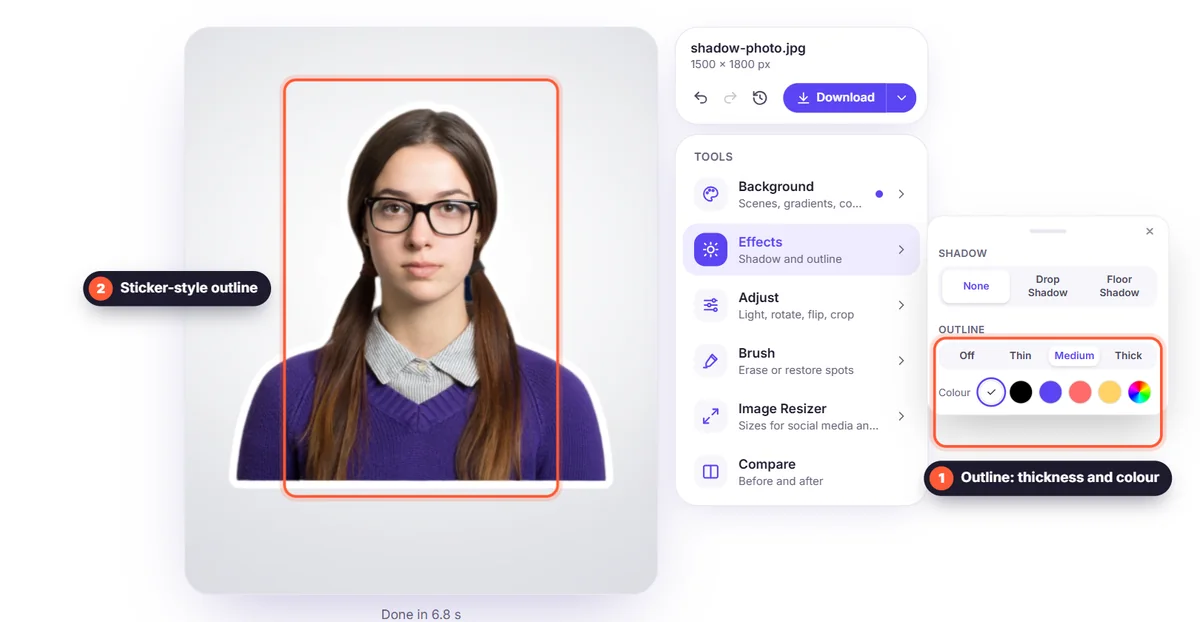
I samma meny, Effekter, hittar du Kontur: en vit eller färgad linje runt motivet, som ett klistermärke. Den är populär för YouTube-miniatyrer, inlägg i sociala medier och WhatsApp-klistermärken.
Tips
- Använd en diskret styrka: den bästa skuggan är den som ingen lägger märke till.
- Anpassa skuggan efter scenen: mjuk på ljusa bakgrunder, lite starkare på mörkare.
- När du har lagt till skuggan kan du ändra storlek på bild online så att fotot passar din butik eller dina sociala medier.


