붙여 넣은 게 아니라 놓인 것처럼
- 1흰 배경 위에 떠 있는 상품은 오려 붙인 것처럼 보일 수 있어요.
- 2효과를 열고 부드러운 바닥 그림자를 넣어 상품이 바닥에 서 있게 하거나, 위에서 찍은 납작한 상품에는 옅은 드롭 섀도를 넣으세요.
- 3강도는 은은하게 하고 모든 상품에 같은 설정을 쓰세요.
흰색 배경 · 무료
사진을 올리면 배경이 자동으로 순백색이 돼요. 상품 사진, 카탈로그, 증명사진에 안성맞춤이에요.
여기에 이미지를 끌어다 놓으세요
이미지가 없나요?
아래 예시로 해 보세요:
이미지를 업로드하면 이용약관에 동의하는 것으로 간주돼요. 이미지는 배경 제거에만 사용되며 저장되지 않아요.
이용 방법
온라인 쇼핑몰과 마켓플레이스에서는 깨끗한 흰 배경의 상품 사진이 가장 보기 좋고, 아마존은 대표 이미지에 흰 배경을 필수로 요구해요. 사진을 여기에 올리고 배경 제거를 누르면 기존 배경이 지워지고 순백색으로 자동 교체돼요. 스튜디오, 촬영 박스, 사진 편집 실력이 없어도 돼요.
결과는 흰 벽이나 흰 천을 찍은 사진처럼 살짝 회색빛이 도는 게 아니라, 진짜 균일한 흰색(RGB 255, 255, 255)이에요. 부드러운 그림자를 넣고 쇼핑몰에 맞게 크기를 조절한 다음 원본 화질로 무료로, 워터마크 없이 다운로드하세요.
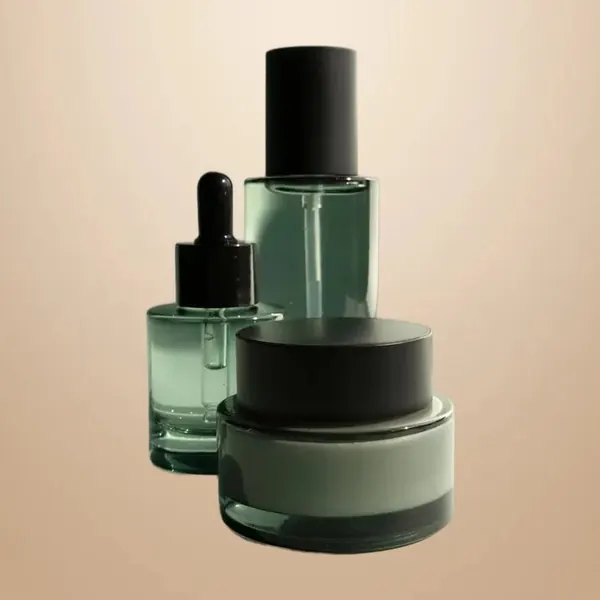
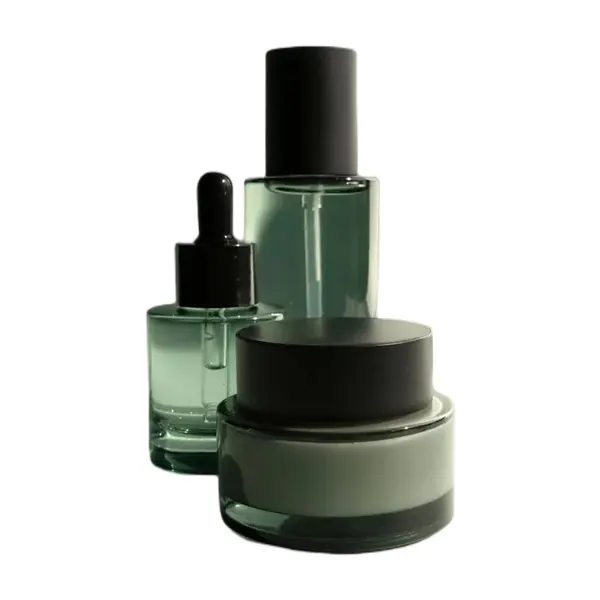
01
자연광에서 상품 주변에 여유 공간을 두고 촬영한 뒤 위에서 업로드하세요.
02
배경 제거를 누르세요. 배경이 자동으로 순백색이 돼요.
03
효과에서 바닥 그림자를 추가하고 크기 조절에서 크기를 고른 다음 JPG로 다운로드하세요.
조정 → 피사체에 맞춰 자르기에 약간의 여백을 더한 다음, 크기 조절에서 Amazon / Shopify 프리셋(2000 × 2000px)을 맞춤으로 적용하면 상품 전체가 흰 배경 위에 보여요. 마켓플레이스의 최신 요구 사항을 항상 확인하세요.
네. 배경이 마켓플레이스에서 요구하는 순백색인 RGB 255, 255, 255로 교체돼요.
네. 배경을 제거한 뒤 배경을 열고 연회색, 브랜드 색상, 그라데이션, 장면 중에서 고르세요.
쇼핑몰에 올릴 흰 배경 사진은 용량이 작은 JPG가 좋아요. 다른 배경에도 상품을 다시 쓸 수 있도록 투명 PNG도 보관하세요.
누끼는 상품을 그대로 남기지만, 흰색 위의 흰색은 밋밋해 보일 수 있어요. 부드러운 바닥 그림자를 넣거나 아주 연한 회색 배경을 쓰세요.
네. 이미지와 결과물에 대한 모든 권리는 사용자에게 있으며 워터마크도 없어요.
 가이드흰색 → 투명
 이커머스