흰 배경은 상품 페이지에서는 깔끔해 보이지만, 이미지를 컬러 배너나 어두운 웹사이트, 다른 사진 위에 올리는 순간 방해가 돼요. 이미지에서 흰 배경을 무료로 제거하고 경계를 깔끔하게 유지하는 방법을 알려 드릴게요.
3단계로 흰 배경 제거하기
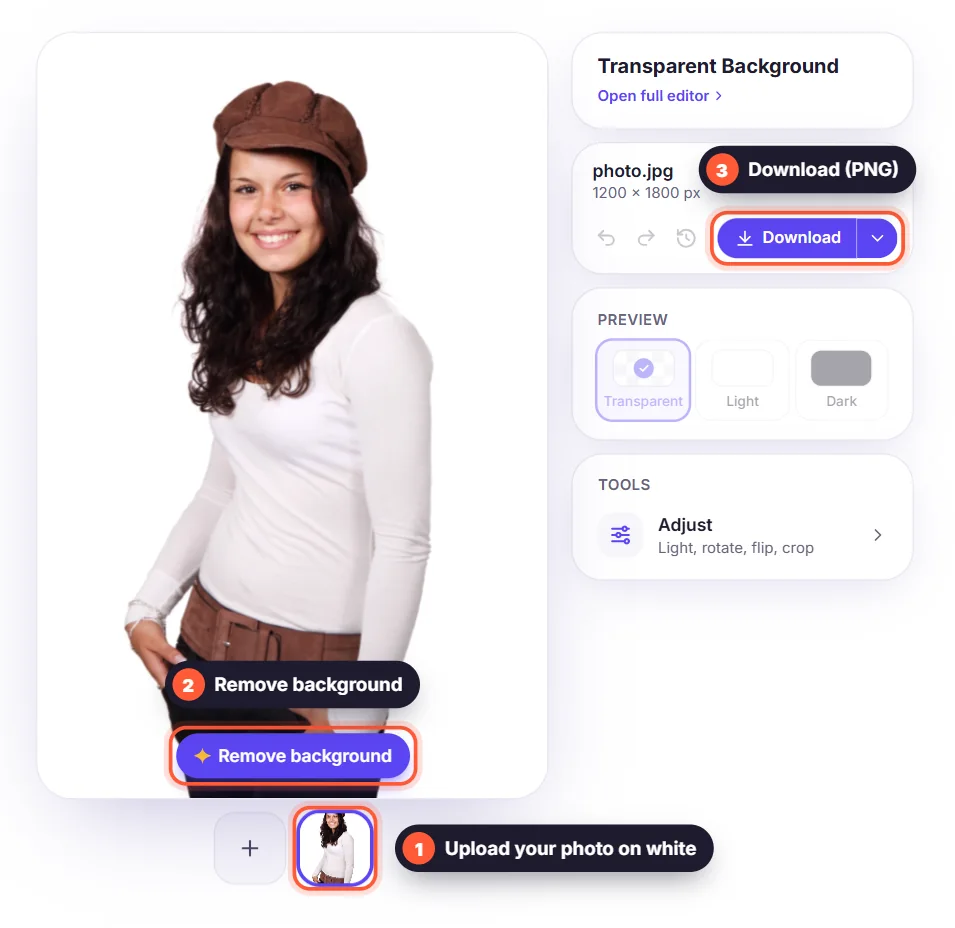
- 무료 배경 제거 도구를 열고 JPG, PNG, WebP 이미지를 업로드하세요.
- 배경 제거를 클릭하세요: AI가 피사체를 찾아 흰 배경을 지워요. 보통 몇 초면 끝나요.
- 결과를 투명 배경 PNG로 다운로드하거나, 먼저 피사체를 새 색상 위에 올려 보세요.
자동 선택 도구로 흰색만 지우면 안 될까?
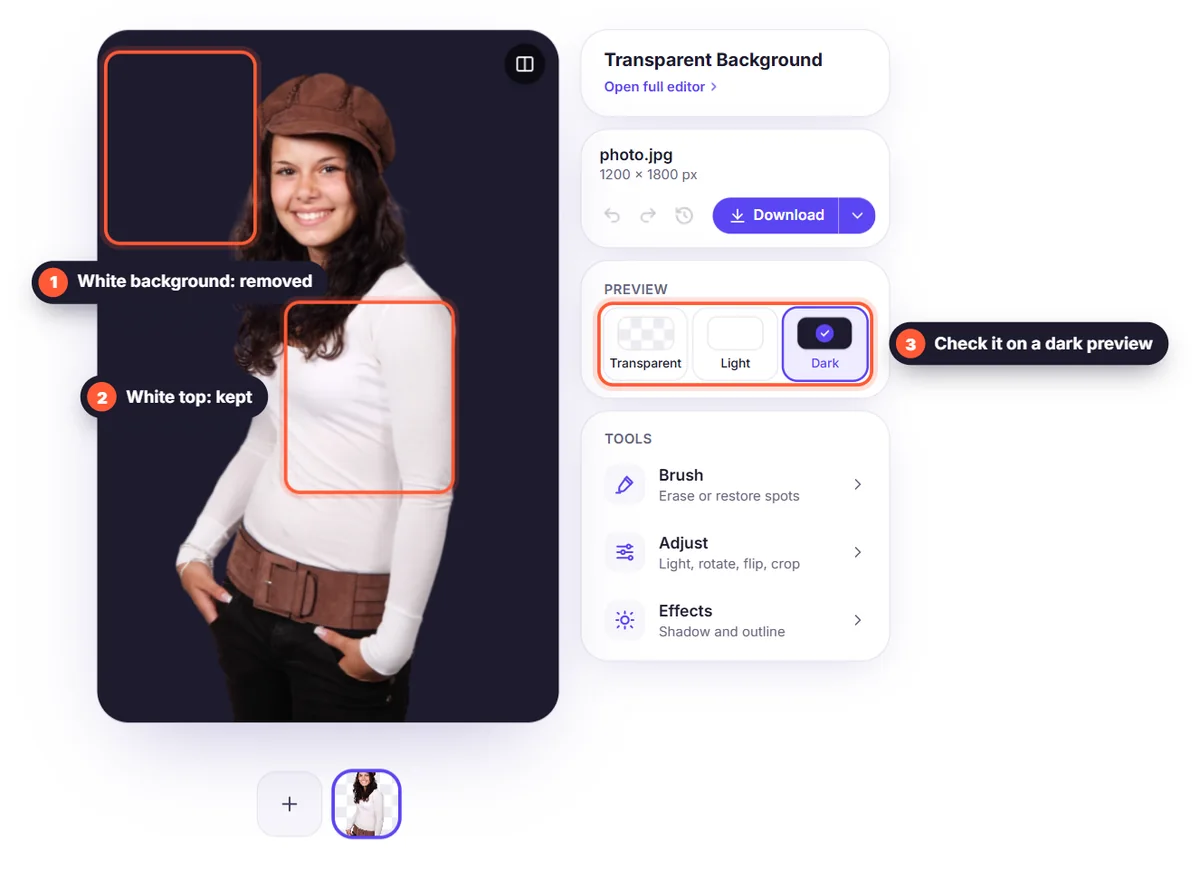
기존 도구는 ‘충분히 흰’ 픽셀을 모두 선택해요. 그러면 흰 셔츠, 병에 붙은 라벨, 머리카락의 하이라이트처럼 피사체 안의 흰 부분까지 지워지고, 경계에 회색 테두리가 남는 경우가 많아요. AI 배경 제거 도구는 색상만이 아니라 피사체의 형태를 보기 때문에 피사체 안의 흰 디테일은 그대로 남아요.
흰 배경을 깔끔하게 지우는 팁
- 가지고 있는 가장 큰 이미지를 사용하세요. 픽셀이 많을수록 경계가 선명해요.
- 피사체 자체가 아주 밝다면(흰 바탕 위 흰 신발) 다음에는 대비를 위해 연회색 배경에서 촬영하세요.
- 스캔 이미지나 스크린샷은 업로드 전에 테두리와 그림자를 잘라 내세요.
- 편집기에서 배경을 검은색으로 바꿔 경계를 확인하세요. 남은 흰 테두리가 바로 보여요.
흰 바탕의 로고, 제품, 서명
흰 배경의 이미지라면 대부분 같은 방법으로 처리할 수 있어요. 로고와 서명은 선이 가늘고 빈 공간이 많으니 로고 배경 제거와 서명 배경 제거 가이드를 확인하세요. 온라인 판매를 하신다면 깔끔한 흰 배경 제품 사진 만드는 법도 알아 두세요.
어떤 형식이 투명 배경을 유지할까?
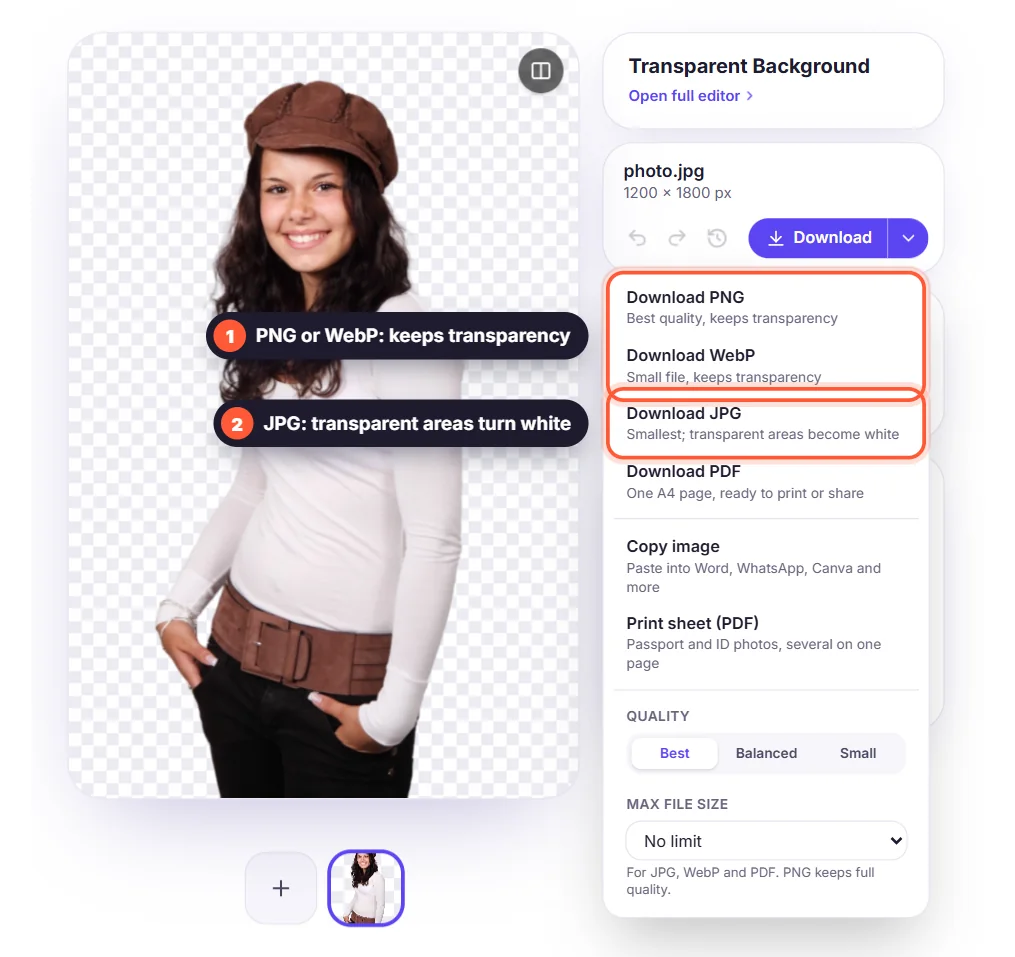
투명 배경을 원본 화질로 유지하려면 PNG를 선택하세요. WebP도 더 작은 용량으로 투명 배경을 유지해 웹사이트에 잘 맞아요. 투명 배경이 필요하다면 JPG는 피하세요. 투명한 부분이 다시 흰색이 돼요. 자세한 내용은 PNG, JPG, WebP 비교에서 확인하세요.