여권사진 만들기 · 무료

여권·증명사진
만들기

사진을 올리면 흰색 배경이 자동으로 적용돼요. 그다음 정확한 규격으로 여러 장을 한 페이지에 인쇄하세요.

여기에 이미지를 끌어다 놓으세요

JPGPNGWebP최대 15MBCtrl+V로 붙여넣기

이미지가 없나요? 아래 예시로 해 보세요:

이미지를 업로드하면 이용약관에 동의하는 것으로 간주돼요. 이미지는 배경 제거에만 사용되며 저장되지 않아요.

  1. 1업로드사진을 끌어다 놓기, 붙여넣기, 선택
  2. 2배경 제거하기클릭 한 번, 머리카락과 경계까지
  3. 3다운로드편집, 크기 조절 후 다운로드나 인쇄
  • 이미지 저장 안 함
  • 회원가입 없음

이용 방법

여권사진·증명사진 만들기 무료: 흰색 배경과 인쇄용 시트

이 무료 여권사진 만들기 도구는 휴대폰으로 찍은 평범한 사진을 여권, 비자, 신분증 사진으로 바꿔 줘요. 사진을 올리고 배경 제거를 누르면 배경이 대부분의 나라에서 요구하는 깨끗한 흰색으로 자동 교체돼요. 그다음 다운로드 메뉴를 열고 인쇄 시트 (PDF)를 선택하면 정확한 공식 규격의 사진 여러 장이 한 페이지에 담겨, 집이나 사진관에서 바로 인쇄할 수 있어요.

무료이고 회원가입이 필요 없으며 사진은 저장되지 않아요. 나라에서 요구한다면 배경을 연회색이나 연파랑으로 바꾸고, 사진을 조금 밝게 하고, 인쇄 전에 얼굴 위치를 맞출 수 있어요.

인쇄용 시트에 배치한 여권 사진인쇄용 시트에 배치한 여권 사진인쇄용 시트에 배치한 여권 사진인쇄용 시트에 배치한 여권 사진인쇄용 시트에 배치한 여권 사진인쇄용 시트에 배치한 여권 사진
A4 · 4 × 6 in✂
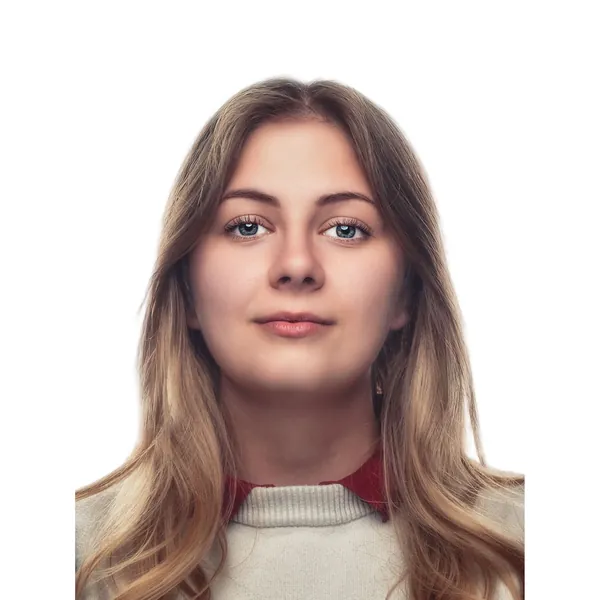
여권·증명사진 만들기(으)로 만든 35 × 45 mm 여권 사진35 mm45 mm
여권·증명사진 만들기

3단계로 여권사진 만들기

  1. 01

    사진 업로드

    고른 조명에서 카메라를 정면으로 보고 사진을 찍은 뒤 위에서 업로드하세요. JPG, PNG, WebP를 지원해요.

  2. 02

    흰색 배경 적용

    배경 제거를 누르세요. 배경이 자동으로 흰색이 되며, 필요하면 배경에서 다른 색을 고르세요.

  3. 03

    시트 인쇄

    다운로드 메뉴에서 인쇄 시트 (PDF)를 선택하고 규격과 용지를 고른 다음 100% 배율로 인쇄하세요.

인쇄할 수 있는 여권사진 규격

  • 35 × 45mm

    유럽 대부분, 영국, 인도, 파키스탄, 호주 등 여러 나라.

  • 2 × 2in (51 × 51mm)

    미국 여권과 대부분의 미국 비자.

  • 33 × 48mm

    중국 비자 사진.

  • 40 × 50mm와 50 × 50mm

    일부 다른 비자, 체류 허가증, 신분증.

인쇄 시트는 A4, US Letter 또는 4 × 6in(10 × 15cm) 사진 인화지에 들어가는 만큼 사진을 배치하고, 자르기 쉽도록 얇은 안내선을 넣어 줘요. 사진 속 머리 크기 기준을 포함해 신청하는 나라의 공식 규정을 꼭 확인하세요.

통과되는 사진 찍는 방법

  • 낮에 창문을 마주 보고 서면 그림자 없이 얼굴에 빛이 고르게 들어요.
  • 다른 사람에게 1~1.5m 정도 떨어진 곳에서 눈높이로 찍어 달라고 하세요. 가까이서 찍은 셀카는 얼굴이 왜곡돼요.
  • 입을 다물고 눈을 뜬 채 무표정으로 카메라를 정면으로 보세요.
  • 머리, 목, 어깨가 나오게 하고 머리 위에 여유 공간을 두세요.
  • 나라에서 허용하지 않으면 안경을 벗고, 머리카락이 눈을 가리지 않게 하세요.

크기와 위치 맞추기

  1. 1조정 → 피사체에 맞춰 자르기로 주변의 빈 공간을 잘라낸 다음 여백으로 고른 여백을 추가하세요.
  2. 2미국 2 × 2in처럼 정사각형 사진이 필요하면 크기 조절을 열고 여권 사진을 선택한 뒤 얼굴을 가운데로 끌어 오세요.
  3. 3사진이 어두우면 밝기를 조금 올리되 외모는 바꾸지 마세요.
  4. 4여권사진에는 보정이 허용되지 않아요.

정확한 크기로 인쇄하기

  1. 1PDF는 100% 또는 '실제 크기'로 인쇄하고, '페이지에 맞춤'은 절대 사용하지 마세요.
  2. 2자르기 전에 사진 한 장을 자로 재 보세요.
  3. 3사진 인화지를 쓰면 결과가 가장 좋아요.
  4. 4포토 프린터가 없나요?
  5. 5PDF를 4 × 6in(10 × 15cm) 인화로 사진관에 보내면 비용이 아주 적게 들어요.
  6. 6여권사진 인쇄 시트 가이드에서 모든 단계를 자세히 설명해요.

온라인 신청용 디지털 사진

  1. 1요즘은 디지털 사진을 요구하는 신청이 많아요.
  2. 2크기 조절에서 여권 사진 규격을 사용하거나 신청서가 요구하는 정확한 픽셀 크기를 입력한 다음 JPG로 다운로드하세요.
  3. 3업로드 용량 제한이 있다면 다운로드 메뉴에서 최대 파일 크기를 설정하세요.

여권 사진 메이커는 누가 쓰나요?

  • 여행자: 여권을 갱신하거나 비자를 신청할 때, 사진관에 가지 않고 정확한 규격의 사진이 필요한 분.
  • 학생과 구직자: 단색 배경의 증명사진을 요구하는 지원서를 작성하는 분.
  • 가족: 아이 여권 사진을 집에서 원하는 만큼 다시 찍어 만들고 싶은 분.
  • 해외 거주자: 미국의 2 × 2 in, 영국과 EU의 35 × 45 mm처럼 본국 규격이 필요한 분.

통과되는 여권 사진의 조건

  1. 1발급 기관에서는 크기, 배경, 머리 위치를 확인해요.
  2. 2이 도구의 프레임은 정확한 크기에 정수리와 턱 위치를 알려 주는 가이드가 있고, 배경은 흰색, 연회색, 연파란색 단색으로 바뀌어요.
  3. 3도구가 대신해 줄 수 없는 것도 있어요.
  4. 4무표정으로 카메라를 정면으로 바라보고, 국가 규정에서 요구하면 안경을 벗고, 얼굴에 그림자가 지지 않도록 고른 조명에서 찍어야 해요.
  5. 5인쇄하거나 업로드하기 전에 항상 해당 국가의 공식 규정과 결과물을 비교해 보세요.

FAQ

여권사진 만들기 자주 묻는 질문

더 많은 답변은 자주 묻는 질문에서 확인하세요.

이미지 업로드
이 여권사진 만들기 도구는 무료인가요?

네. 배경 제거, 흰색 배경 추가, 인쇄 시트 다운로드 모두 회원가입이나 워터마크 없이 무료예요.

제 여권사진이 통과될까요?

이 도구는 올바른 배경과 규격을 맞춰 주지만, 통과 여부는 사진 자체에도 달려 있어요. 고른 조명, 무표정, 얼굴 전체가 보일 것, 최근 사진일 것 등이죠. 항상 해당 나라의 공식 규정을 확인하세요.

여권사진을 집에서 인쇄해도 되나요?

네. PDF를 사진 인화지에 100%로 인쇄하고 선을 따라 자르세요. 일부 기관은 디지털 사진이나 지정된 사진관의 사진만 받으니 인쇄 전에 확인하세요.

배경색은 무엇이 필요한가요?

대부분의 나라는 흰색이나 미색을 요구해요. 연회색이나 연파랑을 요구하는 곳도 있어요. 배경을 제거한 뒤 배경에서 원하는 색을 고르세요.

제 사진이 저장되나요?

아니요. 사진은 배경 제거에만 처리되며 저장되지 않아요. 개인정보 처리방침을 확인하세요.

단계별 가이드

다른 무료 도구