
여권 사진과 증명사진은 즉석 사진기나 사진관에서 찍으면 생각보다 비싸고, 두 장만 필요한데 네 장이나 여섯 장 값을 내는 경우도 많아요. 대신 집에서 직접 만들 수 있어요. 여권 사진 인쇄 시트를 사용하면 정확한 규격 크기의 사진 여러 장을 한 페이지에 담아 바로 인쇄하고 잘라 쓸 수 있어요. 이 가이드에서는 통과되는 사진 찍기, 올바른 배경 만들기, 국가별 알맞은 크기 고르기, 그리고 모든 사진이 정확한 크기로 나오도록 인쇄하는 방법까지 전 과정을 안내해요.
여권 사진 인쇄 시트란?
인쇄 시트는 A4, US Letter 또는 4 × 6 in 사진 인화지 한 장에 똑같은 사진을 여러 장 채운 것으로, 각 사진은 기관이 요구하는 정확한 크기예요. 사진 한 장을 인쇄해서 손으로 크기를 맞추는 대신, 시트를 실제 크기로 인쇄하고 얇은 안내선을 따라 자르기만 하면 돼요. 보통 시트 한 장이면 여권, 비자, 신분증용에 여분 몇 장까지 충분해요.
여권 사진 인쇄 시트 만드는 5단계
- 밝고 고른 빛에서 단색 벽 앞에 서서 카메라를 정면으로 보고 사진을 찍으세요(팁은 아래에 있어요).
- 배경 제거 도구에 사진을 올리고 배경 제거를 클릭하세요.
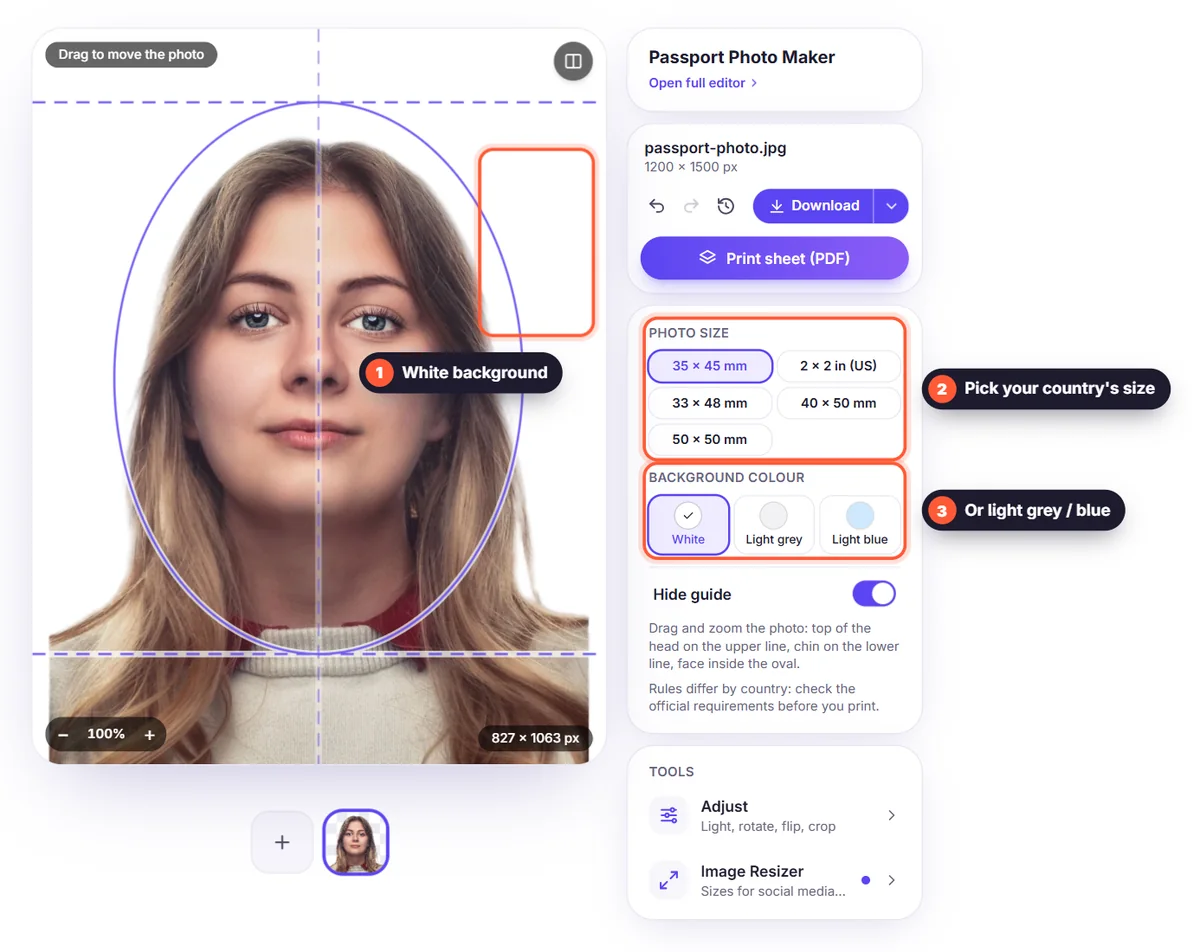
- 배경에서 흰색이나 연회색, 연하늘색처럼 해당 국가가 요구하는 색을 고르세요.
- 다운로드 메뉴를 열고 인쇄 시트 (PDF)를 선택하세요.
- 사진 크기와 용지를 고른 뒤 PDF 다운로드를 클릭하고 100%로 인쇄하세요.
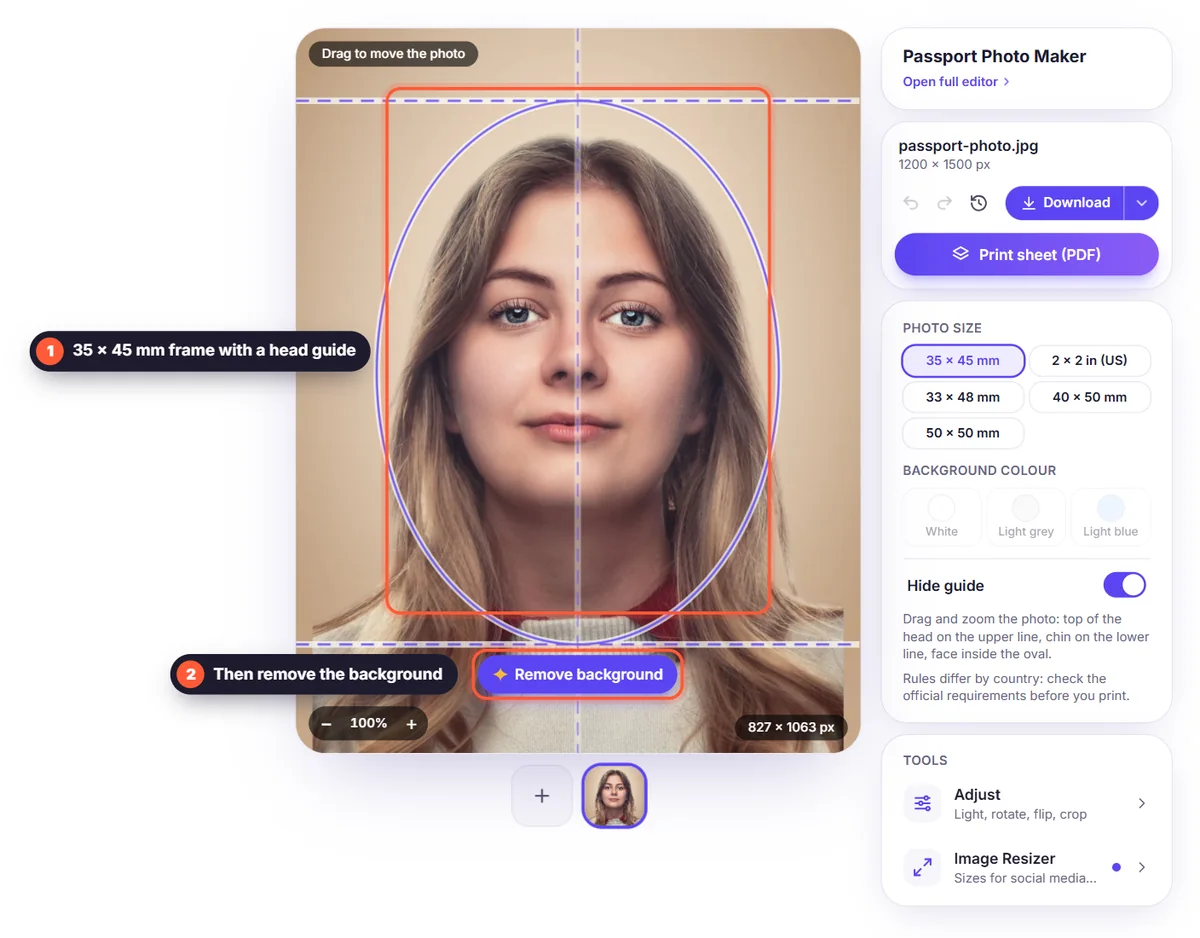
전체 과정은 2분 정도면 끝나고, 무료이며 계정도 필요 없어요. 사진은 배경 제거에만 처리되고 저장되지 않아요.
1단계: 통과되는 사진 찍기
반려되는 여권 사진은 대부분 크기가 아니라 사진 자체 때문이에요. 인쇄를 생각하기 전에 다음 기본기부터 챙기세요.
- 조명: 낮에 창문을 마주 보고 서서 얼굴에 빛이 고르게 닿도록 하세요. 옆에서 비추는 조명 하나만 쓰면 얼굴 절반이 그늘지니 피하세요.
- 거리: 다른 사람에게 눈높이에서 약 1~1.5미터 떨어져 찍어 달라고 하세요. 팔을 뻗어 찍은 셀카는 얼굴이 왜곡돼서 반려되는 경우가 많아요.
- 자세: 어깨를 수평으로 하고 카메라를 정면으로 보세요. 입을 다물고 두 눈을 뜬 채 무표정을 유지하세요.
- 구도: 머리 전체와 목, 어깨 윗부분이 들어가고 머리 위로 여백이 있게 찍으세요. 나중에 잘라 낼 수는 있지만 없는 부분을 더할 수는 없어요.
- 배경: 밝은 단색 벽이 가장 쉽지만 완벽할 필요는 없어요. 어차피 다음 단계에서 배경을 바꿔요.
- 안경과 머리카락: 요즘은 안경 착용을 허용하지 않는 나라가 많아요. 머리카락이 눈을 가리지 않게 하고 얼굴 전체가 보이도록 하세요.
2단계: 배경을 흰색(또는 필요한 색)으로 바꾸기
사진을 올리고 배경 제거를 클릭하세요. AI가 몇 초 만에 머리카락까지 깔끔하게 오려 내요. 그다음 배경을 열고 색을 고르세요. 대부분의 나라는 흰색이나 미색 배경을, 일부는 연회색이나 연하늘색을 요구해요. 편집기의 단색 배경은 실제 벽처럼 그림자나 질감이 없이 완전히 균일해서 심사 기관이 원하는 바로 그 모습이에요.
사진이 조금 어둡다면 조정을 열고 밝기를 살짝 올리세요. 자연스러움을 유지하세요. 여권 사진 규정은 외모를 바꾸는 보정을 금지하므로 피부를 매끄럽게 하거나 색을 바꾸거나 특징을 지우지 마세요. 빛만 보정하세요.
3단계: 알맞은 여권 사진 크기 고르기
인쇄 시트에서는 가장 많이 쓰이는 공식 규격을 제공해요.
- 35 × 45 mm: 한국을 비롯해 유럽 대부분(솅겐 지역 포함), 영국, 인도, 파키스탄, 호주, 뉴질랜드 등 여러 나라.
- 2 × 2 in (51 × 51 mm): 미국 여권과 대부분의 미국 비자.
- 33 × 48 mm: 중국(비자 사진).
- 40 × 50 mm 및 50 × 50 mm: 일부 다른 비자, 체류 허가, 신분증.
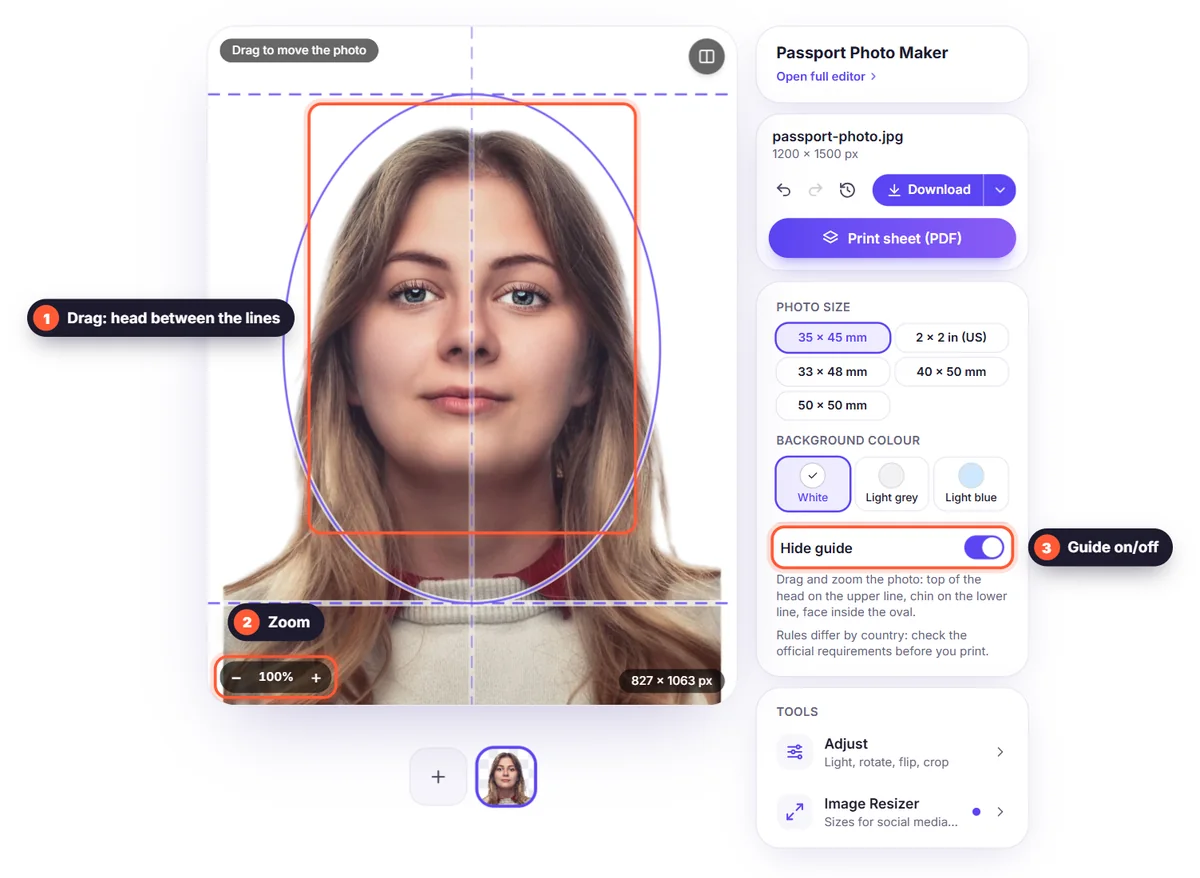
사진 크기는 규정의 절반일 뿐이에요. 대부분의 나라는 사진 안에서 머리가 차지하는 크기도 정해 두는데, 예를 들어 턱부터 정수리까지 얼굴 길이가 사진 높이의 약 70~80%를 차지해야 하는 식이에요. 규정은 바뀌고 여권, 비자, 신분증마다 다르니 반드시 신청하는 기관의 공식 웹사이트를 확인하세요.
4단계: 얼굴 위치 맞추기
머리 크기를 맞추려면 조정 → 피사체에 맞춰 자르기를 사용하세요. 주변의 빈 공간을 잘라 내고, 여백 슬라이더로 고른 여백을 다시 더할 수 있어요. 미국의 2 × 2 in처럼 정확한 정사각형이 필요하면 크기 조절 도구를 열고 여권 사진 프리셋을 고른 뒤, 머리가 가운데 오고 위쪽 여백이 알맞아질 때까지 사진을 확대하고 드래그하세요.
5단계: 시트를 정확한 크기로 인쇄하기
다운로드 메뉴에서 인쇄 시트 (PDF)를 선택하고 사진 크기와 용지(A4, Letter, 4 × 6 in)를 고르면 한 페이지에 몇 장이 들어가는지 미리 보기로 확인할 수 있어요. PDF 다운로드를 클릭하세요. 인쇄할 때는 다음을 지키세요.
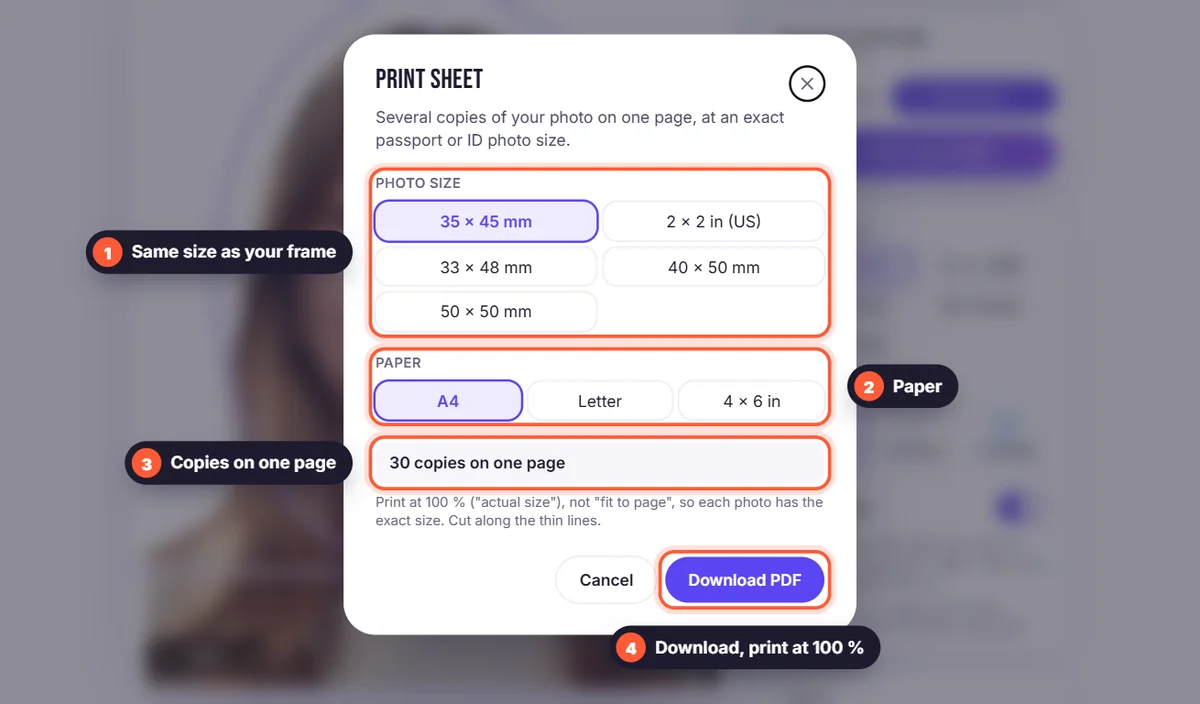
- 100% 또는 '실제 크기'로 인쇄하고, 절대 '페이지에 맞춤'으로 인쇄하지 마세요. 배율이 바뀌면 모든 사진의 크기가 달라지고, 이것이 집에서 인쇄한 여권 사진이 반려되는 가장 흔한 이유예요.
- 가장 좋은 결과를 얻으려면 사진 인화지, 가능하면 무광이나 반광 용지를 쓰세요. 일반 복사용지는 보통 받아 주지 않아요.
- 사진 프린터가 없나요? PDF를 사진관이나 셀프 인화기에 올려 4 × 6 in(4R) 사진으로 인화하세요. 비용도 저렴하고 품질도 훌륭해요.
- 가장자리가 반듯하도록 자와 날카로운 칼이나 가위로 얇은 회색 선을 따라 자르세요.
인쇄 후 크기 확인하기
자르기 전에 사진 한 장을 자로 재 보세요. 35 × 45 mm 사진이라면 정확히 가로 35 mm, 세로 45 mm여야 해요. 몇 밀리미터라도 다르다면 프린터가 페이지 배율을 바꾼 거예요. 인쇄 창에서 '배율', '맞춤', '큰 페이지 축소' 같은 옵션을 찾아 100%로 설정하고 다시 인쇄하세요.
통과되는 사진을 위한 팁
- 무표정으로 눈을 뜨고 카메라를 정면으로 보세요.
- 얼굴과 뒤쪽에 그림자가 지지 않게 하세요. 뒤쪽 그림자는 편집기의 흰색 배경이 해결해 줘요.
- 안경을 허용하지 않는 나라라면 안경을 벗고, 모자와 헤드폰도 벗으세요(종교적 머리 가리개는 보통 허용돼요).
- 조정은 외모를 바꾸지 않는 선에서 밝기를 살짝 보정할 때만 쓰세요.
- 최근 사진을 쓰세요. 대부분의 기관은 6개월 이내에 찍은 사진을 요구해요.
- 여분을 몇 장 더 인쇄해 두세요. 생각보다 빨리 또 필요해지는 경우가 많아요.
아이와 아기의 여권 사진
아기는 벽 앞에 가만히 앉아 있을 수 없으니, 흰색 무지 시트 위에 눕혀 위에서 찍거나 흰 담요 앞에서 안고 찍으세요. 손이 보이지 않게 주의하세요. 아기의 규정은 보통 더 너그러워서 눈을 완전히 뜨지 않아도 되고 표정이 무표정이 아니어도 되는 경우가 많아요. 배경은 어른과 똑같이 배경 제거와 흰색으로 나중에 바로잡을 수 있어요.
온라인 신청용 디지털 사진
요즘은 온라인으로 신청하면서 인화 사진 대신 디지털 사진을 요구하는 경우가 많고, 최소 픽셀 크기와 최대 파일 크기가 정해져 있기도 해요. 정사각형 사진이 필요하면 크기 조절 도구의 여권 사진 프리셋을 쓰거나, 양식이 요구하는 정확한 픽셀 크기를 입력하세요. 업로드 용량 제한이 있다면 다운로드 메뉴에서 JPG를 고르고 최대 파일 크기를 예를 들어 240KB 이하로 설정하세요.
자주 묻는 질문
여권 사진을 정말 직접 인쇄해도 되나요? 네, 대부분의 나라에서는 크기, 배경, 조명, 인쇄 품질 규정을 지키면 집에서 인쇄한 사진도 받아 줘요. 다만 디지털 사진이나 지정된 사진관에서 찍은 사진만 받는 기관도 있으니 인쇄 전에 확인하세요.
어떤 용지를 써야 하나요? 사진 인화지가 가장 선명하고 오래가요. 사진 프린터 없이 사진 품질을 얻는 가장 쉬운 방법은 사진관에서 4 × 6 in으로 인화하는 거예요.
인쇄한 사진 크기가 왜 다르게 나오나요? 프린터가 페이지 배율을 바꿨기 때문이에요. '페이지에 맞춤'이 아니라 배율 100% 또는 '실제 크기'로 다시 인쇄하세요.
여권과 비자에 같은 사진을 써도 되나요? 대개는 되지만 항상 그렇지는 않아요. 미국 비자는 2 × 2 in, 대부분의 다른 나라는 35 × 45 mm를 써요. 필요한 크기마다 인쇄 시트를 하나씩 만드세요.
사진이 저장되나요? 아니요. 이미지는 배경 제거에만 처리된 뒤 삭제돼요. 자세한 내용은 개인정보 처리방침을 확인하세요.


