Uno sfondo bianco è perfetto in una scheda prodotto, ma diventa un ostacolo appena inserisci l'immagine in un banner colorato, in un sito scuro o in un'altra foto. Ecco come rimuovere lo sfondo bianco da un'immagine gratis mantenendo i bordi puliti.
Rimuovere lo sfondo bianco in 3 passaggi
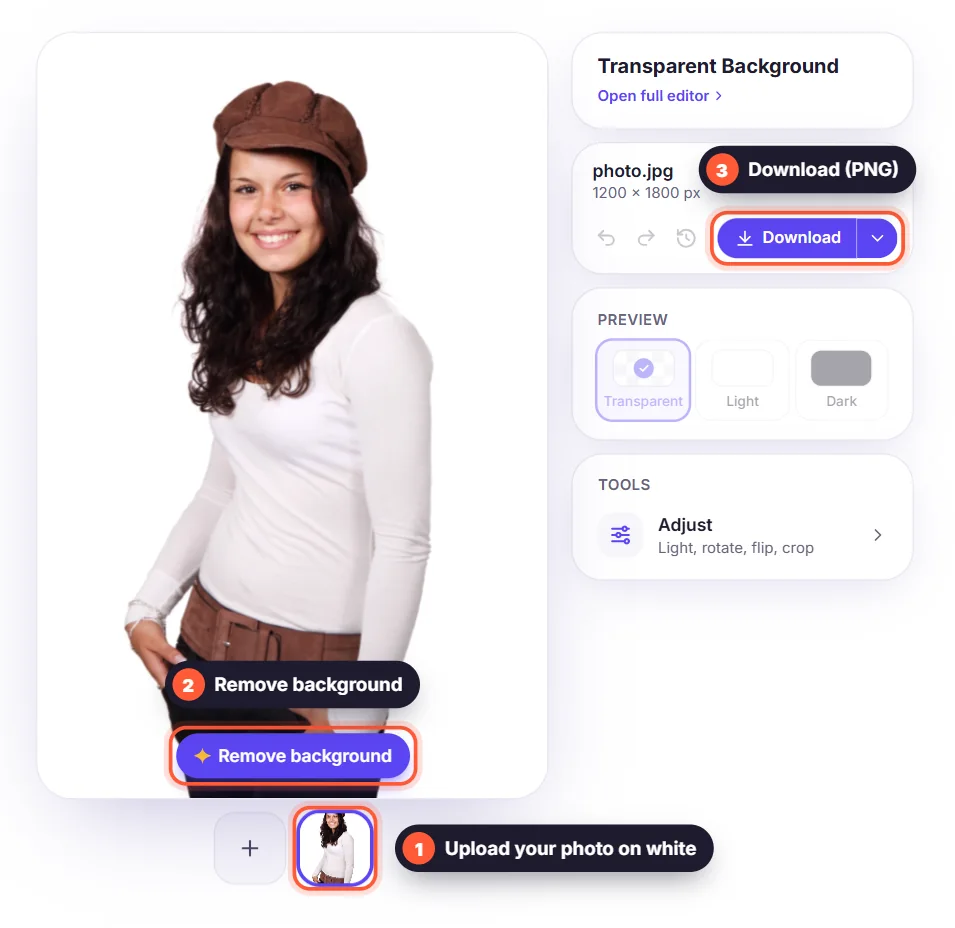
- Apri il programma gratuito per rimuovere lo sfondo e carica la tua immagine JPG, PNG o WebP.
- Clicca su Rimuovi sfondo: l'AI individua il soggetto ed elimina lo sfondo bianco, di solito in pochi secondi.
- Scarica il risultato come PNG con sfondo trasparente, oppure metti prima il soggetto su un nuovo colore.
Perché non cancellare il bianco con la bacchetta magica?
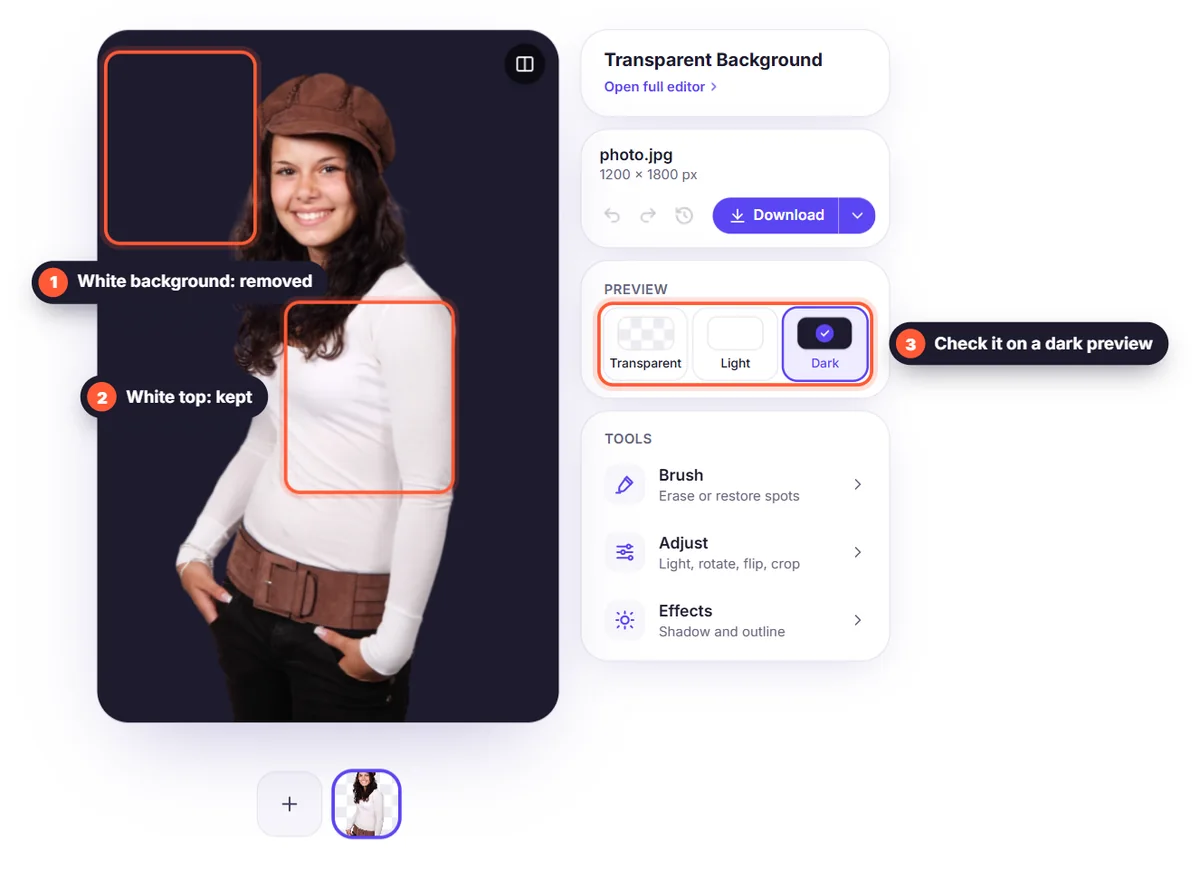
Gli strumenti classici selezionano ogni pixel "abbastanza bianco". Così cancellano anche le parti bianche del soggetto stesso, come una camicia bianca, l'etichetta di una bottiglia o i riflessi nei capelli, e spesso lasciano un alone grigio lungo i bordi. Un programma AI per rimuovere lo sfondo guarda la forma del soggetto e non solo il colore, quindi i dettagli bianchi all'interno del soggetto restano al loro posto.
Consigli per eliminare lo sfondo bianco in modo pulito
- Usa la versione più grande dell'immagine che hai: più pixel danno bordi più nitidi.
- Se il soggetto è molto chiaro (scarpe bianche su bianco), la prossima volta fotografalo su un grigio chiaro per avere più contrasto.
- Per scansioni e screenshot, ritaglia bordi e ombre prima di caricarli.
- Controlla i bordi impostando lo sfondo nero nell'editor: eventuali residui di bianco si notano subito.
Loghi, prodotti e firme su sfondo bianco
Gli stessi passaggi funzionano per la maggior parte delle immagini su sfondo bianco. Loghi e firme hanno linee sottili e molto spazio vuoto: leggi le nostre guide su come rimuovere lo sfondo da un logo e come rimuovere lo sfondo da una firma. Vendi online? Scopri come creare foto prodotto su uno sfondo bianco pulito.
Quale formato mantiene lo sfondo trasparente?
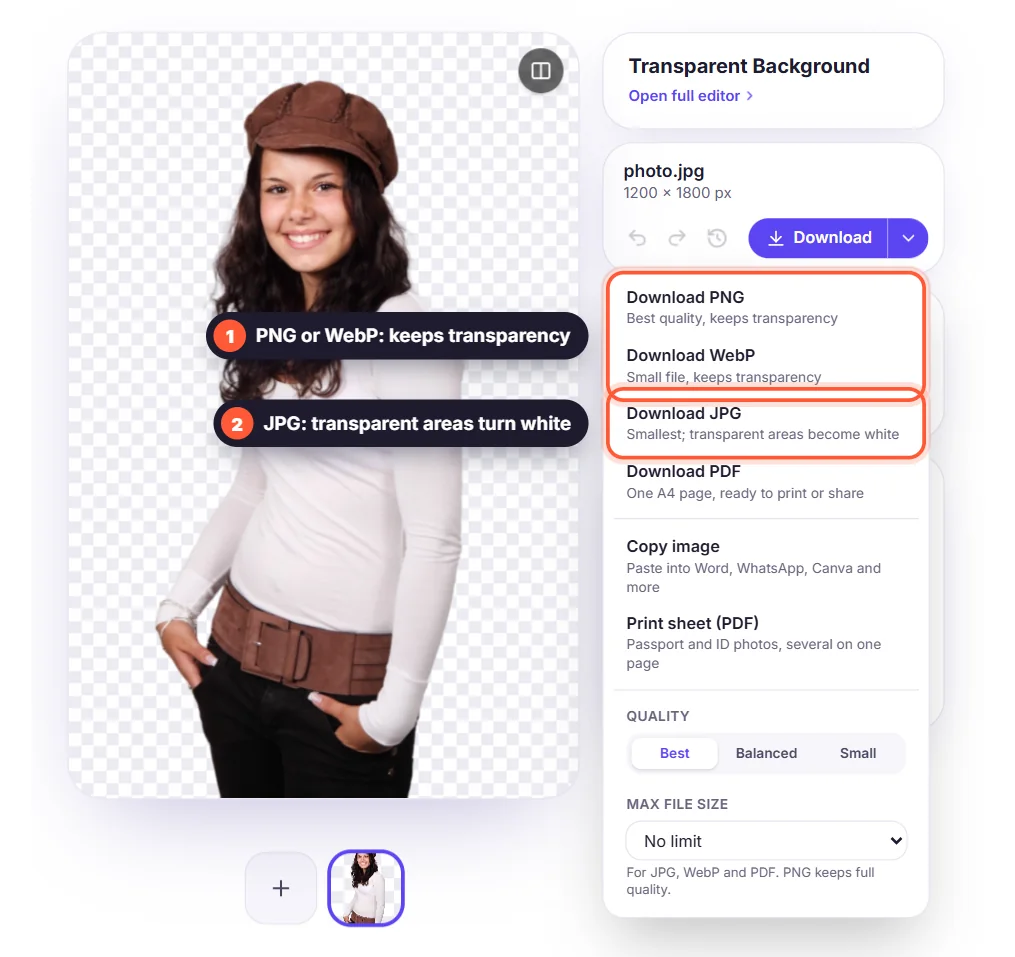
Scegli PNG per mantenere lo sfondo trasparente in piena qualità. Anche WebP conserva la trasparenza con un file più leggero, ideale per i siti web. Evita JPG se ti serve la trasparenza: rende di nuovo bianche le aree trasparenti. Approfondisci in PNG, JPG o WebP.