
Ridimensionare un'immagine significa cambiare il numero di pixel di una foto. Sembra semplice, ma influisce sulla nitidezza, sul peso del file e su come l'immagine si adatta alla pagina. Questa guida spiega le basi e mostra come ridimensionare un'immagine gratis senza che appaia deformata o sfocata.
Cosa cambia quando ridimensioni un'immagine
- Dimensioni in pixel: la larghezza e l'altezza dell'immagine, per esempio 4000 × 3000 pixel.
- Peso del file: meno pixel significano un file più leggero. Dimezzando larghezza e altezza resta un quarto dei pixel.
- Nitidezza: rimpicciolire un'immagine la mantiene nitida; ingrandirla non può aggiungere dettagli.
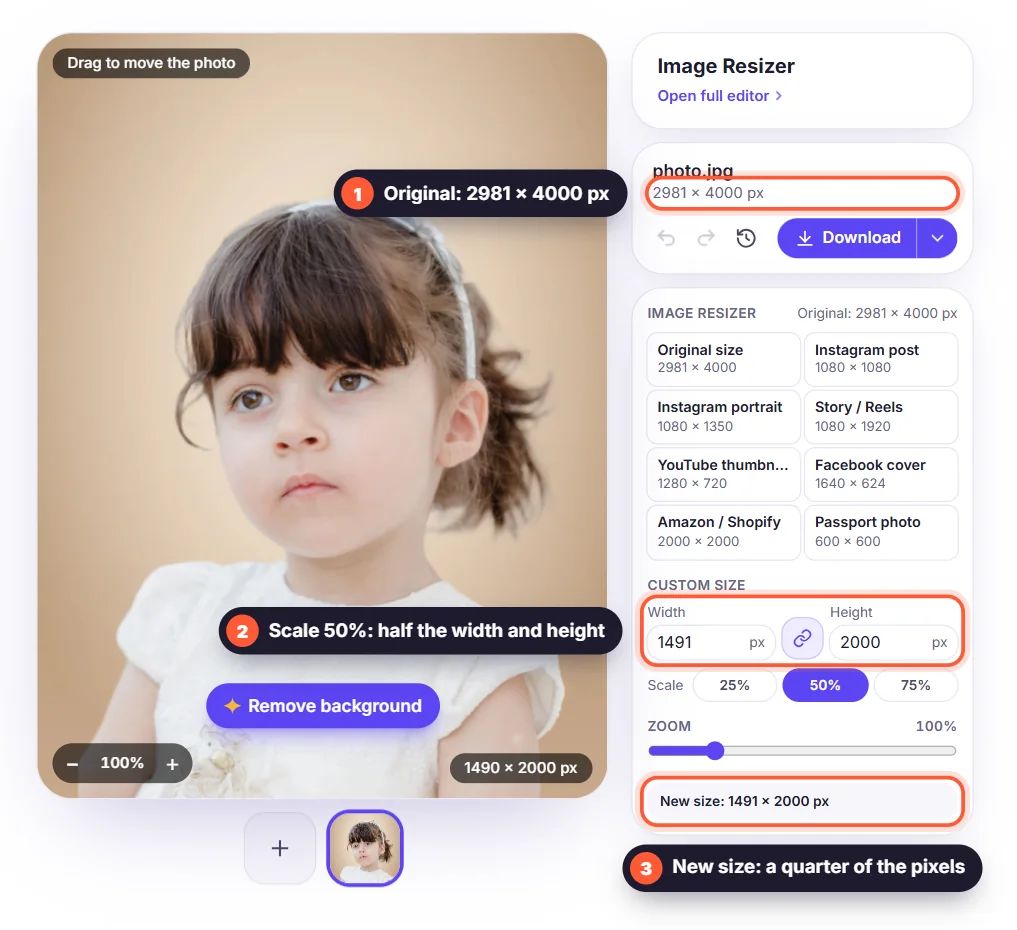
Per calcolare i nuovi pixel, i programmi usano l'interpolazione: osservano i pixel vicini e ne ricavano di nuovi. Ridurre un'immagine (downsampling) combina i pixel e conserva i dettagli fini. Ingrandirla (upsampling) costringe a inventare pixel, quindi i contorni diventano morbidi.
Proporzioni: perché le foto sembrano deformate
Le proporzioni (aspect ratio) sono il rapporto tra larghezza e altezza, come 1:1 (quadrato), 4:5, 16:9 o 9:16. Se cambi la larghezza senza cambiare l'altezza in proporzione, l'immagine risulta allungata o schiacciata. Un buon strumento per ridimensionare immagini mantiene le proporzioni bloccate e, quando serve un'altra forma, aggiunge sfondo intorno all'immagine o ne ritaglia i bordi invece di deformarla.
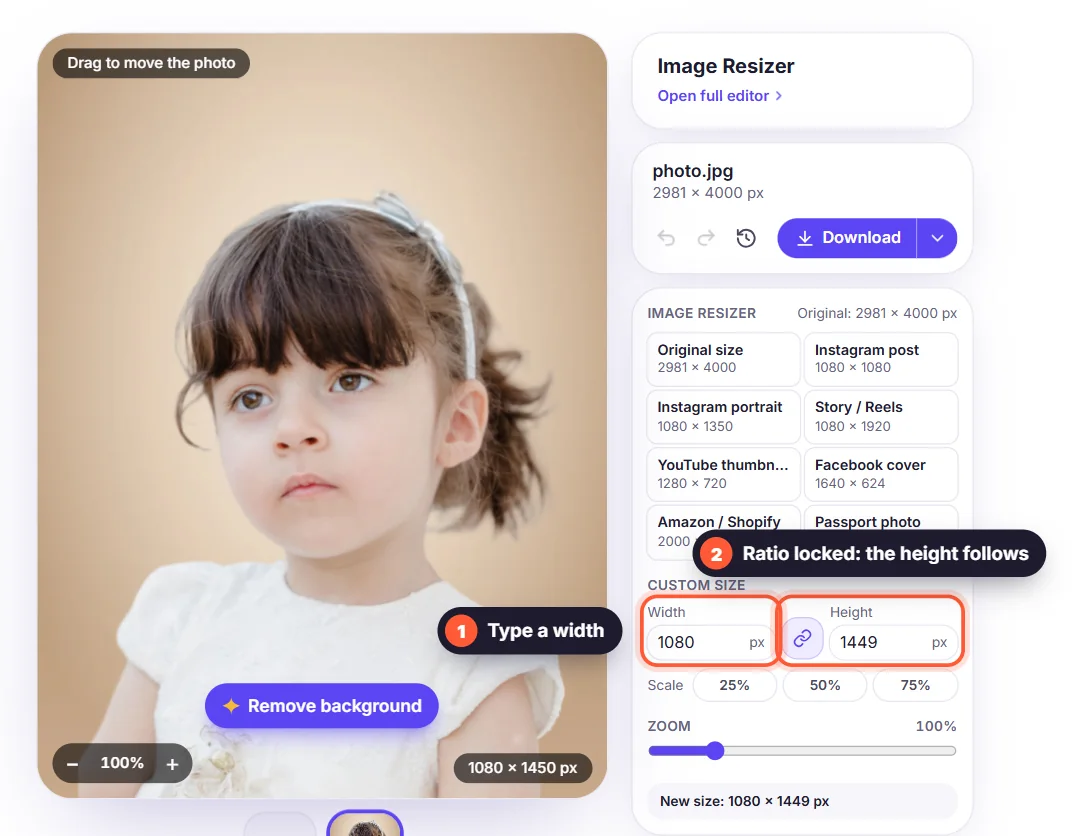
Come ridimensionare un'immagine gratis
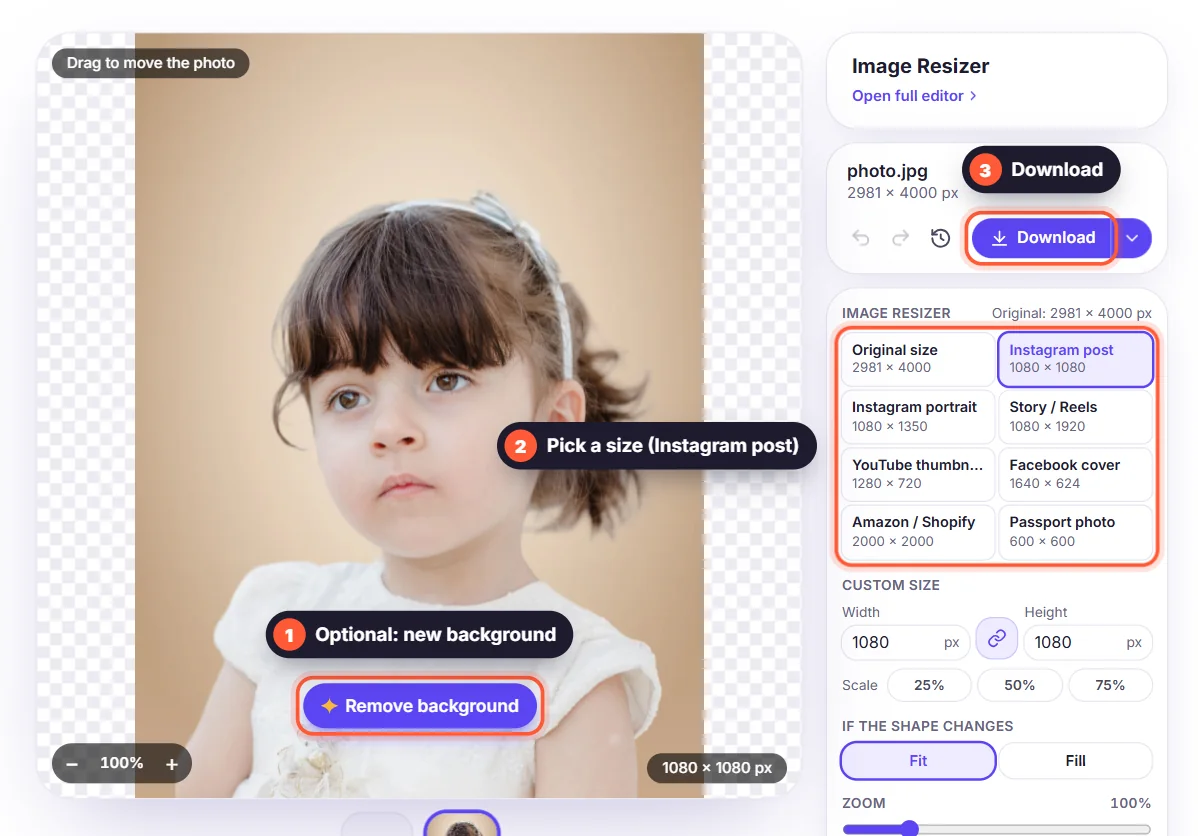
- Apri lo strumento gratuito per ridimensionare immagini e carica la tua foto.
- Clicca su Rimuovi sfondo se vuoi un nuovo sfondo, oppure salta questo passaggio per lasciare la foto così com'è.
- Clicca su Ridimensiona, poi scegli una misura pronta, una percentuale come 50% o una larghezza personalizzata con le proporzioni bloccate.
- Scarica l'immagine in PNG, WebP, JPG o PDF nella nuova misura.
Rimpicciolisci, non ingrandire
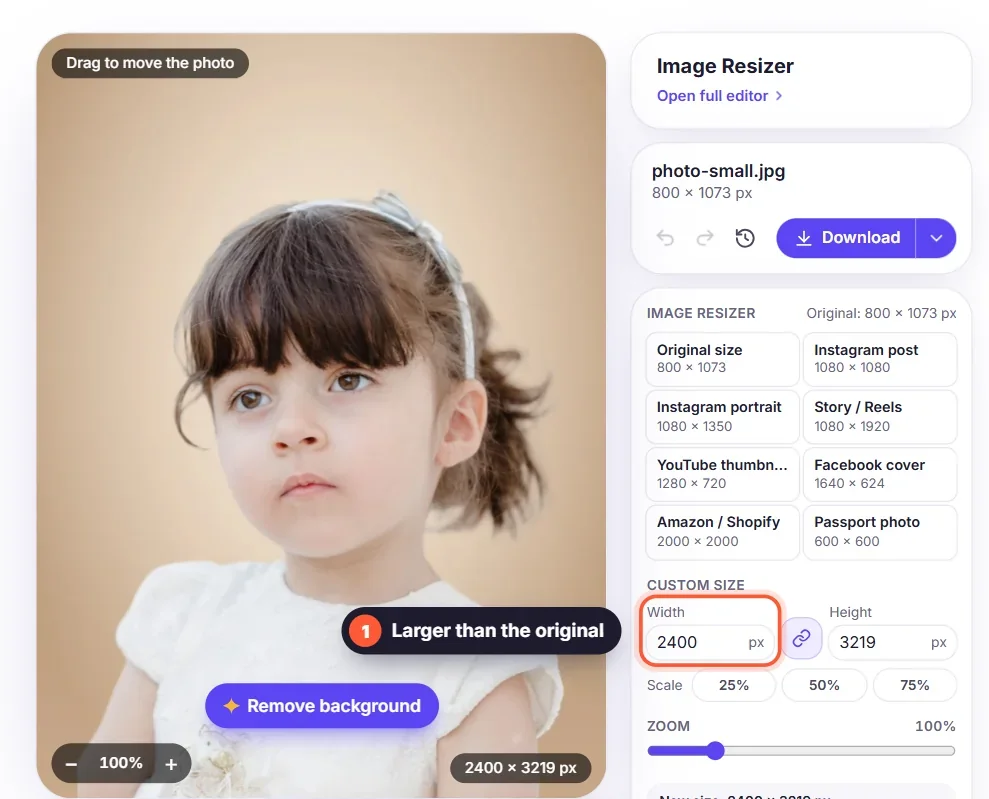
Per la migliore qualità, parti dall'originale più grande che hai e riduci soltanto. Una foto scattata con uno smartphone moderno è larga 4000 pixel o più, mentre la maggior parte dei siti mostra le immagini tra 1200 e 2000 pixel e i social a 1080. Ingrandire una foto piccola di oltre il 20% circa la rende morbida, perciò l'editor ti avvisa quando succede.
Quale misura ti serve?
- Immagini per siti web: da 1600 a 2000 pixel di larghezza bastano per un'immagine a tutta pagina.
- Social media: 1080 pixel di larghezza per Instagram; consulta le nostre dimensioni delle immagini per i social.
- Negozi online: quadrati da 2000 × 2000 su sfondo bianco.
- Email e documenti: da 800 a 1200 pixel mantengono leggeri gli allegati.
Vuoi provarlo? La nostra guida al ridimensionatore di immagini illustra ogni opzione, compreso il ridimensionamento di più immagini insieme.


