Background putih · gratis

Background Putih
untuk Foto

Upload foto dan background otomatis menjadi putih bersih. Cocok untuk foto produk, katalog, dan pas foto.

Seret & lepas gambar di sini

JPGPNGWebPhingga 15 MBtempel dengan Ctrl+V

Tidak ada gambar? Coba salah satu ini:

Dengan mengupload gambar, Anda menyetujui Ketentuan kami. Gambar hanya diproses untuk menghapus background dan tidak disimpan.

  1. 1UploadSeret, tempel atau pilih foto
  2. 2Hapus backgroundSatu klik, termasuk rambut dan tepi
  3. 3UnduhEdit, ubah ukuran, lalu unduh atau cetak
  • Gambar tidak disimpan
  • Tanpa daftar

Cara kerjanya

Background Putih untuk Foto Online Gratis | Foto Produk

Toko online dan marketplace terlihat paling bagus dengan foto produk berlatar putih polos, dan Amazon mewajibkannya untuk gambar utama. Upload foto Anda di sini dan klik Hapus latar: background lama dihapus dan otomatis diganti dengan putih bersih. Tidak perlu studio, light box, atau keahlian edit foto.

Hasilnya putih asli yang merata (RGB 255, 255, 255), berbeda dengan foto di depan dinding atau kain putih yang selalu tampak sedikit abu-abu. Tambahkan bayangan lembut, sesuaikan ukuran gambar untuk toko Anda, dan unduh dalam kualitas penuh, gratis dan tanpa watermark.

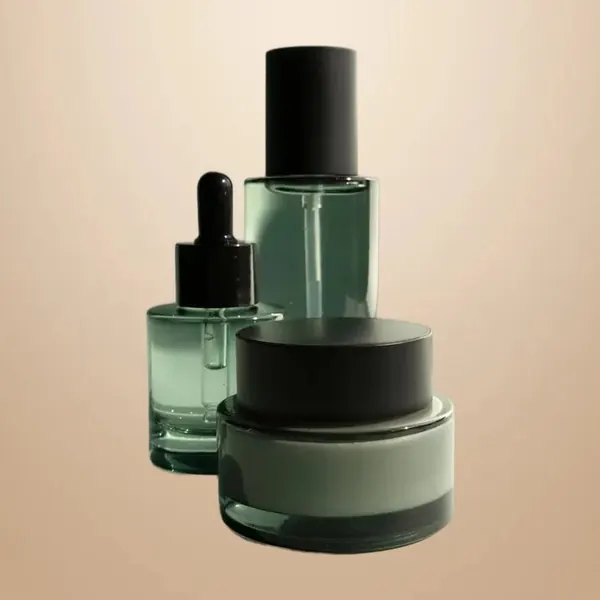
Background putih: foto asli sebelum
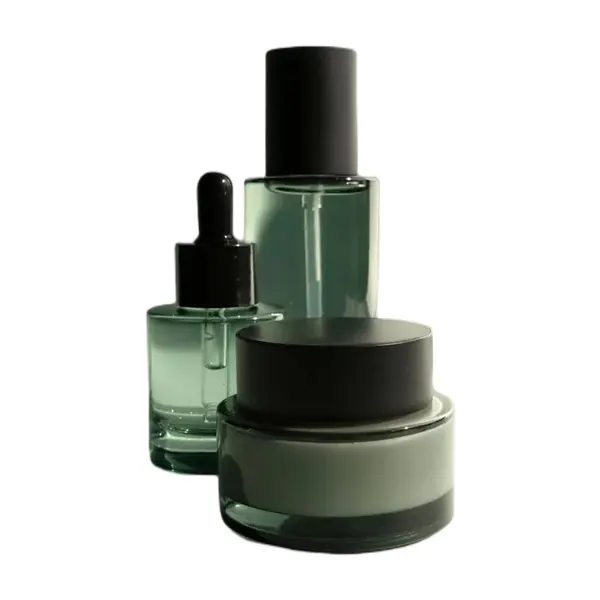
Background putih: hasil akhir
Background putih

Buat background putih dalam 3 langkah

  1. 01

    Upload foto

    Foto produk dengan cahaya siang hari dan beri sedikit ruang di sekelilingnya, lalu upload di atas.

  2. 02

    Hapus background

    Klik Hapus latar. Background otomatis menjadi putih bersih.

  3. 03

    Bayangan, ukuran, dan unduh

    Tambahkan bayangan lantai di Efek, pilih ukuran di Ubah Ukuran Gambar, lalu unduh sebagai JPG.

Buat terlihat diletakkan, bukan ditempel

  1. 1Produk yang melayang di atas putih bisa terlihat seperti hasil guntingan.
  2. 2Buka Efek dan tambahkan Bayangan Lantai yang lembut agar produk tampak berdiri di permukaan, atau Bayangan Jatuh tipis untuk barang datar yang difoto dari atas.
  3. 3Buat kekuatannya halus dan gunakan pengaturan yang sama untuk setiap produk.

Ukuran siap untuk marketplace

  • Amazon: gambar utama dengan background putih bersih, produk mengisi sebagian besar bingkai; minimal 1000 px pada sisi terpanjang untuk fitur zoom.
  • Shopify dan WooCommerce: gunakan ukuran persegi atau potret yang sama untuk setiap produk agar halaman koleksi terlihat rapi.
  • Etsy, eBay, dan Google Shopping: background terang dan bersih tanpa teks, bingkai, atau watermark paling efektif.

Gunakan Atur → Crop ke subjek dengan sedikit Jarak tepi, lalu preset Amazon / Shopify (2000 × 2000 px) di Ubah Ukuran Gambar dengan Pas, agar seluruh produk tetap terlihat di atas putih. Selalu cek persyaratan terbaru marketplace Anda.

Tips foto produk yang lebih bagus

  • Foto di dekat jendela dengan cahaya siang yang lembut dan matikan lampu ruangan yang kekuningan.
  • Letakkan selembar kertas putih di seberang jendela untuk melembutkan bayangan.
  • Isi sebagian besar bingkai dengan produk dan gunakan sudut yang sama untuk setiap barang.
  • Bersihkan produk terlebih dahulu: debu terlihat jelas di atas putih.
  • Untuk kaca, perhiasan, bulu, atau tanaman, periksa tepinya dan rapikan dengan Kuas.

Satu katalog sekaligus

  1. 1Tambahkan banyak foto sekaligus; setiap foto langsung mendapat background putih begitu background-nya dihapus.
  2. 2Atur ukuran di satu gambar dan klik Terapkan ke semua, lalu Unduh semua sebagai file ZIP atau satu PDF.
  3. 3Panduan foto produk kami membahas seluruh alur kerjanya.

Siapa yang menggunakannya

  • Penjual di Amazon, eBay, Etsy, dan Shopify yang membutuhkan gambar utama dengan background putih bersih.
  • Toko kecil dan perajin yang memotret produk di rumah tanpa studio.
  • Pembuat katalog dan daftar harga yang ingin semua produk berada di background bersih yang sama.
  • Orang yang menjual barang bekas secara online, karena foto yang rapi membuat barang lebih cepat laku.

Mengapa marketplace meminta background putih

  1. 1Background putih membuat produk menjadi satu-satunya fokus perhatian, dan semua listing terlihat seragam di hasil pencarian.
  2. 2Amazon meminta putih bersih (RGB 255, 255, 255) untuk gambar utama, dengan produk mengisi sebagian besar bingkai.
  3. 3Putih di sini persis seperti itu, dan bayangan lantai yang lembut membuat produk tidak terlihat melayang.
  4. 4Ambil foto di siang hari, sedikit dari atas produk, dan pegang kamera dengan stabil agar tepinya paling tajam.

FAQ

Pertanyaan tentang background putih

Jawaban lainnya ada di FAQ.

Upload gambar
Apakah benar-benar putih bersih?

Ya. Background diganti dengan RGB 255, 255, 255, putih bersih yang diminta marketplace.

Bisakah saya memakai warna lain?

Bisa. Buka Background setelah menghapus background dan pilih abu-abu muda, warna brand Anda, gradien, atau scene.

Sebaiknya unduh JPG atau PNG?

JPG untuk foto berlatar putih yang Anda upload ke toko, karena ukurannya lebih kecil. Simpan juga PNG transparan, agar produk bisa dipakai lagi di background lain.

Produk saya berwarna putih. Apakah akan hilang?

Potongan tetap mempertahankan produk, tetapi putih di atas putih bisa terlihat datar. Tambahkan bayangan lantai yang lembut, atau gunakan background abu-abu yang sangat muda.

Bolehkah fotonya dipakai untuk keperluan komersial?

Boleh. Anda tetap memegang semua hak atas gambar dan hasilnya, tanpa watermark.

Panduan langkah demi langkah

Gambar sampul artikel: Cara menghapus background putih dari gambarPanduanPutih → transparan

10 Nov 2026 · 1 menit baca

Cara menghapus background putih dari gambar

Ubah foto atau logo berlatar putih menjadi potongan rapi dengan background transparan, gratis dan dalam hitungan detik.

Alat gratis lainnya
