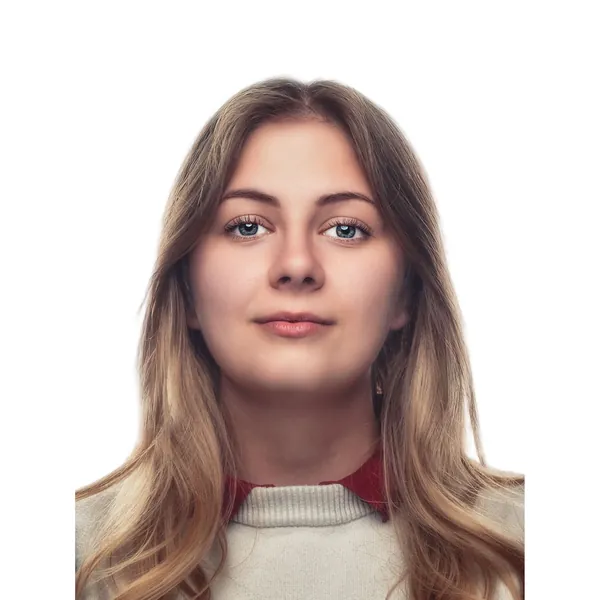
Pembuat pas foto · gratis

Pembuat
Pas Foto

Upload foto dan dapatkan background putih secara otomatis. Lalu cetak beberapa salinan dengan ukuran tepat di satu halaman.

Seret & lepas gambar di sini

JPGPNGWebPhingga 15 MBtempel dengan Ctrl+V

Tidak ada gambar? Coba salah satu ini:

Dengan mengupload gambar, Anda menyetujui Ketentuan kami. Gambar hanya diproses untuk menghapus background dan tidak disimpan.

  1. 1UploadSeret, tempel atau pilih foto
  2. 2Hapus backgroundSatu klik, termasuk rambut dan tepi
  3. 3UnduhEdit, ubah ukuran, lalu unduh atau cetak
  • Gambar tidak disimpan
  • Tanpa daftar

Cara kerjanya

Pembuat Pas Foto Online Gratis: Background Putih & Cetak

Pembuat pas foto gratis ini mengubah foto biasa dari HP menjadi foto paspor, visa, atau kartu identitas. Upload foto Anda dan klik Hapus latar: background langsung diganti dengan putih polos secara otomatis, warna yang diminta sebagian besar negara. Lalu buka menu Unduh dan pilih Lembar cetak (PDF) untuk mendapatkan beberapa salinan dengan ukuran resmi yang tepat di satu halaman, siap dicetak di rumah atau di tempat cetak foto.

Gratis, tanpa akun, dan foto Anda tidak disimpan. Anda bisa mengganti background menjadi abu-abu muda atau biru muda jika negara Anda memintanya, sedikit mencerahkan foto, dan mengatur posisi wajah sebelum mencetak.

Salinan pas foto paspor di lembar cetakSalinan pas foto paspor di lembar cetakSalinan pas foto paspor di lembar cetakSalinan pas foto paspor di lembar cetakSalinan pas foto paspor di lembar cetakSalinan pas foto paspor di lembar cetak
A4 · 4 × 6 in✂
Pas foto paspor 35 × 45 mm dibuat dengan Pembuat pas foto35 mm45 mm
Pembuat pas foto

Buat pas foto dalam 3 langkah

  1. 01

    Upload foto Anda

    Ambil foto menghadap kamera dengan cahaya merata, lalu upload di atas. JPG, PNG, dan WebP bisa dipakai.

  2. 02

    Dapatkan background putih

    Klik Hapus latar. Background otomatis menjadi putih; pilih warna lain di Background jika perlu.

  3. 03

    Cetak lembarnya

    Pilih Lembar cetak (PDF) di menu Unduh, pilih ukuran dan kertasnya, lalu cetak pada skala 100%.

Ukuran pas foto yang bisa Anda cetak

  • 35 × 45 mm

    sebagian besar Eropa, Inggris, India, Pakistan, Australia, dan banyak negara lain.

  • 2 × 2 inci (51 × 51 mm)

    Amerika Serikat, untuk paspor dan sebagian besar visa.

  • 33 × 48 mm

    foto visa Tiongkok.

  • 40 × 50 mm dan 50 × 50 mm

    beberapa visa lain, izin tinggal, dan kartu identitas.

Lembar cetak memuat salinan sebanyak yang muat di kertas A4, US Letter, atau cetak foto 4 × 6 inci (4R), dengan garis bantu tipis untuk memotong. Selalu cek aturan resmi negara tujuan Anda, termasuk seberapa besar ukuran kepala di dalam foto.

Cara mengambil foto yang diterima

  • Berdirilah menghadap jendela pada siang hari, agar wajah tersinari merata tanpa bayangan.
  • Minta orang lain memotret dari jarak sekitar 1–1,5 meter, sejajar mata. Selfie dari dekat membuat wajah terlihat terdistorsi.
  • Lihat lurus ke kamera dengan ekspresi netral, mulut tertutup, dan mata terbuka.
  • Pastikan kepala, leher, dan bahu masuk ke dalam foto, dengan ruang kosong di atas kepala.
  • Lepas kacamata jika negara Anda tidak mengizinkannya, dan jauhkan rambut dari mata.

Atur ukuran dan posisi dengan tepat

  1. 1Gunakan Atur → Crop ke subjek untuk memangkas ruang kosong di sekitar Anda, lalu Jarak tepi untuk menambahkan margin yang rata.
  2. 2Untuk foto persegi, seperti 2 × 2 inci untuk AS, buka Ubah Ukuran Gambar, pilih Pas foto, dan seret wajah Anda ke tengah.
  3. 3Jika foto terlihat gelap, naikkan sedikit kecerahannya, tetapi jangan mengubah penampilan Anda: retouch tidak diperbolehkan pada pas foto paspor.

Cetak dengan ukuran yang tepat

  1. 1Cetak PDF pada skala 100% atau “ukuran sebenarnya”, jangan pernah “sesuaikan dengan halaman”, dan ukur satu foto dengan penggaris sebelum memotong.
  2. 2Kertas foto memberikan hasil terbaik.
  3. 3Tidak punya printer foto?
  4. 4Kirim PDF ke tempat cetak foto sebagai cetakan 4 × 6 inci (4R); biayanya sangat murah.
  5. 5Panduan lembar cetak pas foto kami menjelaskan setiap langkah secara detail.

Foto digital untuk pengajuan online

  1. 1Banyak pengajuan sekarang meminta foto digital.
  2. 2Gunakan ukuran Pas foto di Ubah Ukuran Gambar atau ketik ukuran piksel persis yang diminta formulir, lalu unduh sebagai JPG.
  3. 3Jika formulir punya batas upload, atur Ukuran file maks. di menu Unduh.

Siapa yang menggunakan Pembuat Pas Foto

  • Pelancong yang memperpanjang paspor atau mengajukan visa, yang butuh ukuran yang tepat tanpa harus ke studio foto.
  • Pelajar dan pencari kerja yang mengisi formulir pendaftaran yang meminta pas foto dengan background polos.
  • Keluarga yang membuat foto paspor anak di rumah, dengan percobaan sebanyak yang diperlukan.
  • Orang yang tinggal di luar negeri yang membutuhkan ukuran negara asalnya, seperti 2 × 2 in untuk AS atau 35 × 45 mm untuk Inggris dan Uni Eropa.

Agar pas foto Anda diterima

  1. 1Petugas memeriksa ukuran, background, dan posisi kepala.
  2. 2Bingkai di sini memiliki ukuran yang tepat serta panduan untuk puncak kepala dan dagu, dan background berubah menjadi putih polos, abu-abu muda, atau biru muda.
  3. 3Yang tidak bisa dilakukan alat ini untuk Anda: menatap lurus ke kamera dengan ekspresi netral, melepas kacamata jika negara Anda memintanya, dan menggunakan cahaya merata tanpa bayangan di wajah.
  4. 4Selalu bandingkan hasilnya dengan aturan resmi negara Anda sebelum mencetak atau mengunggahnya.

FAQ

Pertanyaan tentang pembuat pas foto

Jawaban lainnya ada di FAQ.

Upload gambar
Apakah pembuat pas foto ini gratis?

Ya. Menghapus background, menambahkan background putih, dan mengunduh lembar cetak semuanya gratis, tanpa akun atau watermark.

Apakah pas foto saya akan diterima?

Alat ini memberi Anda background dan ukuran yang benar, tetapi diterima atau tidaknya juga bergantung pada fotonya sendiri: cahaya merata, ekspresi netral, wajah terlihat jelas, dan foto terbaru. Selalu cek aturan resmi negara Anda.

Bisakah saya mencetak pas foto di rumah?

Bisa. Cetak PDF pada skala 100% di kertas foto dan potong mengikuti garis. Beberapa instansi hanya menerima foto digital atau foto dari fotografer resmi, jadi cek dulu sebelum mencetak.

Warna background apa yang saya butuhkan?

Sebagian besar negara meminta putih polos atau putih gading. Beberapa meminta abu-abu muda atau biru muda. Pilih warna apa pun di Background setelah menghapus background.

Apakah foto saya disimpan?

Tidak. Foto Anda hanya diproses untuk menghapus background dan tidak disimpan. Lihat kebijakan privasi kami.

Panduan langkah demi langkah

Alat gratis lainnya