Background putih memang terlihat bersih di halaman produk, tapi jadi mengganggu saat gambar ditaruh di banner berwarna, website bertema gelap atau foto lain. Berikut cara hapus background putih pada gambar secara gratis dengan tepi yang tetap rapi.
Hapus background putih dalam 3 langkah
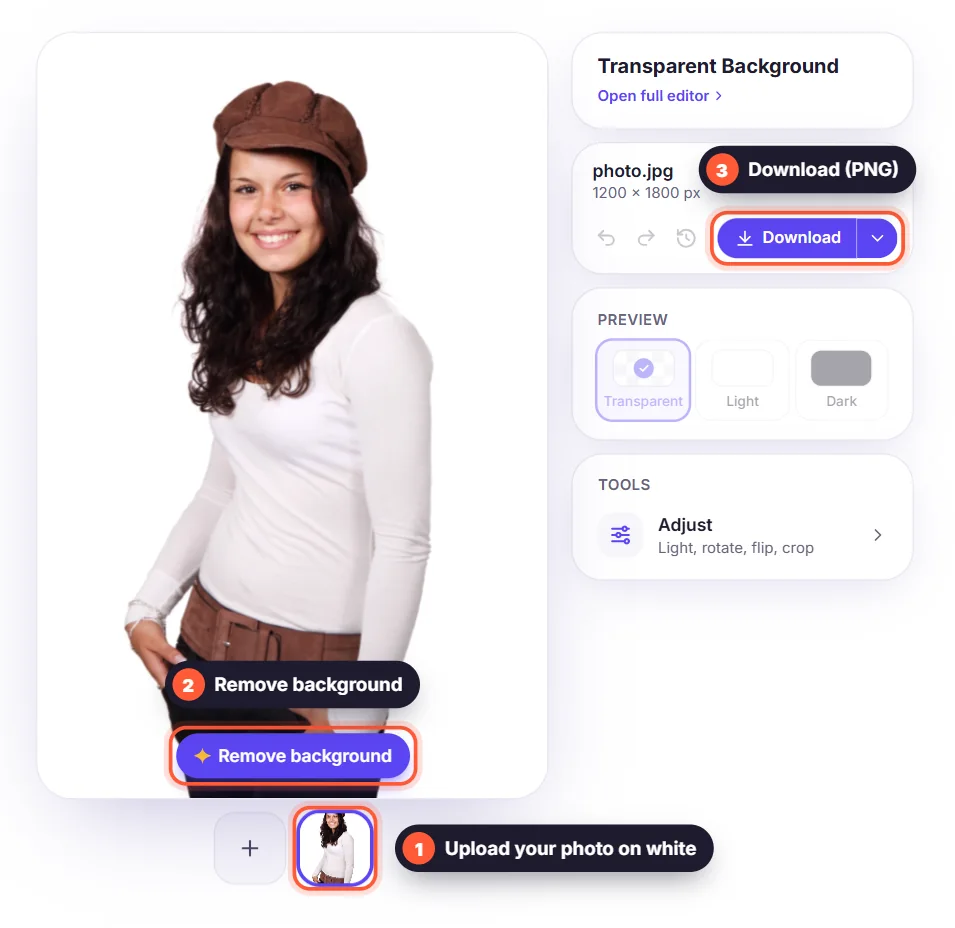
- Buka penghapus background gratis dan upload gambar JPG, PNG atau WebP Anda.
- Klik Hapus latar: AI menemukan subjek dan menghapus background putih, biasanya dalam beberapa detik.
- Unduh hasilnya sebagai PNG dengan background transparan, atau taruh subjek di warna baru terlebih dulu.
Kenapa tidak hapus warna putih dengan magic wand saja?
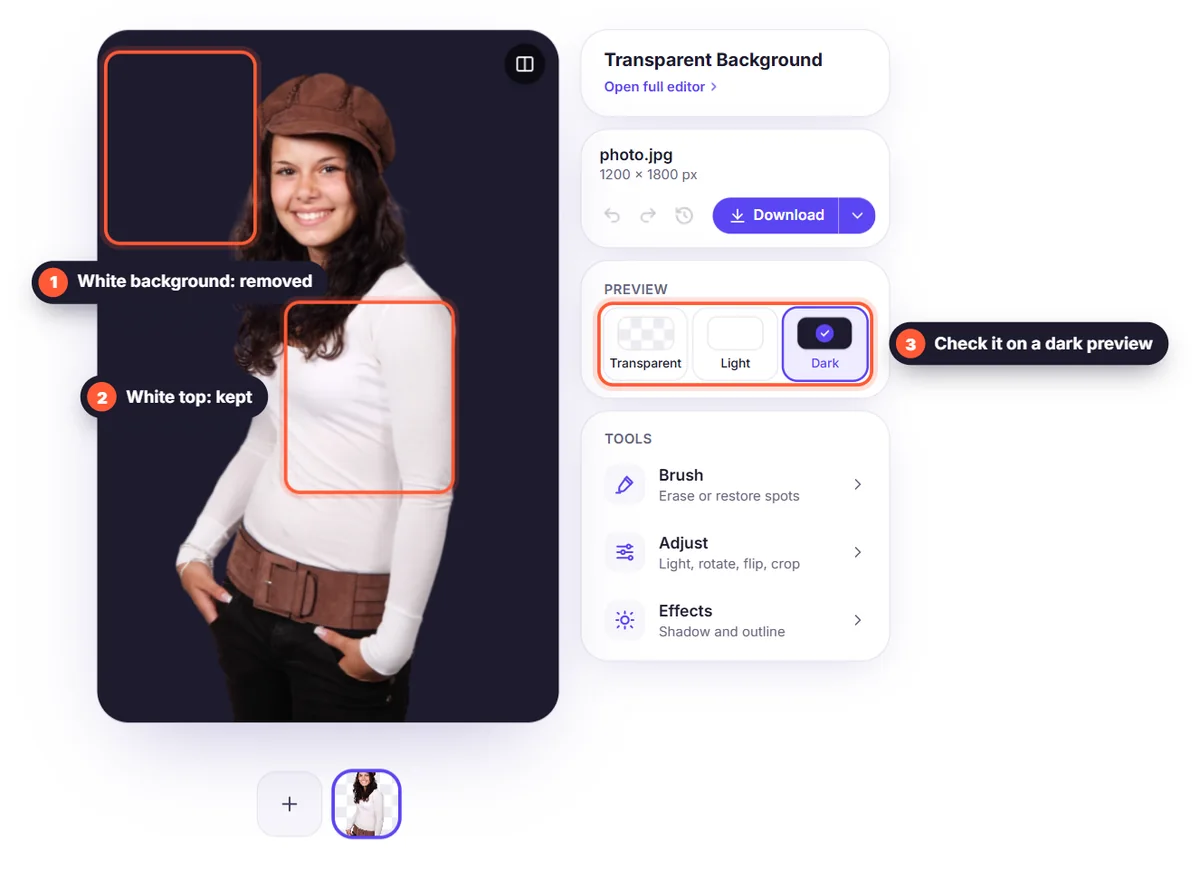
Alat klasik memilih setiap piksel yang "cukup putih". Akibatnya, bagian putih dari subjek itu sendiri ikut terhapus, seperti kemeja putih, label pada botol atau kilau cahaya di rambut, dan sering tersisa lingkaran abu-abu di sekitar tepinya. Penghapus background AI melihat bentuk subjek, bukan hanya warnanya, sehingga detail putih di dalam subjek tetap utuh.
Tips menghapus background putih dengan rapi
- Gunakan versi gambar terbesar yang Anda punya: semakin banyak piksel, semakin tajam tepinya.
- Jika subjeknya sendiri sangat terang (sepatu putih di atas putih), lain kali potret di atas background abu-abu muda agar kontrasnya lebih tinggi.
- Untuk hasil scan dan screenshot, potong bingkai dan bayangan sebelum upload.
- Periksa tepinya dengan mengganti background menjadi hitam di editor: sisa pinggiran putih akan mudah terlihat.
Logo, produk dan tanda tangan berlatar putih
Langkah yang sama berlaku untuk sebagian besar gambar berlatar putih. Logo dan tanda tangan memiliki garis tipis dan banyak ruang kosong, jadi lihat panduan kami tentang menghapus background logo dan menghapus background tanda tangan. Jualan online? Pelajari cara membuat foto produk dengan background putih bersih.
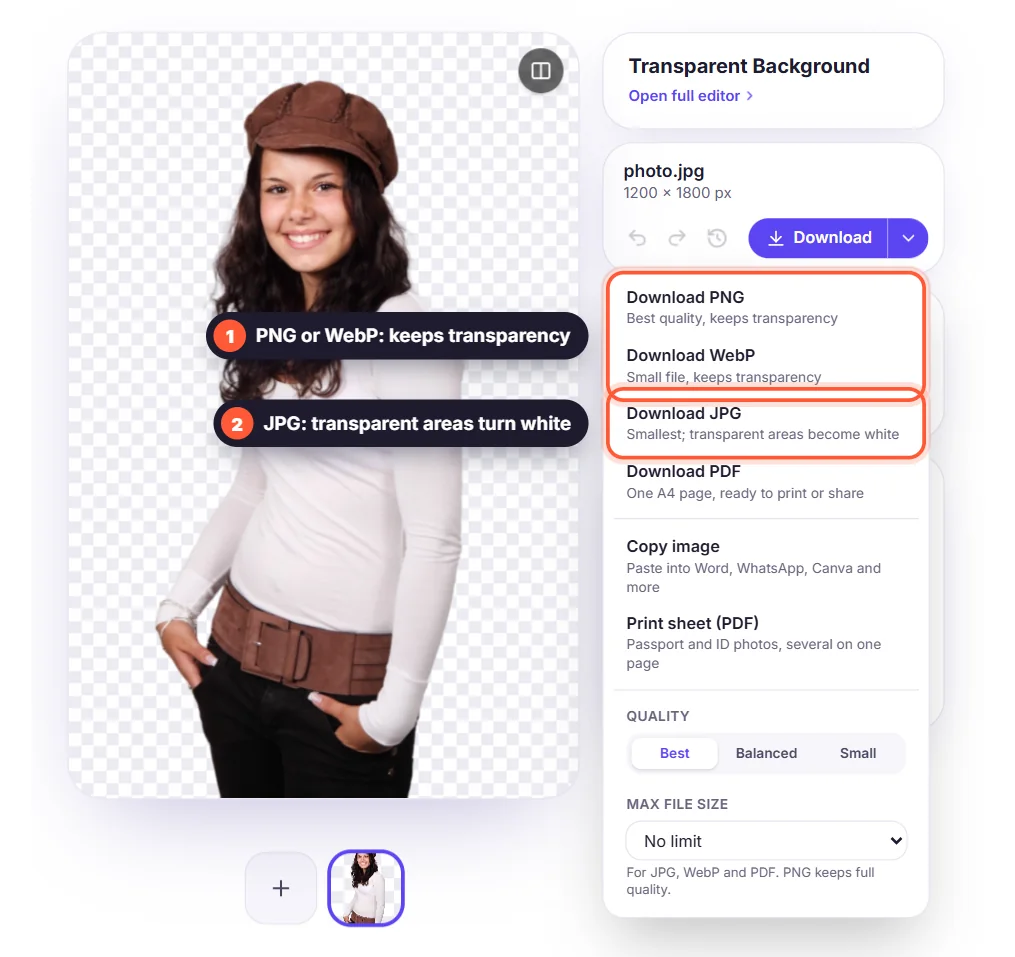
Format apa yang menjaga background tetap transparan?
Pilih PNG untuk menyimpan background transparan dalam kualitas penuh. WebP juga menjaga transparansi dengan ukuran file lebih kecil, cocok untuk website. Hindari JPG jika Anda butuh transparansi: area transparan akan kembali menjadi putih. Baca selengkapnya di PNG, JPG atau WebP.