
Votre photo de profil est souvent la première chose que l’on voit de vous sur LinkedIn, dans un e-mail, sur un CV ou dans une messagerie d’équipe. Une photo claire et souriante vous rend accessible et inspire confiance ; une photo de vacances sombre et mal recadrée produit l’effet inverse. Pas besoin de photographe : une bonne photo prise au téléphone et un fond net suffisent pour un résultat professionnel. Voici comment prendre la photo, remplacer le fond et l’adapter à chaque plateforme.
Qu’est-ce qui rend une photo de profil professionnelle ?
- Votre visage au centre : tête et épaules, centrées, occupant la majeure partie du cadre.
- Une bonne lumière : douce et homogène, sans ombres dures sur le visage.
- Un fond calme : uni, légèrement flou ou d’une couleur discrète, sans rien de gênant derrière vous.
- Une expression naturelle : un sourire détendu et le regard vers l’objectif.
- Une photo à jour : elle doit vous ressembler aujourd’hui.
1. Prendre la bonne photo
- Placez-vous face à une fenêtre pour une lumière douce et homogène sur le visage. Évitez les plafonniers et le soleil direct de midi.
- Tenez l’appareil à hauteur des yeux, à bout de bras, ou mieux, demandez à quelqu’un de vous photographier à 1 ou 2 mètres. Une distance un peu plus grande est plus flatteuse qu’un selfie de près.
- Gardez la tête et les épaules dans le cadre, avec un peu d’espace autour.
- Portez des vêtements unis qui se détachent de ce qui se trouve derrière vous. Les couleurs unies fonctionnent mieux que les motifs chargés.
- Prenez plusieurs photos et choisissez la meilleure ; de petits changements d’expression font une grande différence.
- Désactivez les filtres beauté trop forts : ils donnent une peau en plastique et rendent flous les contours des cheveux.
2. Supprimer l’arrière-plan
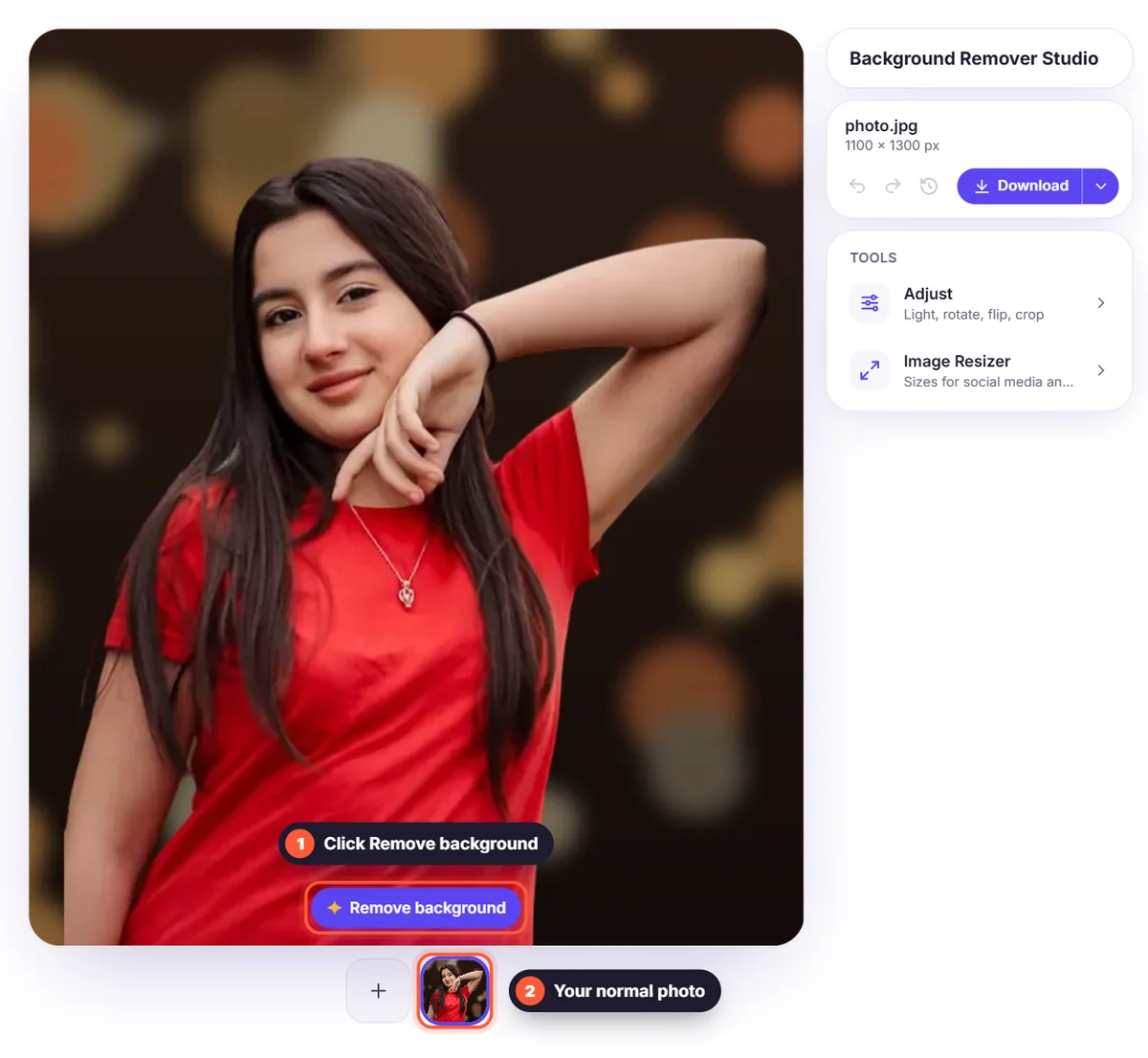
Importez la photo dans l’outil de suppression d’arrière-plan et cliquez sur Supprimer l'arrière-plan. Les cheveux et le contour des épaules sont conservés, le résultat paraît donc naturel. Si vos cheveux sont bouclés ou très fins, partez d’une photo nette pour des contours plus nets. Notre article pourquoi les cheveux sont difficiles à détourer explique pourquoi.
3. Choisir un fond adapté
Pour LinkedIn et les CV, un gris clair, du blanc ou une couleur douce donnent une image calme et professionnelle. Les scènes Studio du panneau Fond offrent l’aspect d’une toile de fond de studio photo en un clic. Pour les réseaux sociaux, vous pouvez oser davantage : essayez une couleur de marque ou un dégradé. Un Flou léger de votre photo d’origine fonctionne aussi très bien pour un rendu naturel, comme un portrait pris avec un appareil professionnel.
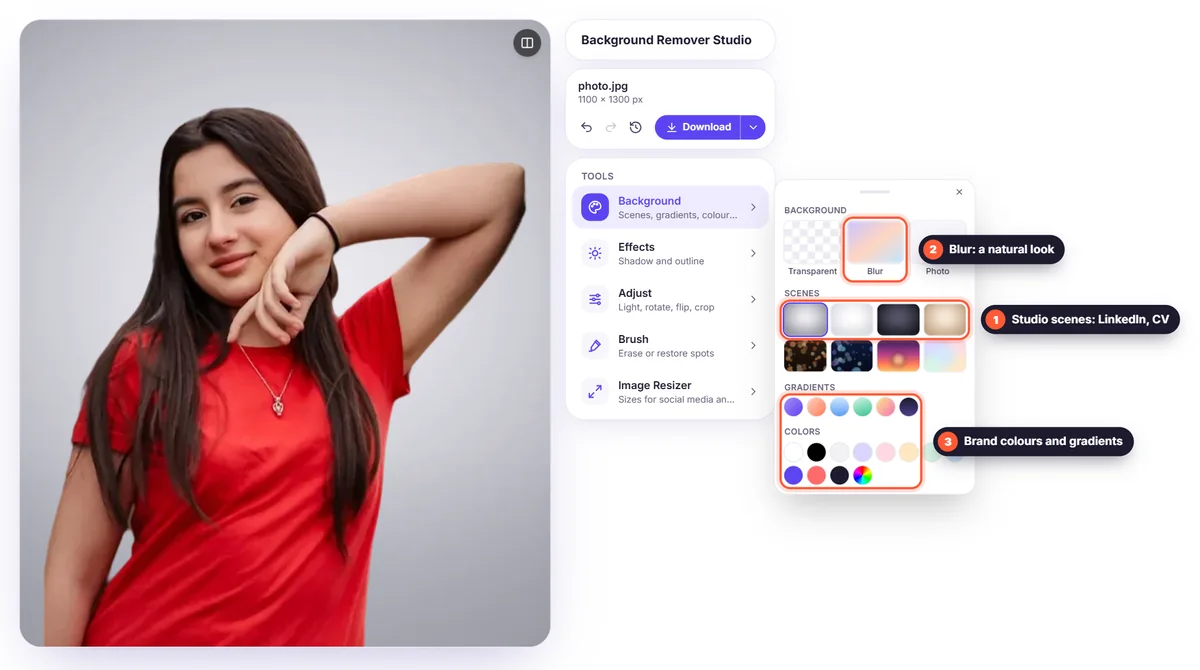
- LinkedIn, CV, site d’entreprise : Studio gris, Studio blanc, gris clair ou flou léger.
- Métiers créatifs et marques personnelles : une couleur de marque ou un dégradé discret.
- Pages d’équipe : convenez d’un même fond pour tout le monde, pour que les photos forment un ensemble.
- Applications de rencontre et réseaux sociaux : un flou naturel garde une touche personnelle sans fond encombré.
4. Ajuster la lumière
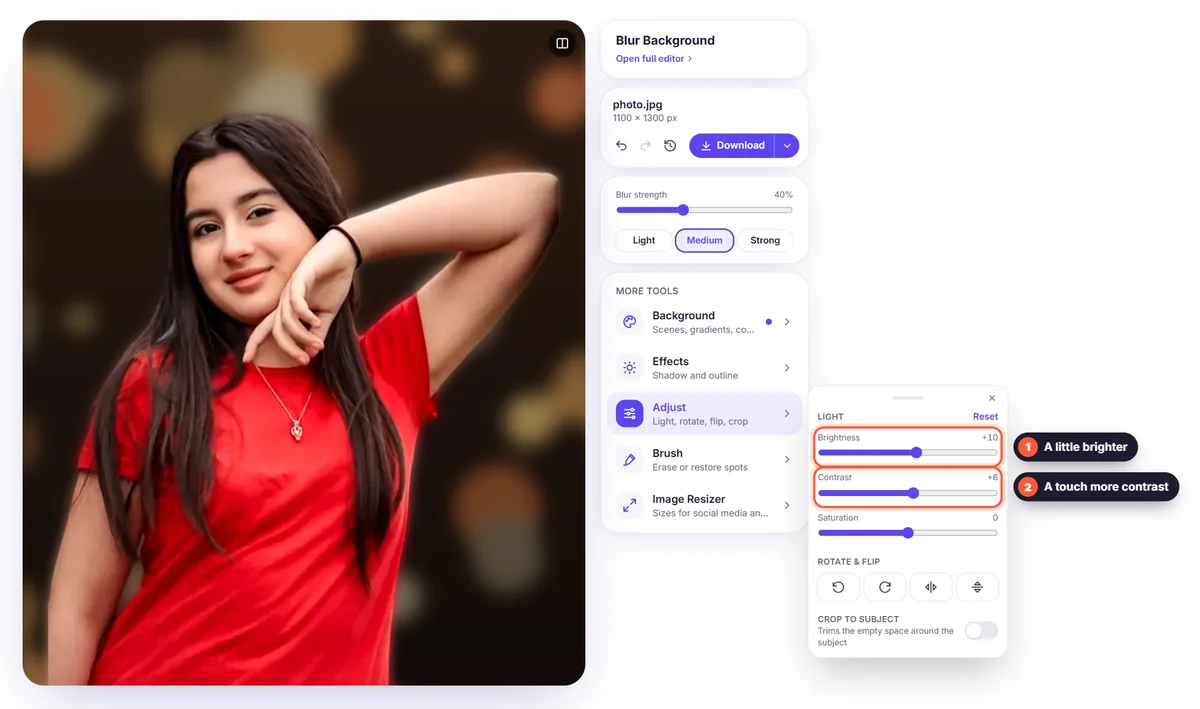
Ouvrez Ajuster si la photo paraît un peu sombre ou terne : augmentez légèrement la luminosité et le contraste. Restez subtil ; l’objectif est de vous ressembler dans un bon jour, pas d’avoir l’air retouché. Si le nouveau fond est beaucoup plus clair ou plus sombre que votre environnement d’origine, de petits ajustements aident la photo à paraître naturelle.
5. Recadrer et dimensionner pour chaque plateforme
La plupart des photos de profil s’affichent en cercle ou en carré : gardez donc votre visage au centre avec un peu d’espace au-dessus de la tête, et veillez à ce que rien d’important ne se trouve dans les coins. Utilisez Ajuster → Recadrer sur le sujet, puis ouvrez l’outil de redimensionnement et choisissez un format carré, comme le préréglage Post Instagram (1080 × 1080 px), qui convient à presque toutes les plateformes.
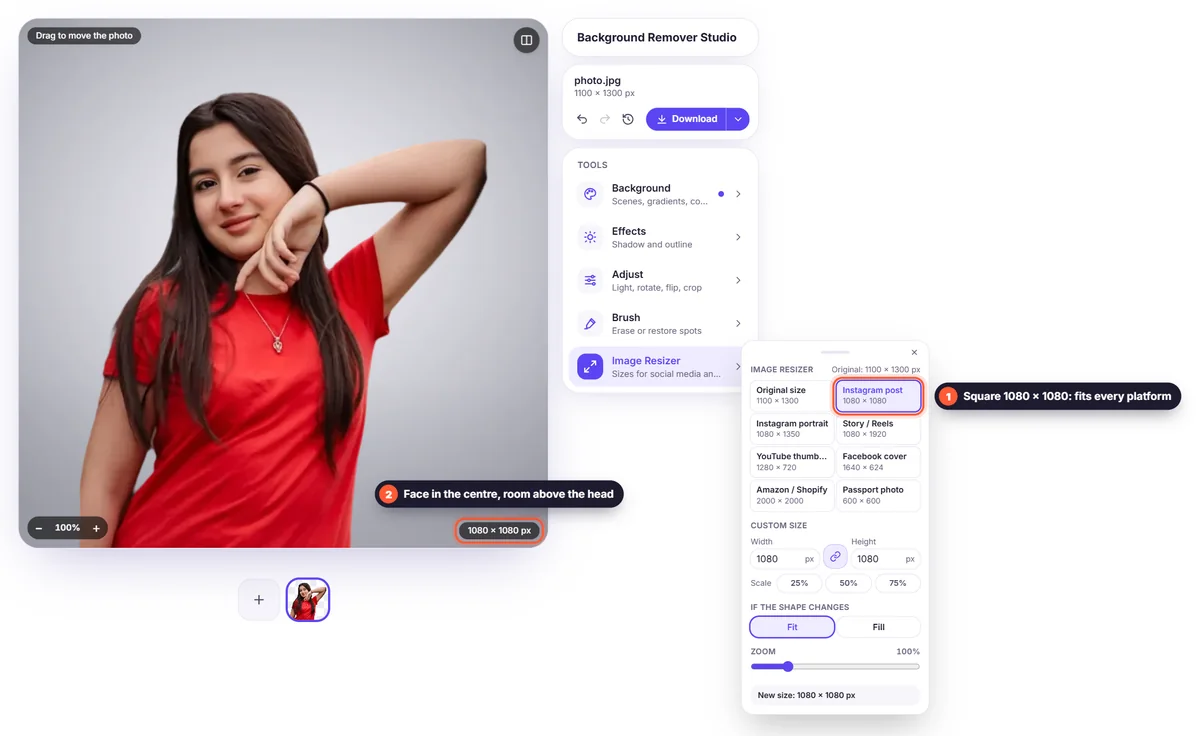
- LinkedIn : carré, au moins 400 × 400 px ; 1080 × 1080 px reste net partout. Affiché en cercle.
- E-mail (Gmail, Outlook) et Teams/Slack : carré ; affiché dans un petit cercle, gardez donc votre visage bien grand dans le cadre.
- CV : une petite photo verticale ou carrée dans le coin supérieur ; téléchargez-la en JPG ou PNG.
- Sites d’entreprise : la forme utilisée par la page d’équipe. Donnez à toutes les photos la même taille et le même fond.
6. Télécharger
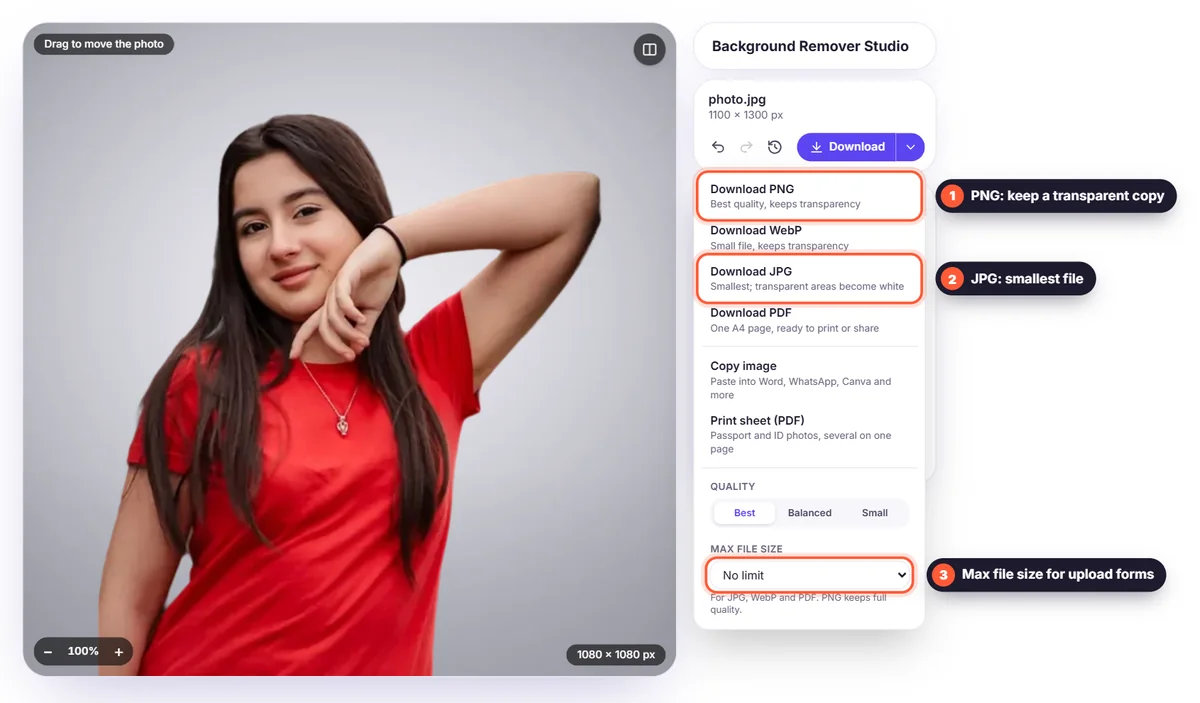
Téléchargez en PNG ou JPG ; les deux sont acceptés partout. Le JPG donne le fichier le plus léger, pratique pour les formulaires d’import avec une limite de poids (réglez Taille max. du fichier dans le menu de téléchargement). Enregistrez aussi un PNG transparent, pour pouvoir changer de fond plus tard sans tout recommencer.
Utilisez la même photo partout
Utiliser une seule et même photo sur LinkedIn, dans vos e-mails, sur votre site et sur les réseaux sociaux vous rend plus facile à reconnaître. Les gens associent plus vite votre nom à votre visage, ce qui compte quand vous les rencontrez en personne ou en ligne. Mettez-la à jour tous les deux ans environ, ou après un changement d’apparence important.
Erreurs fréquentes à éviter
- Vous recadrer à partir d’une photo de groupe : il reste souvent un bout d’épaule ou de visage de quelqu’un d’autre.
- Lunettes de soleil, chapeau ou téléphone devant le visage.
- Une photo prise de très bas ou de très haut, qui déforme le visage.
- Des fonds très chargés ou sombres qui vous rendent difficile à distinguer dans un petit cercle.
- Une faible résolution : une photo floue donne une impression de négligence. Partez de l’objectif principal de votre téléphone en pleine qualité.
Des photos de profil pour toute une équipe
Une page d’équipe est plus professionnelle quand toutes les photos s’accordent. Convenez de quelques règles simples avant les prises de vue : tête et épaules, face à l’objectif ou légèrement de trois quarts, une fenêtre devant soi, des vêtements unis. Demandez ensuite à chacun d’envoyer une photo prise au téléphone et remplacez tous les fonds par exactement la même couleur ou la même scène. Enregistrez la couleur dans Vos couleurs pour qu’elle soit identique sur chaque photo. Vous pouvez ajouter toutes les photos dans l’éditeur à la fois, leur donner la même taille avec Appliquer aux … images dans l’outil de redimensionnement et les télécharger ensemble dans un fichier ZIP.
Petite check-list avant la mise en ligne
- Votre visage occupe la majeure partie du carré, centré, avec un peu d’espace au-dessus de la tête.
- Vos yeux sont nets et regardent l’objectif.
- La lumière est homogène, sans ombre sombre d’un côté du visage.
- Le fond est calme et ne vous fait pas concurrence.
- Les contours des cheveux et des épaules sont nets sur le nouveau fond.
- La photo reste belle en petit cercle : réduisez-la à l’écran pour vérifier.
- Le fichier mesure au moins 400 × 400 px ; 1080 × 1080 px, c’est mieux.
Si tout est coché, votre photo est prête pour LinkedIn, votre CV et tous vos autres profils. Gardez le PNG transparent pour pouvoir changer de fond en quelques secondes dès que votre style ou les couleurs de votre entreprise évoluent.
Questions fréquentes
Quel est le meilleur fond pour une photo de profil LinkedIn ? Un fond uni et clair, comme du gris clair ou du blanc, ou un flou léger. Il garde l’attention sur votre visage et fait professionnel.
Puis-je faire une photo portrait professionnelle avec mon téléphone ? Oui. Ce qui rend un portrait professionnel, c’est une bonne lumière de fenêtre, un appareil à hauteur des yeux et un fond net, pas un appareil photo coûteux.
Quelle taille doit faire ma photo de profil ? Un carré d’au moins 400 × 400 px ; 1080 × 1080 px est un choix sûr pour toutes les plateformes.
Est-ce gratuit ? Oui. Supprimer l’arrière-plan, le changer et télécharger en pleine qualité est gratuit, sans compte et sans filigrane.
Ma photo est-elle conservée ? Non. Votre image est traitée uniquement pour supprimer l’arrière-plan et n’est pas conservée. Voir notre politique de confidentialité.


