
Adobe Photoshop est l’outil classique pour supprimer un arrière-plan, et il dispose désormais de ses propres fonctions d’IA. Mais pour beaucoup d’images du quotidien, un outil gratuit de suppression d’arrière-plan en ligne fait le même travail en quelques secondes. Voici comment fonctionnent les deux, et quand choisir l’un ou l’autre.
Comment supprimer un arrière-plan dans Photoshop
- Ouvrez votre image et dupliquez le calque.
- Utilisez l’action rapide Supprimer l’arrière-plan, ou Sélectionner le sujet, pour sélectionner le sujet automatiquement.
- Affinez les contours avec Sélectionner et masquer, en particulier autour des cheveux.
- Masquez ou supprimez l’arrière-plan, puis exportez en PNG pour conserver la transparence.
Cela fonctionne bien, mais il faut un abonnement payant, un ordinateur capable de faire tourner Photoshop et un peu de pratique pour affiner les sélections.
Comment supprimer un arrière-plan en ligne
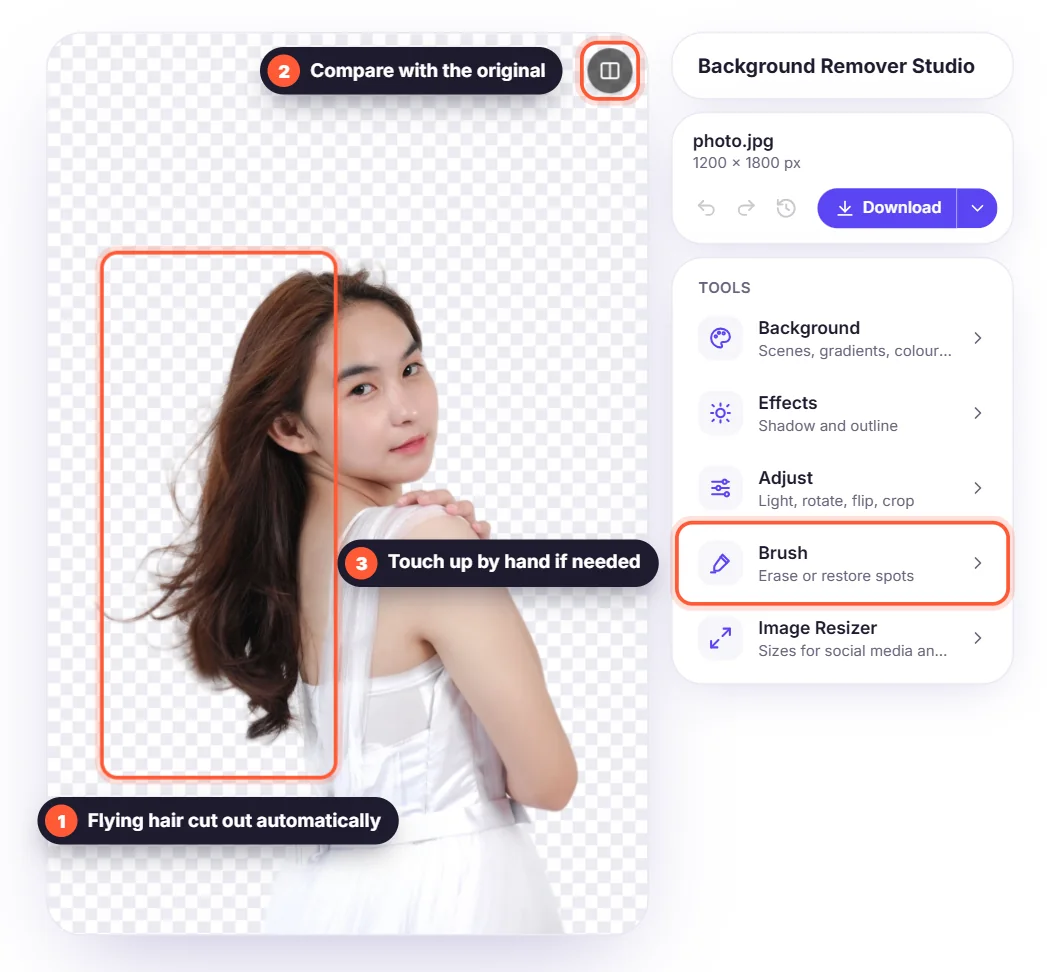
Avec un outil en ligne comme notre outil gratuit de suppression d’arrière-plan, vous importez l’image, patientez quelques secondes et téléchargez un PNG transparent. Rien à installer, aucun compte, et cela fonctionne dans n’importe quel navigateur, y compris sur votre téléphone.

Photoshop ou outil de détourage en ligne : le comparatif
- Vitesse : en ligne, c’est l’affaire de quelques secondes ; une sélection propre dans Photoshop prend plusieurs minutes.
- Coût : l’outil en ligne est gratuit ; Photoshop nécessite un abonnement.
- Contrôle : Photoshop permet de peindre les masques à la main et de combiner de nombreux calques ; les outils en ligne sont automatiques.
- Plusieurs images : un outil en ligne les traite l’une après l’autre, sans configuration supplémentaire.
Quand Photoshop reste le meilleur choix
Choisissez Photoshop pour les compositions complexes, la retouche, les mises en page d’impression avec de nombreux calques, ou lorsque vous devez corriger une sélection pixel par pixel. Pour les photos produits, les photos de profil, les posts sur les réseaux sociaux et les visuels rapides, un outil en ligne est généralement plus rapide et largement suffisant. Vous pouvez aussi combiner les deux : supprimez l’arrière-plan en ligne, puis ouvrez le PNG dans Photoshop pour poursuivre la retouche.


