
Après avoir supprimé l’arrière-plan, vous pouvez télécharger votre image en PNG, WebP ou JPG, ou en PDF. Voici quand utiliser chacun d’eux.
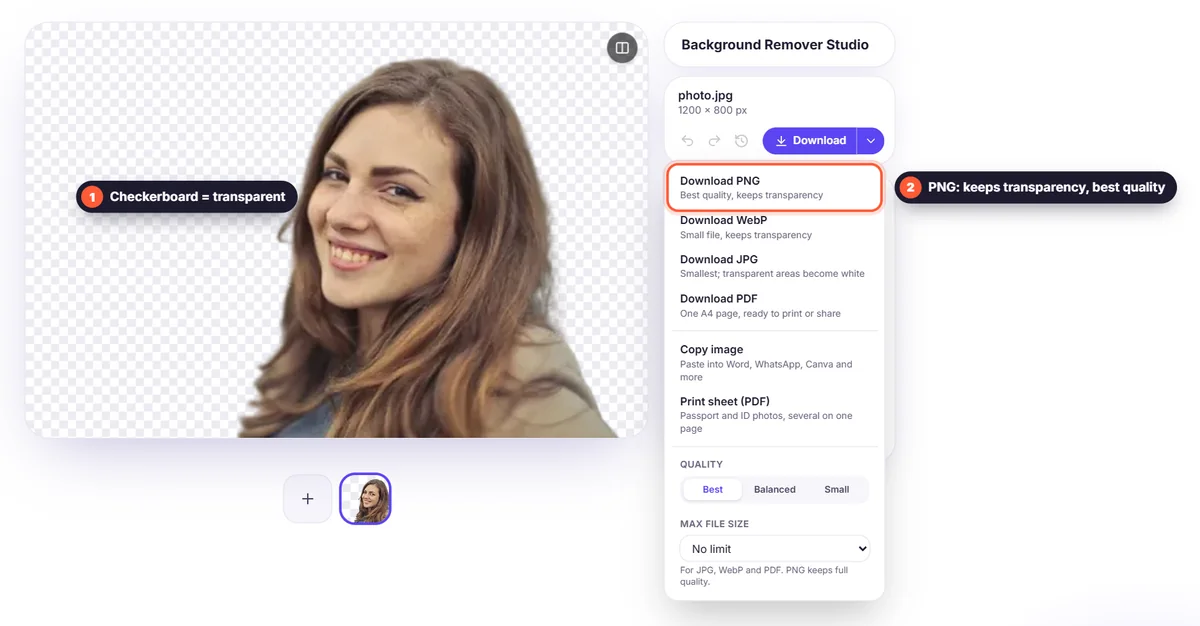
PNG : le choix sûr pour la transparence
Le PNG conserve le fond transparent et enregistre chaque pixel à l’identique. Utilisez-le pour les logos, le design, les présentations et tout ce que vous retoucherez encore. En contrepartie, le fichier est plus lourd.
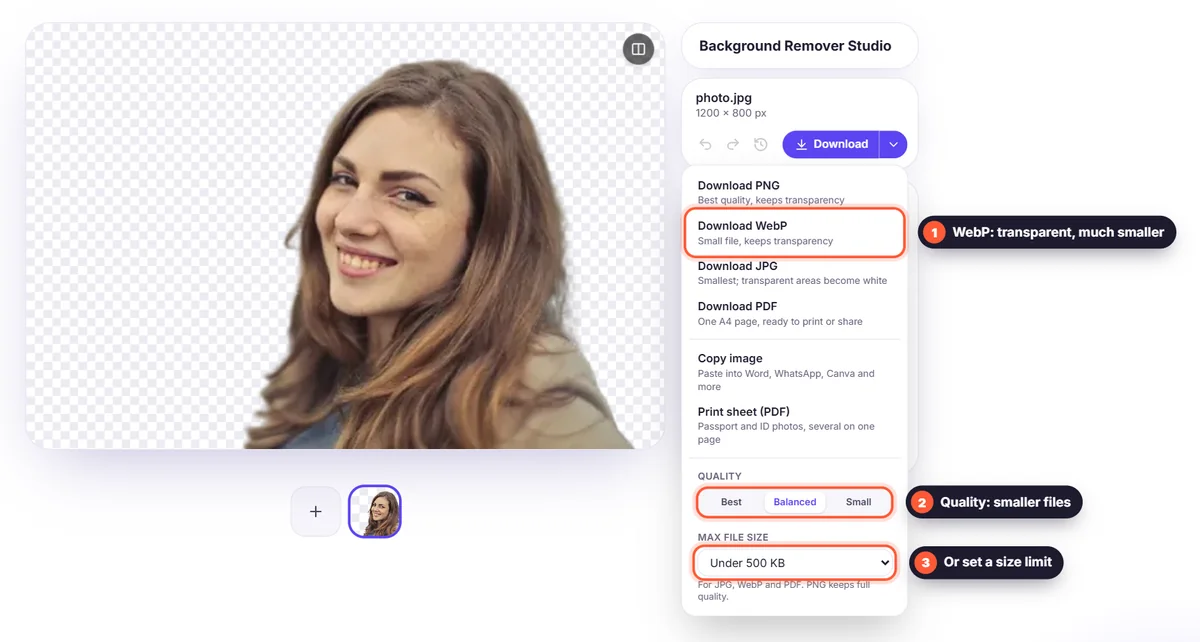
WebP : la transparence dans un fichier bien plus léger
Le WebP conserve lui aussi la transparence, mais ses fichiers sont souvent plusieurs fois plus légers qu’en PNG. Il est idéal pour les sites web et les boutiques en ligne, où les fichiers légers se chargent plus vite. Tous les navigateurs récents le prennent en charge ; certains anciens logiciels de bureau, non.
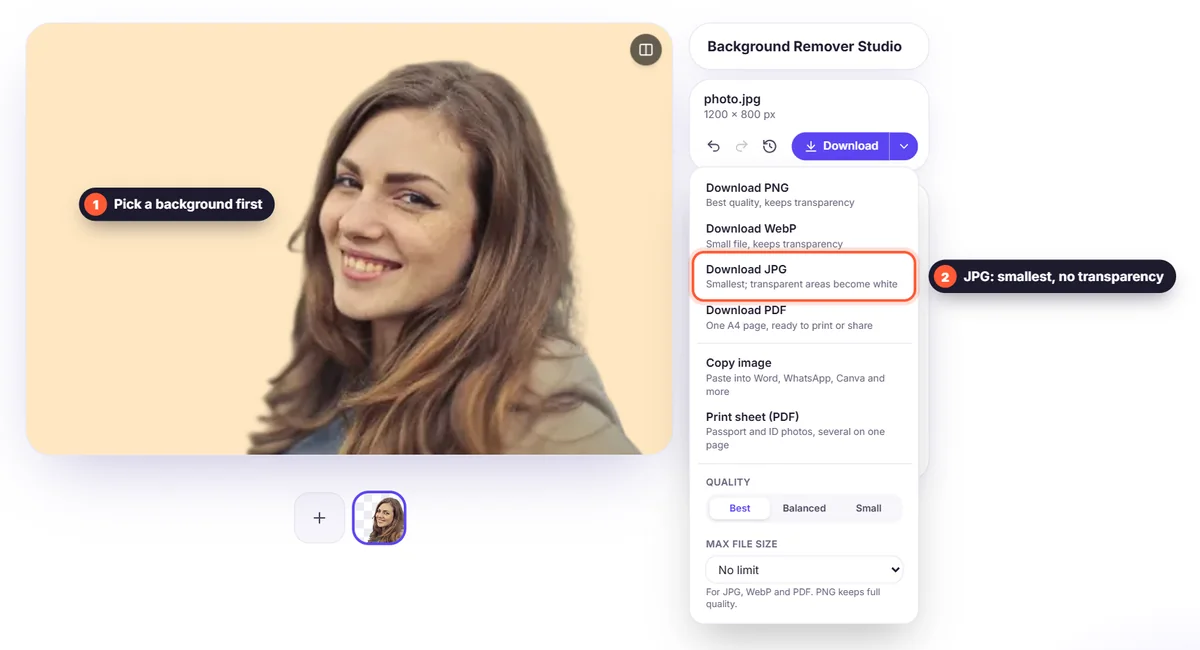
JPG : le plus léger, mais sans transparence
Le JPG ne peut pas stocker la transparence : les zones transparentes deviennent blanches, ou prennent la couleur de fond choisie dans l’éditeur. Utilisez-le lorsque vous avez placé le sujet sur une couleur unie ou une photo et qu’il vous faut simplement un fichier léger, compatible partout.
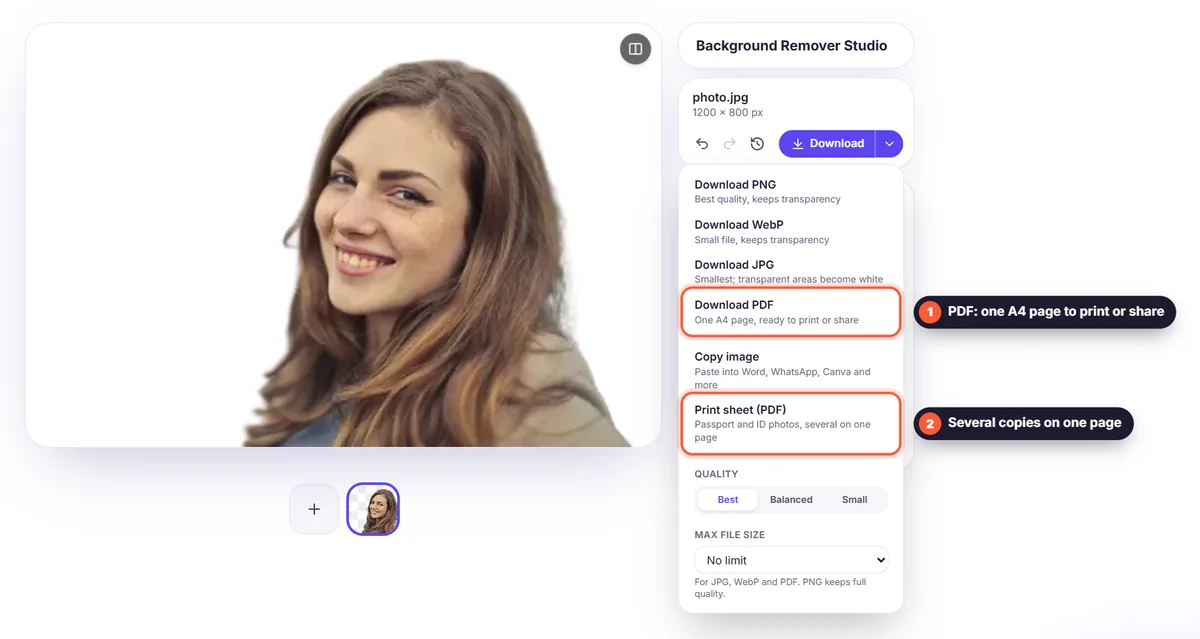
PDF : pour imprimer et partager
Un PDF place votre image sur une page A4, sur son nouveau fond ou sur du blanc, car les pages PDF n’ont pas de transparence. Choisissez-le pour l’impression, les formulaires et les dossiers de candidature, ou pour envoyer plusieurs photos dans un seul fichier avec « Tout télécharger en un seul PDF ». Plus de détails dans notre guide pour convertir une photo en PDF.
En résumé
- Retouche ou impression : PNG
- Site web ou boutique en ligne avec transparence : WebP
- Nouveau fond déjà appliqué, e-mail ou réseaux sociaux : JPG
- Impression, documents ou plusieurs photos dans un fichier : PDF


