Malinis tingnan ang white background sa product page, pero nakakasagabal ito kapag inilagay mo ang larawan sa makulay na banner, madilim na website o ibang litrato. Narito kung paano alisin ang white background ng larawan nang libre at panatilihing malinis ang mga gilid.
Alisin ang white background sa 3 hakbang
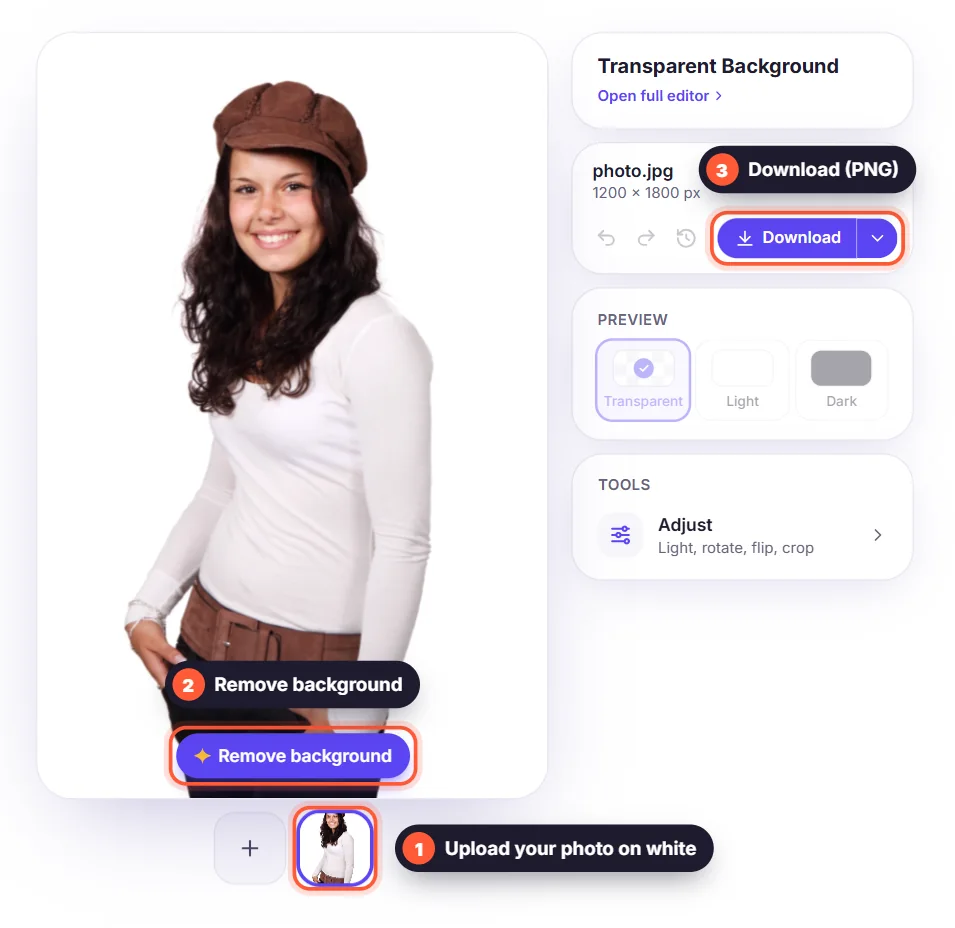
- Buksan ang libreng background remover at i-upload ang iyong JPG, PNG o WebP na larawan.
- I-click ang Alisin ang background: hahanapin ng AI ang subject at buburahin ang puting background, kadalasan sa loob ng ilang segundo.
- I-download ang resulta bilang PNG na may transparent na background, o ilagay muna ang subject sa bagong kulay.
Bakit hindi na lang burahin ang puti gamit ang magic wand?
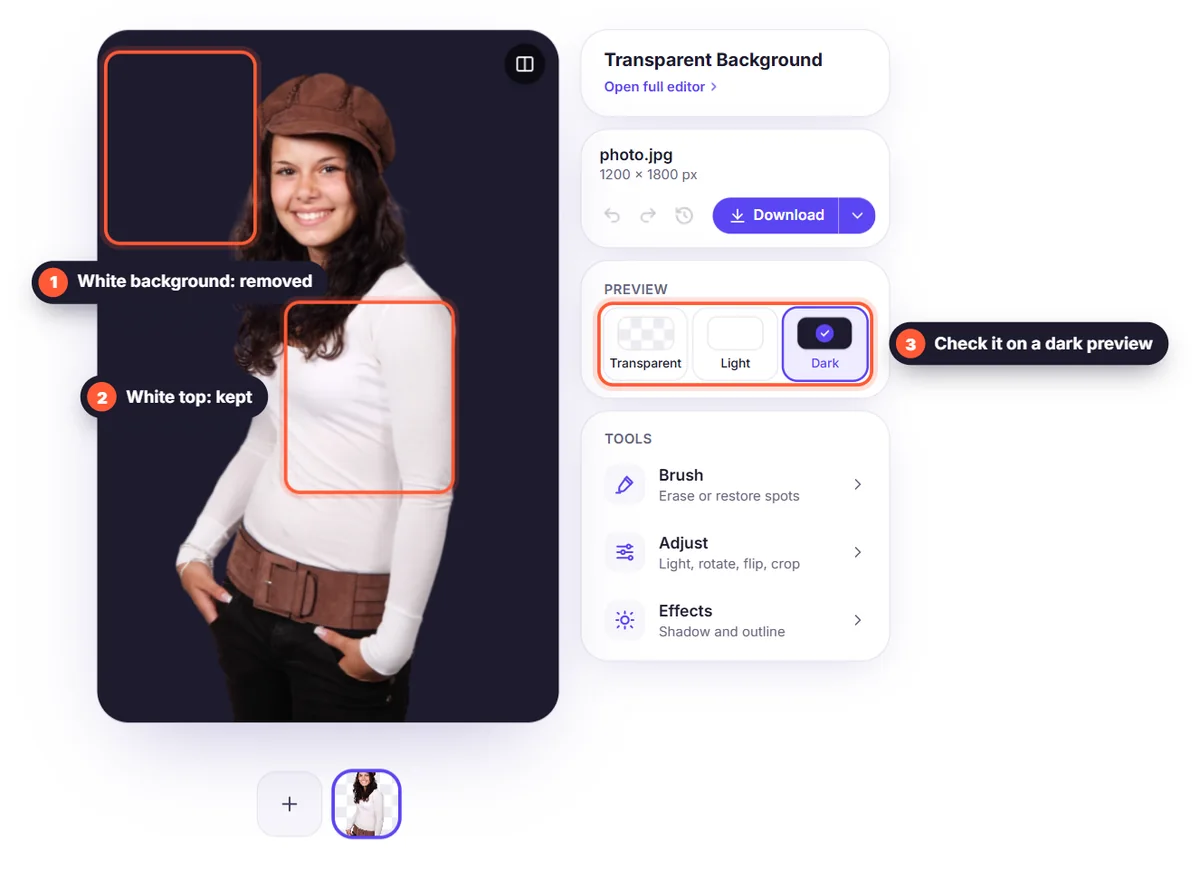
Pinipili ng mga lumang tool ang bawat pixel na "sapat na puti". Nabubura rin tuloy ang mga puting bahagi ng mismong subject, gaya ng puting t-shirt, label sa bote o highlights sa buhok, at madalas may naiiwang gray na halo sa mga gilid. Ang AI background remover ay tumitingin sa hugis ng subject at hindi lang sa kulay, kaya nananatili sa lugar ang mga puting detalye sa loob ng subject.
Tips para malinis na maalis ang white background
- Gamitin ang pinakamalaking bersyon ng larawan na mayroon ka: mas maraming pixel, mas matalas na gilid.
- Kung napakaliwanag ng subject mismo (puting sapatos sa puti), kunan ito sa light gray na background sa susunod para mas malinaw ang contrast.
- Sa mga scan at screenshot, i-crop muna ang mga border at anino bago mag-upload.
- Suriin ang mga gilid sa pagpapalit ng background sa itim sa editor: madaling makikita ang anumang natirang puting gilid.
Logo, produkto at signature na nasa puti
Gumagana ang parehong hakbang sa karamihan ng larawang may puting background. Maninipis ang linya at maraming bakanteng espasyo ang mga logo at signature, kaya tingnan ang aming mga gabay sa pag-alis ng background ng logo at pag-alis ng background ng signature. Nagbebenta online? Alamin kung paano gumawa ng product photo sa malinis na puting background.
Anong format ang nagpapanatili ng transparent na background?
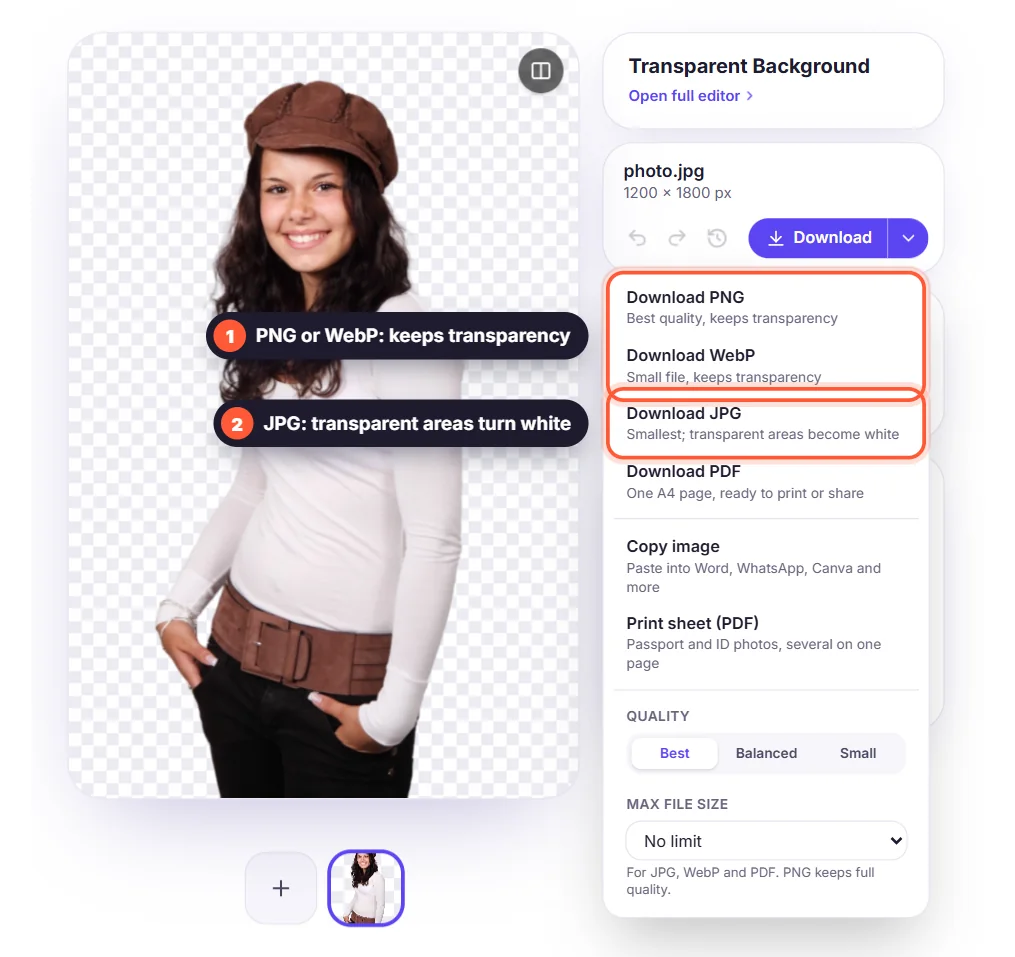
Piliin ang PNG para manatili ang transparent na background sa full quality. Pinapanatili rin ng WebP ang transparency sa mas maliit na file, na swak sa mga website. Iwasan ang JPG kung kailangan mo ng transparency: ginagawa nitong puti ulit ang mga transparent na bahagi. Basahin pa sa PNG, JPG o WebP.