
Pagkatapos alisin ang background, pwede mong i-download ang larawan bilang PNG, WebP o JPG, o bilang PDF. Narito kung kailan gagamitin ang bawat isa.
PNG: ang ligtas na pagpipilian para sa transparency
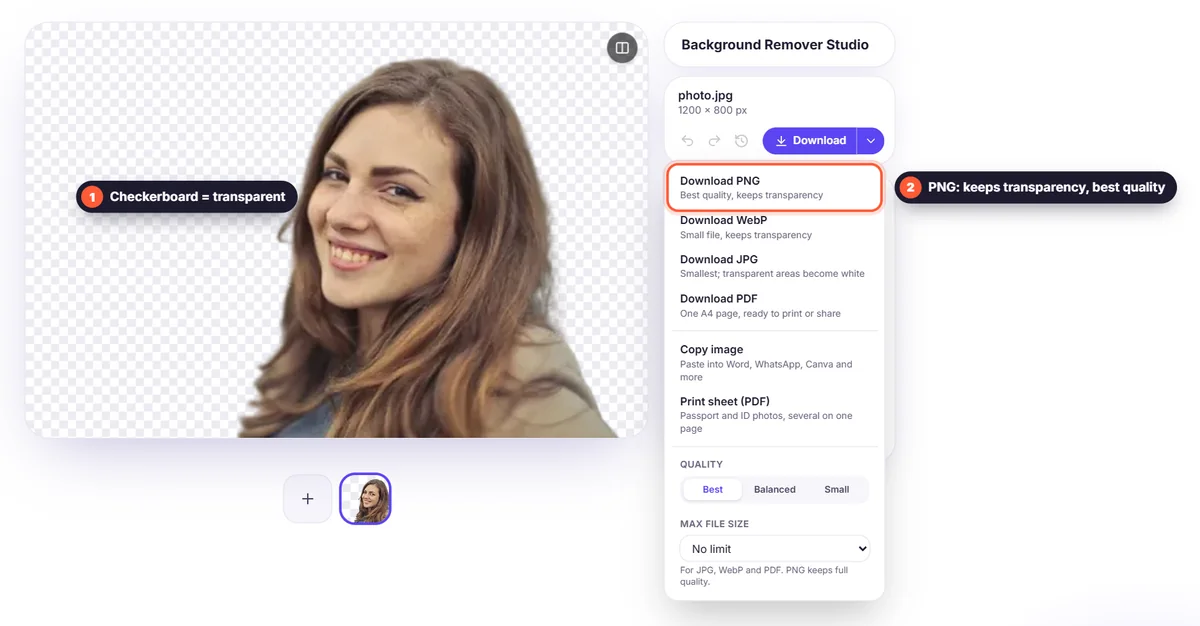
Pinapanatili ng PNG ang transparent na background at sine-save nang eksakto ang bawat pixel. Gamitin ito para sa logo, design work, presentations at anumang ie-edit mo pa. Ang kapalit: mas malaking file.
WebP: transparency sa mas maliit na file
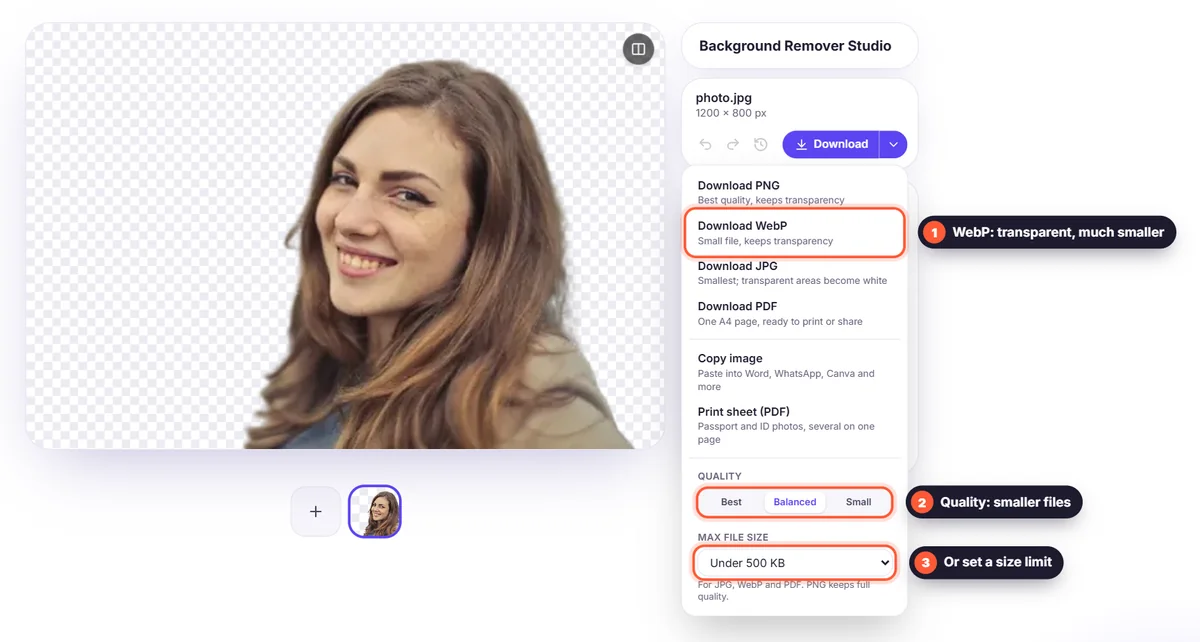
Napapanatili rin ng WebP ang transparency, pero kadalasan ilang beses na mas maliit ang file kaysa PNG. Perpekto ito para sa websites at online shops, kung saan mas mabilis mag-load ang maliliit na file. Supported ito ng lahat ng modern browser; hindi ng ilang lumang desktop software.
JPG: pinakamaliit, pero walang transparency
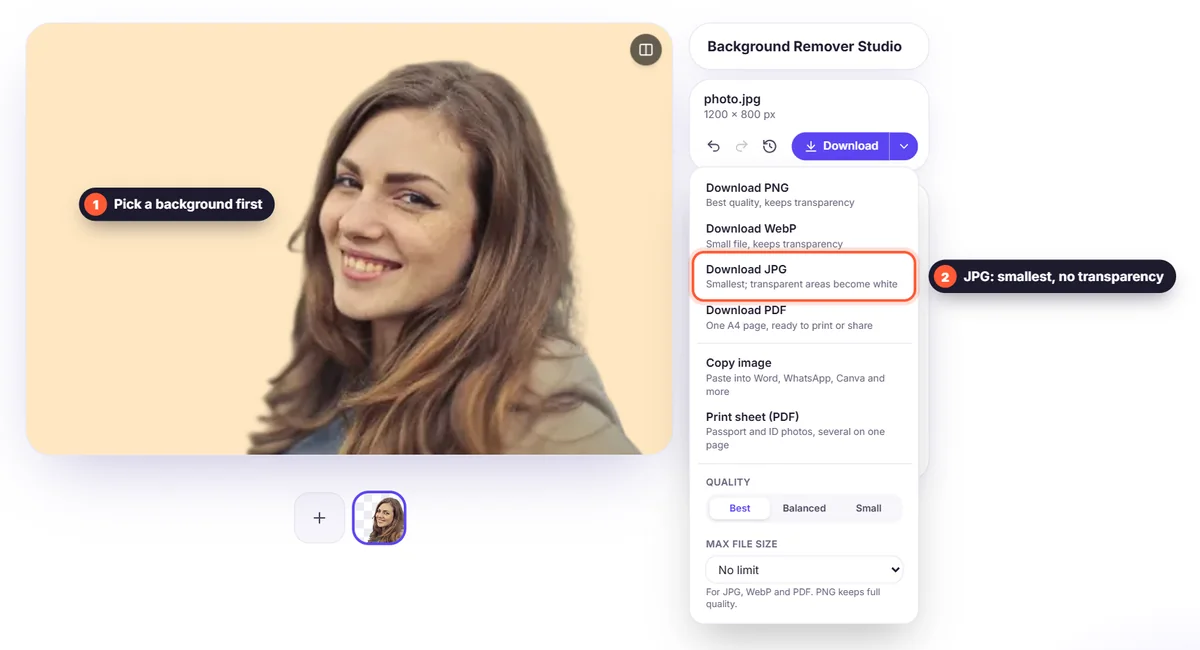
Hindi kayang mag-save ng transparency ang JPG, kaya nagiging puti ang transparent na bahagi, o ang kulay ng background na pinili mo sa editor. Gamitin ito kapag nailagay mo na ang subject sa solid na kulay o litratong background at kailangan mo lang ng maliit na file na supported kahit saan.
PDF: para sa pag-print at pag-share
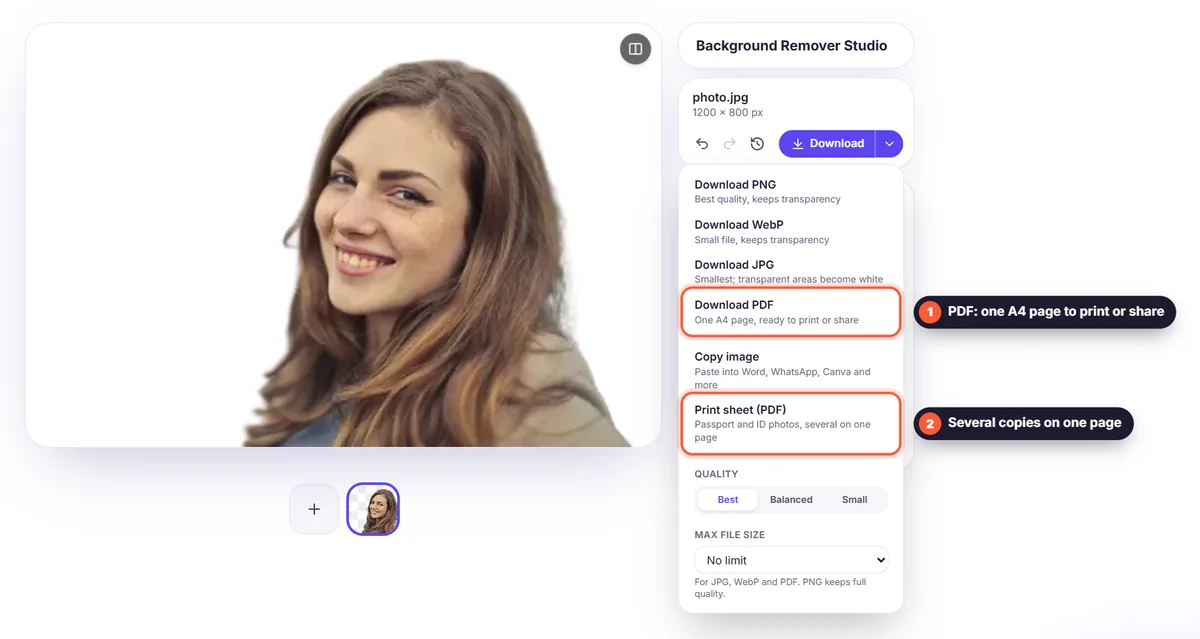
Inilalagay ng PDF ang larawan mo sa isang A4 na page, sa bago nitong background o sa puti, dahil walang transparency ang mga PDF page. Piliin ito para sa pag-print, mga form at application, o para magpadala ng ilang litrato bilang isang file gamit ang "I-download lahat bilang isang PDF". Alamin pa sa aming gabay sa photo to PDF.
Mabilis na buod
- Ie-edit pa o ipi-print: PNG
- Website o online shop na may transparency: WebP
- May bagong background na, email o social media: JPG
- Pag-print, dokumento o ilang litrato sa isang file: PDF


