
Ang Adobe Photoshop ang klasikong tool para mag-alis ng background, at may sarili na itong mga AI feature. Pero sa maraming pang-araw-araw na larawan, kaya ring gawin ng libreng online background remover ang parehong trabaho sa ilang segundo. Narito kung paano mag-alis ng background sa Photoshop at online, at kailan pipiliin ang alin.
Paano mag-alis ng background sa Photoshop
- Buksan ang larawan at i-duplicate ang layer.
- Gamitin ang Remove Background quick action, o ang Select Subject, para awtomatikong mapili ang subject.
- Pinuhin ang mga gilid gamit ang Select and Mask, lalo na sa paligid ng buhok.
- Itago o burahin ang background at i-export bilang PNG para manatili ang transparency.
Maayos itong gumagana, pero kailangan nito ng bayad na subscription, computer na kayang patakbuhin ang Photoshop, at kaunting practice sa pagpino ng selection.
Paano mag-alis ng background online
Sa online tool gaya ng aming libreng background remover, i-upload mo ang larawan, maghintay ng ilang segundo at i-download ang transparent PNG. Walang ii-install at walang account, at gumagana ito sa kahit anong browser, pati sa phone mo.
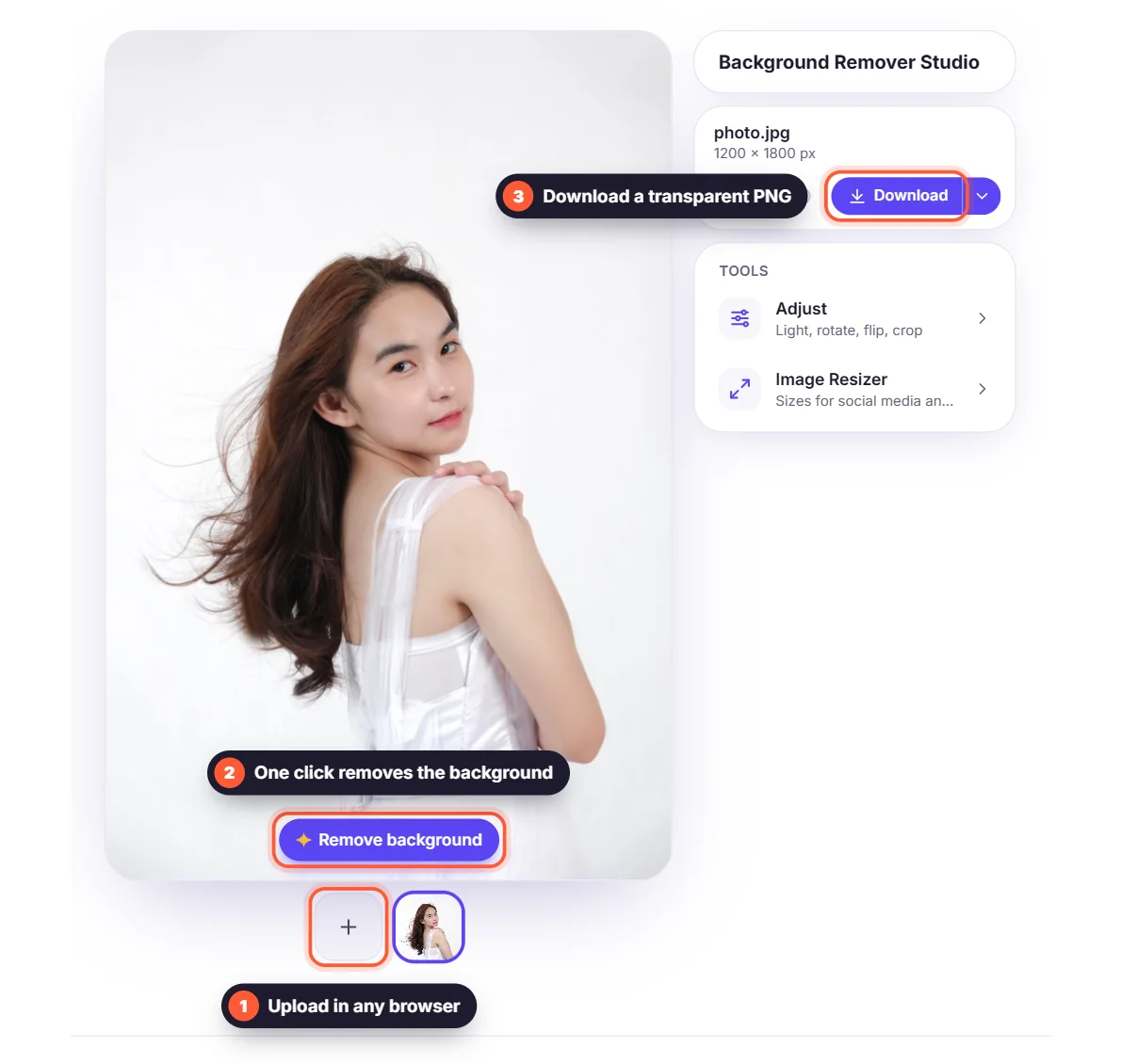
Photoshop laban sa online na pang-alis ng background
- Bilis: ilang segundo lang online; minuto ang kailangan para sa malinis na selection sa Photoshop.
- Gastos: libre online; kailangan ng subscription ang Photoshop.
- Kontrol: sa Photoshop, pwede kang mag-paint ng mask nang mano-mano at pagsamahin ang maraming layer; awtomatiko ang mga online tool.
- Maraming larawan: pinoproseso sila ng online remover nang sunod-sunod, walang dagdag na setup.
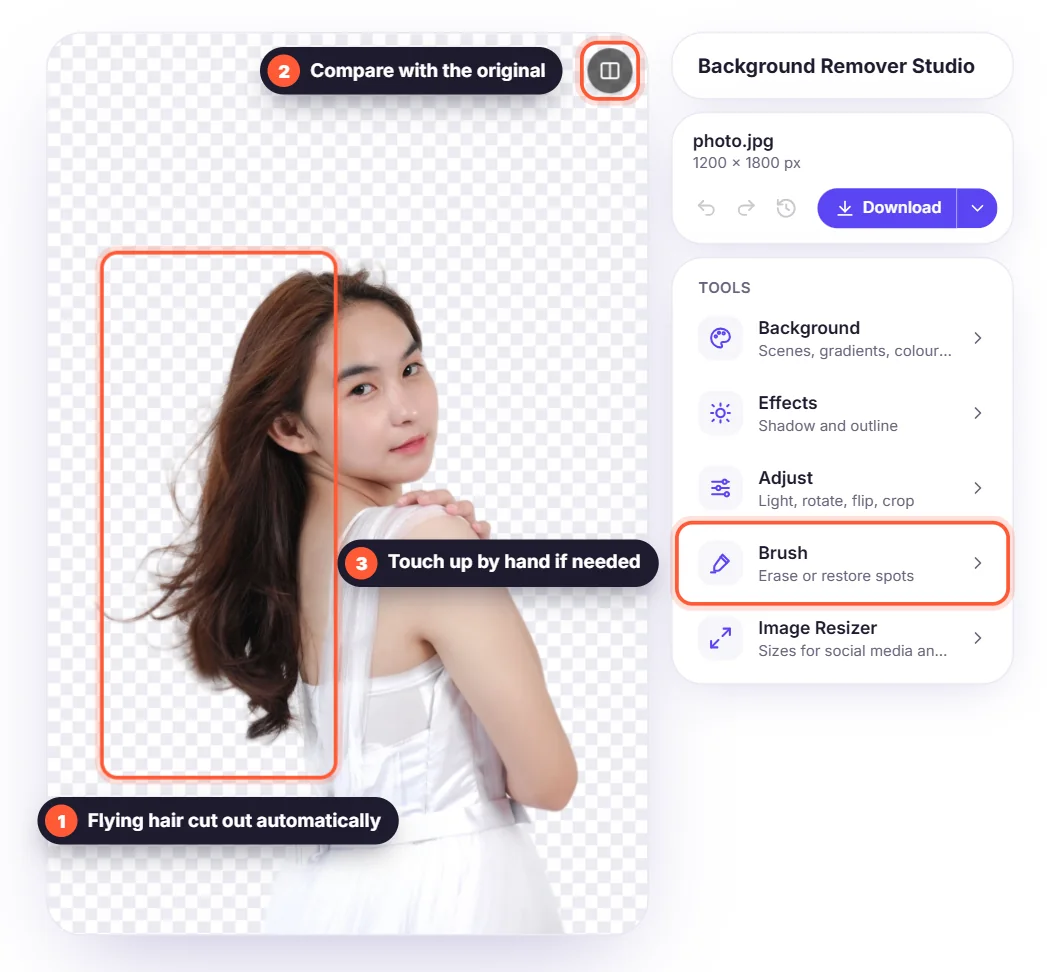
Kailan mas mainam pa rin ang Photoshop
Piliin ang Photoshop para sa komplikadong compositing, retouching, print layout na maraming layer, o kapag kailangan mong ayusin ang selection pixel por pixel. Para sa product photo, profile picture, social post at mabilisang design, kadalasang mas mabilis at sapat na ang online remover. Pwede mo ring pagsamahin ang dalawa: alisin ang background online, saka buksan ang PNG sa Photoshop para ituloy ang pag-edit.


