
Kapag nag-resize ka ng image, nababago ang bilang ng pixels sa litrato. Mukhang simple, pero naaapektuhan nito ang linaw, ang file size at kung paano kakasya ang larawan sa isang page. Ipinapaliwanag ng gabay na ito ang mga basic at ipinapakita kung paano mag-resize ng image nang libre nang hindi ito mukhang nababanat o malabo.
Ano ang nababago kapag nag-resize ng image
- Pixel dimensions: ang lapad at taas ng larawan, halimbawa 4000 × 3000 pixels.
- File size: mas kaunting pixels, mas maliit na file. Kapag hinati sa dalawa ang lapad at taas, isang-kapat na lang ng pixels ang matitira.
- Linaw: nananatiling malinaw ang larawan kapag pinaliit; hindi makakadagdag ng detalye ang pagpapalaki.
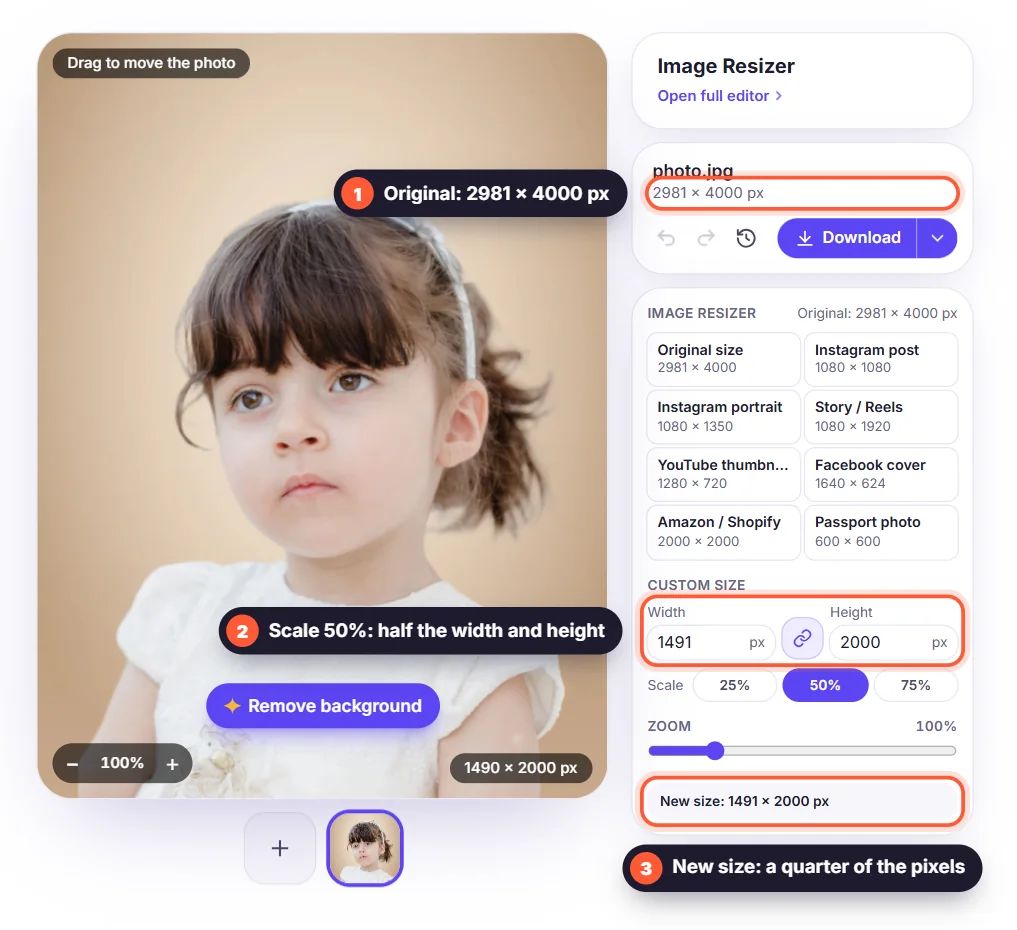
Para kalkulahin ang mga bagong pixel, gumagamit ang software ng interpolation: tinitingnan nito ang mga katabing pixel at bumubuo ng mga bago. Kapag pinaliit ang larawan (downsampling), pinagsasama ang mga pixel at napapanatili ang pinong detalye. Kapag pinalaki (upsampling), kailangang mag-imbento ng mga pixel, kaya lumalambot ang mga gilid.
Aspect ratio: bakit mukhang nababanat ang litrato
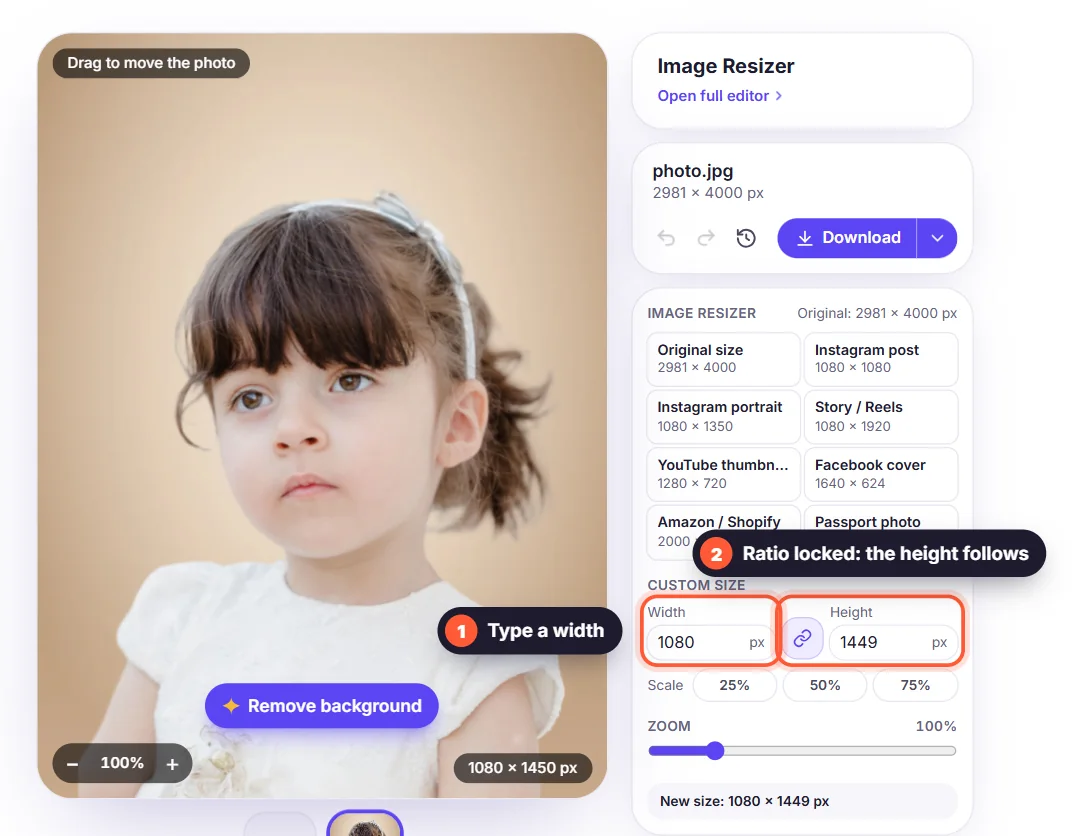
Ang aspect ratio ay ang ugnayan ng lapad at taas, gaya ng 1:1 (square), 4:5, 16:9 o 9:16. Kung babaguhin mo ang lapad nang hindi binabago nang proporsyonal ang taas, mababanat o maiipit ang larawan. Pinapanatiling naka-lock ng mahusay na image resize tool ang ratio, at kapag kailangan mo ng ibang hugis, nagdadagdag ito ng background sa paligid ng larawan o tinatabas ang mga gilid sa halip na baluktutin ito.
Paano mag-resize ng image nang libre
- Buksan ang libreng image resize tool at i-upload ang litrato mo.
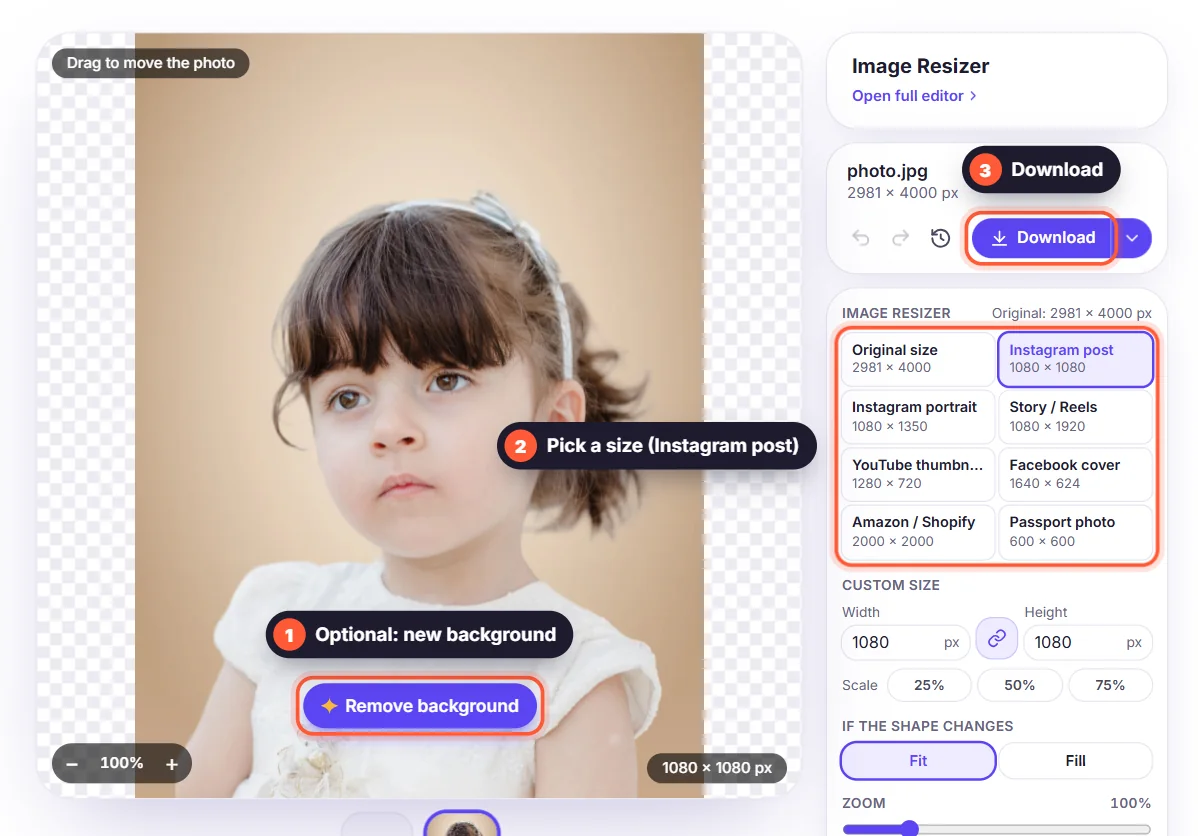
- I-click ang Alisin ang background kung gusto mo ng bagong background, o laktawan ito para manatili ang litrato kung ano ito.
- I-click ang Image Resizer, saka pumili ng handang size, porsiyento gaya ng 50%, o custom na lapad na naka-lock ang aspect ratio.
- I-download ang larawan bilang PNG, WebP, JPG o PDF sa bagong size.
Paliitin, huwag palakihin
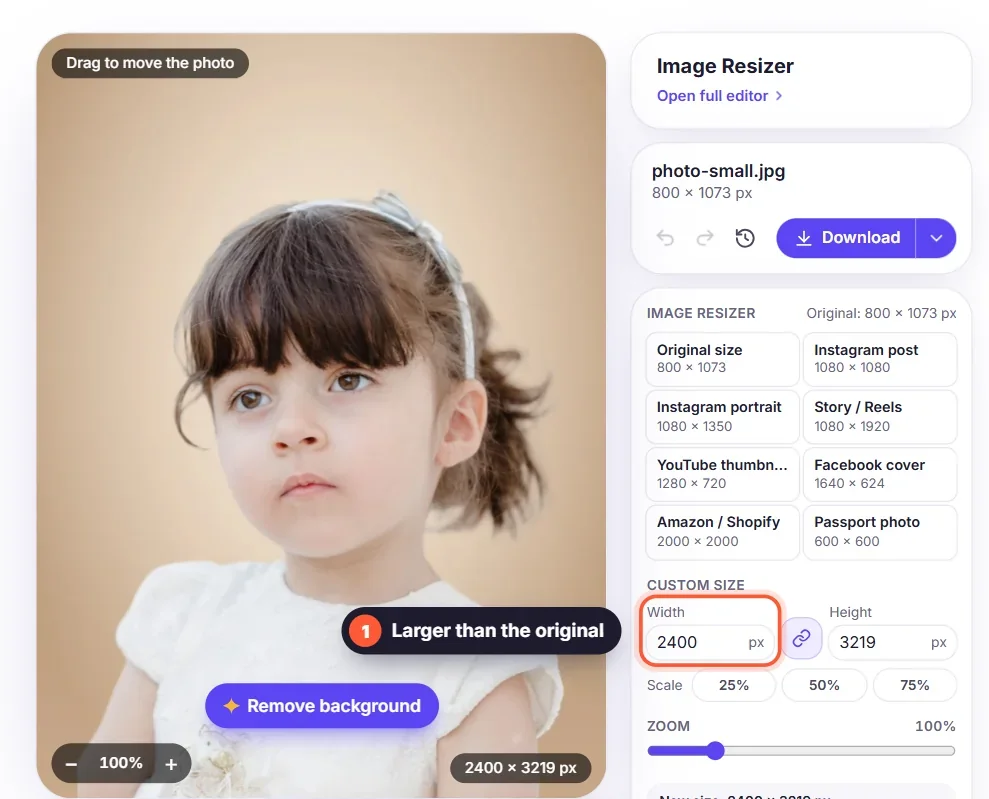
Para sa pinakamagandang kalidad, magsimula sa pinakamalaking orihinal na mayroon ka at paliitin lang. Ang litrato mula sa modernong phone ay 4000 pixels o higit pa ang lapad, samantalang karamihan ng website ay nagpapakita ng larawan sa 1200 hanggang 2000 pixels at ang social media sa 1080. Kapag pinalaki ang maliit na litrato nang higit sa mga 20%, lumalambot ang itsura nito, kaya nagbababala ang editor kapag nangyari iyon.
Anong size ang kailangan mo?
- Larawan sa website: sapat na ang 1600 hanggang 2000 pixels na lapad para sa full-width na larawan.
- Social media: 1080 pixels na lapad para sa Instagram; tingnan ang aming social media image sizes.
- Online shops: 2000 × 2000 na square sa puting background.
- Email at dokumento: pinapanatiling maliit ng 800 hanggang 1200 pixels ang mga attachment.
Handa ka nang subukan? Ipinapaliwanag ng aming gabay sa image resizer ang bawat opsyon, kasama ang pag-resize ng maraming larawan nang sabay.


